exFAT の外付けドライブを取り外した後、突然読み取れなくなり、現在 Windows からフォーマットするよう求められています。事態を悪化させずに写真や仕事のファイルを復旧しようとしています。exFAT のデータ復旧を経験したことがある方にお聞きしますが、どのソフトウェアが最も良い結果をもたらしましたか?
まず最初に、exFATドライブへの書き込みをやめてください。新しいファイルをコピーしない、Windowsに修復させない、CHKDSKを実行しない、そして再フォーマットを求められても再度フォーマットしないでください。削除またはフォーマットされたexFATのデータは、すぐに消去されるとは限りません。通常はその領域が再利用可能としてマークされるだけなので、何かに上書きされるまではファイルが残っている可能性があります。
これが外付けHDDまたはSSDで、ファイルがWindows経由で削除された場合は、他のことをする前にごみ箱を確認してください。すぐに確認できる簡単なポイントです。ただし、USBメモリやSDカードでは通常、削除されたファイルはそこに送られないため、ごみ箱が空でも必ずしも意味があるとは限りません。
その後は、復元ソフトを使うのが次の現実的な手段です。選択肢の一覧はこちらです:復元ソフト。私が最も良い結果を得られたのはDisk Drillで、主な理由は使い方が十分シンプルで、削除されたファイル、フォーマット済みドライブ、問題のあるexFATボリュームの扱いがかなり優れているからです。
基本的な手順は次のとおりです:
- Disk Drillは、復元元にしたいドライブ以外の場所にインストールします。
- exFATデバイスを接続し、アプリに表示されるまで待ちます。
- スキャンを実行します。通常はUniversal Scanが適切なオプションです。
- 完了まで待つか、スキャン中に見つかったファイルを確認し始めます。
- 復元する前に、重要なものはプレビューで確認します。
- ファイルは別のドライブに復元します。同じexFATデバイスに保存しないでください。
無料で試したいなら、TestDiskを使ってみてください。使いやすさでは劣り、初めて使う場合はインターフェースが分かりにくいことがありますが、問題が失われたパーティションや破損したパーティションである場合には非常に優秀です。これは単純なファイル削除とは異なりますが、exFATパーティションが突然消えたり、正しく表示されなくなった場合には、何かを再フォーマットする前に試す価値があります。
ひとつ注意点があるのはSSDです。exFATドライブがSSDであれば、TRIMが状況を大きく変える可能性があります。TRIMは、削除されたどのブロックをSSDが内部的に消去してよいかを伝える仕組みです。これが実行されると、通常の復元ツールではそのファイルを取り戻せないことがほとんどです。内蔵SSDでは一般的にTRIMが使われるため、削除ファイルの復元は行き止まりになることがあります。USB接続の外付けSSDは、TRIMが正しく通らないこともあるため結果にばらつきがあり、復元できる場合もあります。通常のHDD、USBフラッシュドライブ、多くのSDカードでは、たいてい同じようなTRIMの挙動はないため、見込みはより高いことが多いです。
ドライブがカチカチ音を立てる、接続が切れる、複数のコンピューターで認識されない、または物理的に損傷しているように見える場合は、ソフトウェアで試行を続けるのは勧めません。その場合はハードウェア障害の可能性が高く、繰り返し試すことで復元がさらに難しくなることがあります。その段階では、専門のデータ復旧ラボに依頼するほうが安全です。
論理的な問題だけであれば、exFATの復元はかなりうまくいくことがあります。重要なのは、デバイスの使用を止め、何かが上書きされる前にファイルを別のドライブへ復元することです。
不安定なUSBケーブルや外付けケース経由でスキャンしないでください。驚くほど多くの「壊れたexFAT」事例は、実際にはブリッジ基板の不良、ポートの緩み、または電力不足の外付けドライブが原因で、その結果、デバイスが読み取りを繰り返し失敗するため、どの復旧アプリもひどく見えてしまいます。
ソフトウェアについては、「簡単な復旧」と「最良の復旧」を分けて考えるべきです。Disk Drillは、ドライブがマウントされたままで、主に写真やドキュメントを、料金を支払ったり復旧したりする前にプレビューで確認したい場合の、まずまずの最初の試みです。ただし、exFATディレクトリがひどく損傷している場合は、見栄えのよいファイル一覧だけでなく、実際のボリューム構造を表示し、結果を比較できるツールが望ましいです。DMDEは安価でその用途に適していますが、使いやすさでは劣ります。R-Studioは、フォルダーツリーが壊れている場合、一般向けツールより強力なことが多いですが、より忍耐が必要です。
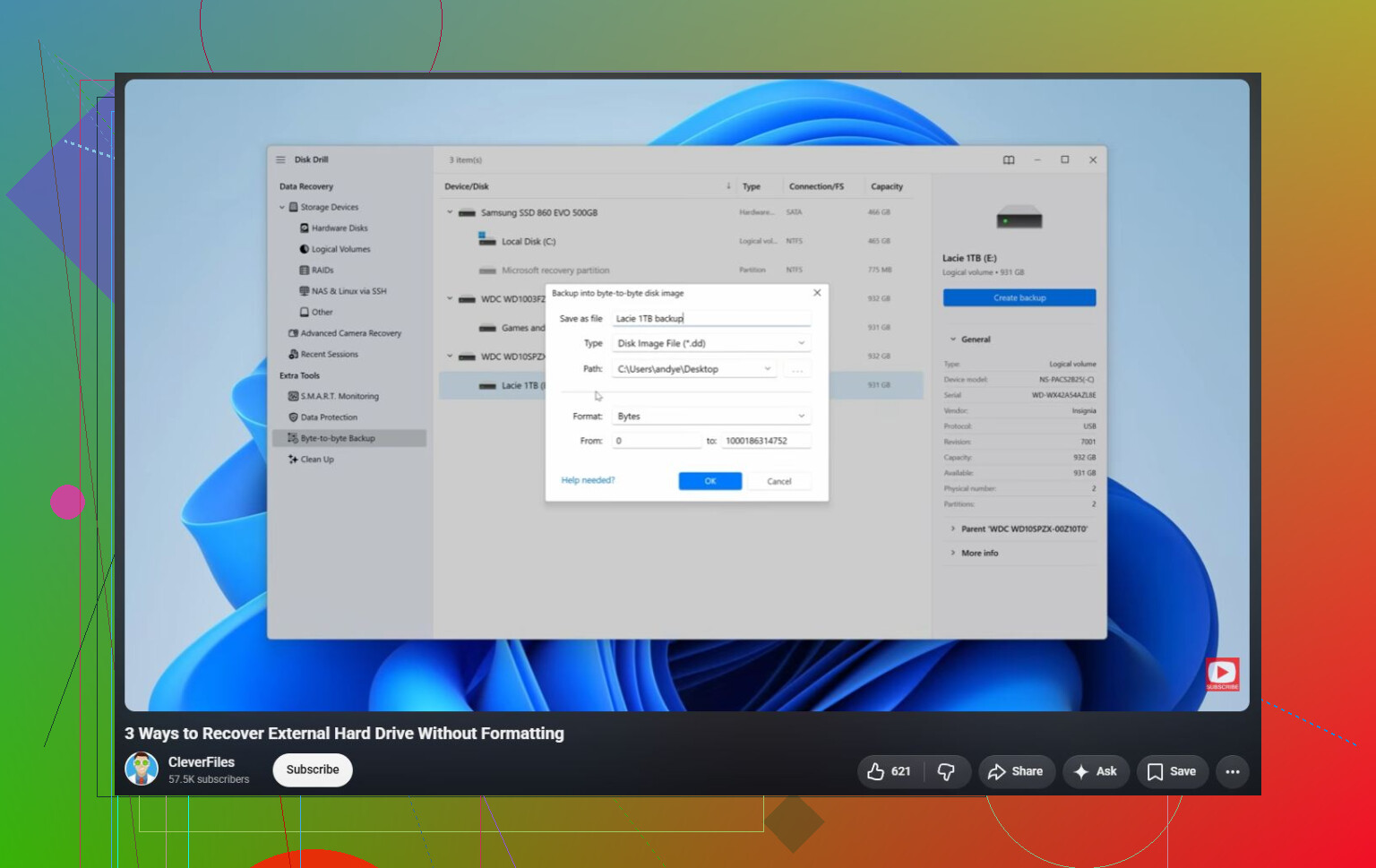
多くの人が忘れがちなのは、生の写真復旧は成功したように見えても、なお面倒なことがあるという点です。元の名前、日付、フォルダーがないまま、何千枚ものJPGが戻ってくることがあります。ですから、「見つかったファイル数」だけで判断しないでください。プログラムがフォルダー構成を復元しているか、プレビューが正しく開くかを確認してください。ドライブが安定しているなら、複数のツールで読み取り専用スキャンを試し、別のディスクに復旧してください。カチカチ音がする、切断される、またはばかみたいに遅い速度でスキャンするなら、止めてまずイメージを作成してください。このスレッドにもワークフローの議論があります: exFAT復旧ワークフローの推奨事項。
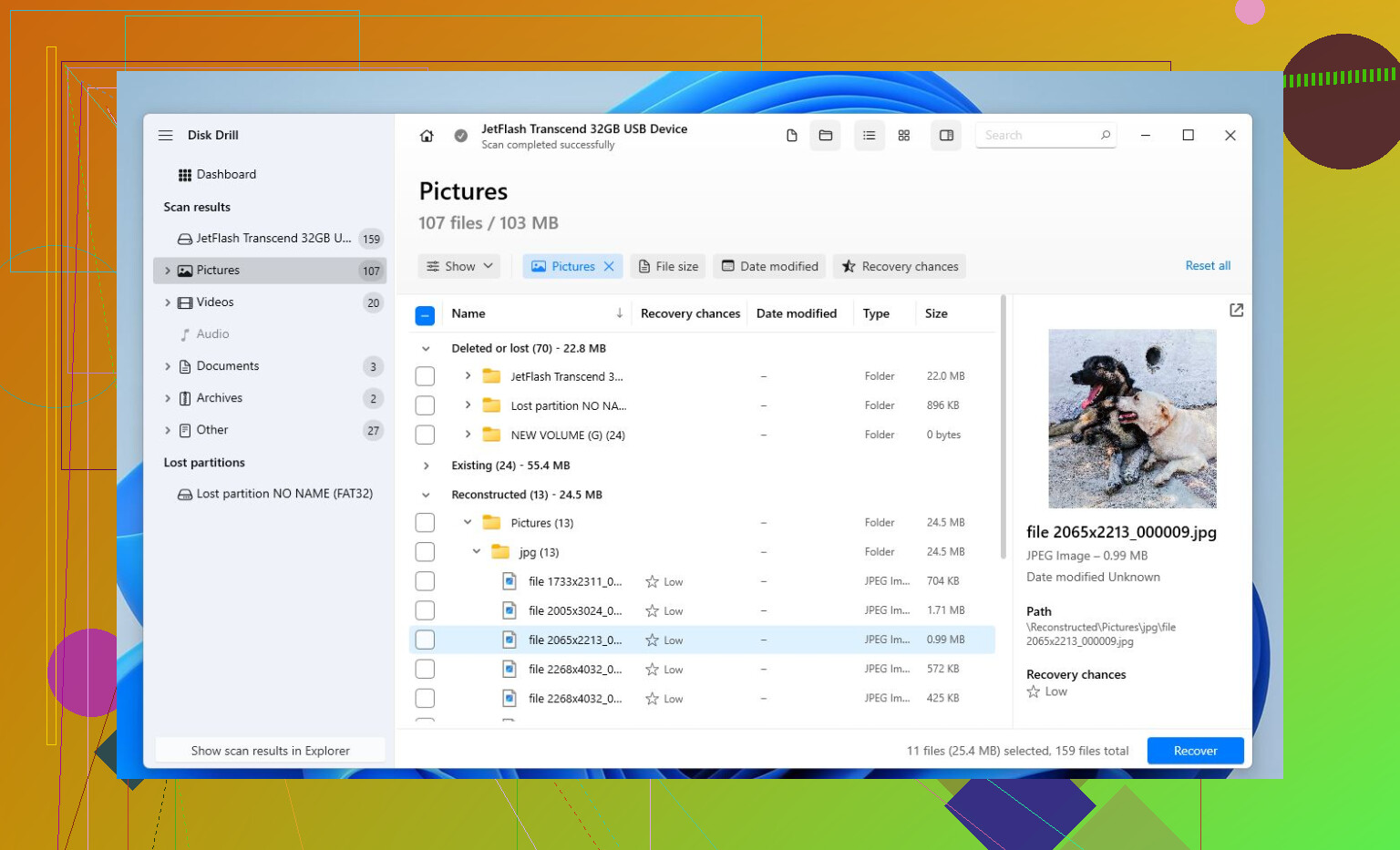
リカバリープログラムでドライブ文字が見えるようにするためだけに「クイックフォーマット」はしないでください。Windowsが物理ディスクを表示している場合は、新しくフォーマットされたボリュームではなく、デバイス自体をスキャンしてください。プレビューが必要なら最初の確認にはDisk Drillで問題ありませんが、大量の復元ファイル数ではなく、実際に重要なファイルが開けるかどうかで判断してください。