O armazenamento do meu iPhone está quase cheio, e o app Fotos está usando uma enorme quantidade de espaço em Documentos e Dados. Não tenho certeza do que realmente está armazenado lá ou por que aumentou tanto. Preciso de ajuda para entender o que há em Documentos e Dados do Fotos no iPhone e como liberar espaço com segurança sem perder fotos ou vídeos importantes.
Encontrei a mesma bagunça no meu iPhone. O armazenamento dizia que os apps eram pequenos, mas “Documentos e Dados” estava ali como se fosse dono do pedaço, devorando 20 GB. Parecia errado porque o tamanho dos apps e o uso real de armazenamento não batiam nem um pouco.
O que fica dentro de “Documentos e Dados” são todas as coisas extras que os apps guardam. Não o app em si, mas os restos e arquivos de trabalho. Coisas como sessões de conta, cookies, histórico de busca, prévias baixadas, fotos em cache, vídeos em cache, conteúdo offline e arquivos temporários. Se você usa muito Instagram, Facebook, TikTok, Spotify ou qualquer app de streaming, essa pilha cresce rápido. Vi o Facebook ocupar algumas centenas de MB pelo app e depois vários GB de lixo armazenado. O mesmo com o Instagram depois de uma semana rolando sem parar. Você navega, ele salva mídia localmente, e seu armazenamento paga por isso.
A Apple nunca deixou isso bem resolvido. Não existe um botão universal para limpar cache na maioria dos apps. Então você acaba fazendo isso aos poucos.
Para o Safari, fui em Ajustes, depois Safari, e então limpei Histórico e Dados dos Sites. Isso libera lixo de sites, cookies salvos e armazenamento local dos sites.
Para alguns apps, existe uma opção de limpeza integrada. O Facebook é um dos raros em que encontrei controles de dados do navegador dentro do app. Abra as configurações do app, procure por Navegador e então limpe cookies ou cache se essa opção aparecer. Alguns outros apps escondem opções parecidas nos próprios menus. A maioria não. Irritante, sim.
O que funcionou melhor para mim nos apps sociais foi a abordagem mais bruta. Apagar o app. Reinstalar. Entrar na conta de novo. Desinstalar App não é a mesma coisa. Cometi esse erro uma vez. Desinstalar remove o binário do app, mas mantém os documentos e dados armazenados. Então, se seu objetivo é recuperar espaço, desinstalar quase não ajuda nesses casos. A exclusão completa foi o que fez os números inflados caírem para mim.
Fotos é onde muita gente se confunde. Eu também. Apaguei um monte de vídeos e capturas de tela, mas o armazenamento quase não mudou. O motivo era “Apagados Recentemente”. O iPhone mantém os itens apagados ali por cerca de 30 dias, a menos que você esvazie isso manualmente. Até fazer isso, os arquivos ainda estão no telefone. Então, se o Fotos diz que está enorme mesmo depois da limpeza, verifique primeiro Apagados Recentemente. Depois veja álbuns compartilhados e recursos antigos de sincronização, se você os usa, porque miniaturas locais e cópias sincronizadas também vão se acumulando.
Quando meu armazenamento chegou perto de ficar cheio, o telefone ficou lento de um jeito que dava para sentir. A câmera abria mais devagar. Os apps travavam por um segundo antes de trocar. Alertas aleatórios de armazenamento continuavam aparecendo. As pessoas culpam a idade da bateria por tudo, mas pouco espaço livre atrapalhou mais o desempenho no meu telefone do que eu esperava. O iOS precisa de folga para tarefas temporárias, atualizações e trabalho em segundo plano. Quando você aperta demais, ele fica irritadiço.
A pior parte para mim foi a biblioteca de fotos. Eu tinha duplicatas demais, gravações de tela demais, vídeos antigos gigantes demais que eu tinha esquecido. A limpeza manual foi puxada. Eu começava a organizar, passavam dez minutos, e eu desistia. Então experimentei o Clever Cleaner.
O que mais me ajudou foi como ele mostrava primeiro os maiores arquivos. Eu não precisava de uma interface bonitinha, precisava ver o que estava consumindo espaço. A seção Heavies fazia isso. Vídeos grandes estavam ali, classificados por tamanho, sem adivinhação. Encontrei clipes antigos em 4K e gravações de tela longas aleatórias que eu não tinha motivo nenhum para guardar. Apagar alguns deles liberou mais espaço do que limpar semanas de capturas de tela pequenas.
Também usei o agrupamento de fotos semelhantes. Não é perfeito, mas é bom o bastante para pegar a bagunça comum de fotos em sequência, cinco fotos quase idênticas da mesma coisa, salvamentos duplicados acidentais, imagens de meme copiadas três vezes, tudo isso. Ele mostrava claramente os tamanhos dos arquivos, o que era importante para mim porque eu queria saber se estava liberando 200 MB ou 6 GB antes de tocar em qualquer coisa.
Um detalhe ao qual prestei atenção foi a privacidade das fotos. Pelo fluxo do app e pelo que vi no uso, o processamento fica no dispositivo. Isso importava porque eu não tinha interesse em enviar minha biblioteca para algum lugar só para fazer uma limpeza.
Depois que removi cerca de 10 GB de vídeos grandes e fotos duplicadas, a seção de armazenamento do Fotos caiu rápido. O telefone ficou mais fluido depois disso. Não foi mágica. Ainda era o mesmo aparelho. Mas a troca entre apps melhorou, a câmera pareceu abrir mais rápido e os avisos de pouco espaço pararam.
Então sim, limpar essas coisas é seguro. Você pode acabar desconectado de alguns apps. Um site pode carregar mais devagar uma vez porque o cache foi apagado. Isso é normal. Se o armazenamento do seu iPhone parece inflado, aqui vai a versão curta que eu gostaria que tivessem me dado antes.
1. Verifique o Safari e limpe Histórico e Dados dos Sites.
2. Abra os apps pesados e procure a opção própria deles para limpar cache ou dados do navegador.
3. Se um app ainda mostrar “Documentos e Dados” absurdo, apague-o completamente e reinstale.
4. Esvazie Apagados Recentemente no Fotos.
5. Verifique Apagados Recentemente no app Arquivos também.
6. Organize sua biblioteca de fotos pelos maiores itens primeiro, porque vídeos grandes causam mais estrago do que pilhas de imagens pequenas.
7. Se a limpeza manual estiver demorando uma eternidade, use uma ferramenta como o Clever Cleaner para encontrar mais rápido os piores culpados.
Aprendi do jeito difícil: no iPhone, “Documentos e Dados” muitas vezes não é um único arquivo misterioso. É morrer por mil pedacinhos em cache.
O “Documentos e Dados” do Fotos costuma ser a categoria genérica da Apple. Não são apenas suas fotos.
No Fotos, isso geralmente inclui:
- Miniaturas e pré-visualizações locais.
- Dados de reconhecimento facial e índice de busca.
- Versões editadas das fotos, histórico de desfazer, arquivos temporários de renderização.
- Cache de sincronização do Fotos do iCloud.
- Cache da Biblioteca Compartilhada ou dos Álbuns Compartilhados.
- Itens em Apagados Recentemente que ainda estão no dispositivo.
- Mídia importada travada no meio do processamento.
Discordo um pouco de @mikeappsreviewer em um ponto. Se o inchaço estiver em Fotos, excluir apps sociais não vai mudar muita coisa. O inchaço de armazenamento do Fotos geralmente vem da sincronização do iCloud, de edições de vídeo ou de itens apagados que ainda não foram removidos de vez.
O que eu verificaria primeiro:
- Ajustes, Geral, Armazenamento do iPhone, Fotos. Espere de 2 a 3 minutos. O iOS recalcula lentamente.
- App Fotos, Álbuns, Apagados Recentemente. Remova tudo.
- App Fotos, Álbuns, Duplicatas. Mescle tudo.
- Ajustes, seu ID Apple, iCloud, Fotos. Se “Baixar e Manter Originais” estiver ativado, seu celular armazena os arquivos completos. “Otimizar Armazenamento do iPhone” reduz bastante o uso local.
- Procure vídeos gigantes. Clipes em 4K60 ocupam espaço rapidamente. Um clipe de 10 minutos costuma ter de 4 GB a 6 GB.
- Reinicie o celular após a limpeza. Às vezes o iOS continua mostrando números antigos por um tempo.
Se o Fotos ainda parecer errado, desative o Fotos do iCloud e ative de novo somente se sua biblioteca já estiver totalmente sincronizada primeiro. Se a sincronização estiver incompleta, não faça isso. Você corre o risco de criar uma bagunça.
Se resolver isso manualmente for um incômodo, o Clever Cleaner ajuda a encontrar vídeos grandes e fotos duplicadas mais rápido. Também achei útil este review do Clever Cleaner para iPhone e guia de limpeza para ver o que ele faz antes de instalar.
Resumo curto: “Documentos e Dados” do Fotos costuma ser prévias, cache de sincronização, edições e itens apagados. Não é algum arquivo secreto. A Apple rotula isso mal, para ser sincero.
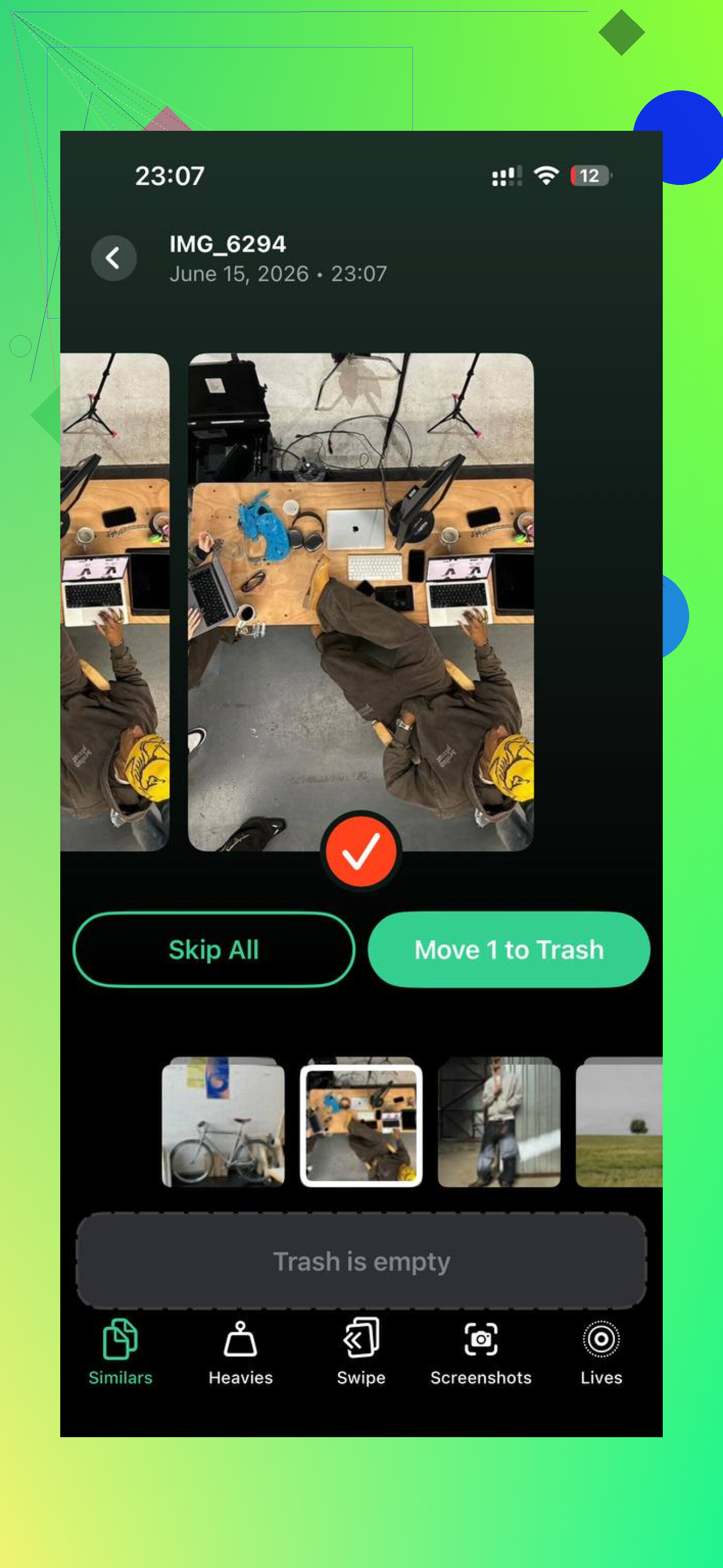
O que há em Fotos em “Documentos e Dados” normalmente é o material invisível que a Apple não rotula bem, não apenas suas fotos de fato. @mikeappsreviewer está certo sobre o inchaço de cache em geral, e @nachtdromer está certo que o Fotos tem sua própria categoria estranha, mas eu acrescentaria mais um ponto: às vezes o número fica inflado por tarefas de indexação que só se corrigem depois de energia + tempo + Wi‑Fi.
Algumas coisas que as pessoas deixam passar:
- Dados de vídeo Cinematic, análise de câmera lenta e metadados de edição
- Reconhecimento no dispositivo de pessoas, animais de estimação e texto nas fotos
- Resíduos de sincronização com falha de períodos de pouco armazenamento
- Anexos de Mensagens salvos no Fotos, mas esquecidos
- Arquivos RAW e clipes ProRes, que são verdadeiros devoradores de armazenamento
Verifique também se você ativou o Armazenamento Otimizado, mas não tem nenhum espaço livre de fato. Nesse caso, o iPhone não consegue remover os arquivos locais corretamente, então ele meio que fica travado. Idiota, mas real.
Uma coisa da qual eu discordo um pouco: desativar/ativar o Fotos do iCloud não é minha opção favorita, a menos que você realmente conheça o estado da sua sincronização. É uma forma fácil de piorar um dia ruim.
O que eu faria no lugar:
- Deixe o telefone carregando durante a noite no Wi‑Fi
- Certifique-se de que o modo de baixo consumo esteja desativado
- Abra o Fotos e deixe-o parado
- Verifique se o armazenamento diminui depois que a indexação terminar
Se a sua biblioteca estiver uma bagunça, o Clever Cleaner é realmente útil para encontrar vídeos enormes, duplicatas e capturas de tela inúteis rapidamente. Basicamente, é um bom aplicativo gratuito de limpeza para iPhone para organizar fotos e liberar armazenamento. Além disso, este veja como limpar o armazenamento de fotos do iPhone mais rápido explica bem o processo. Os rótulos da Apple são simplesmente ruins, para ser sincero.
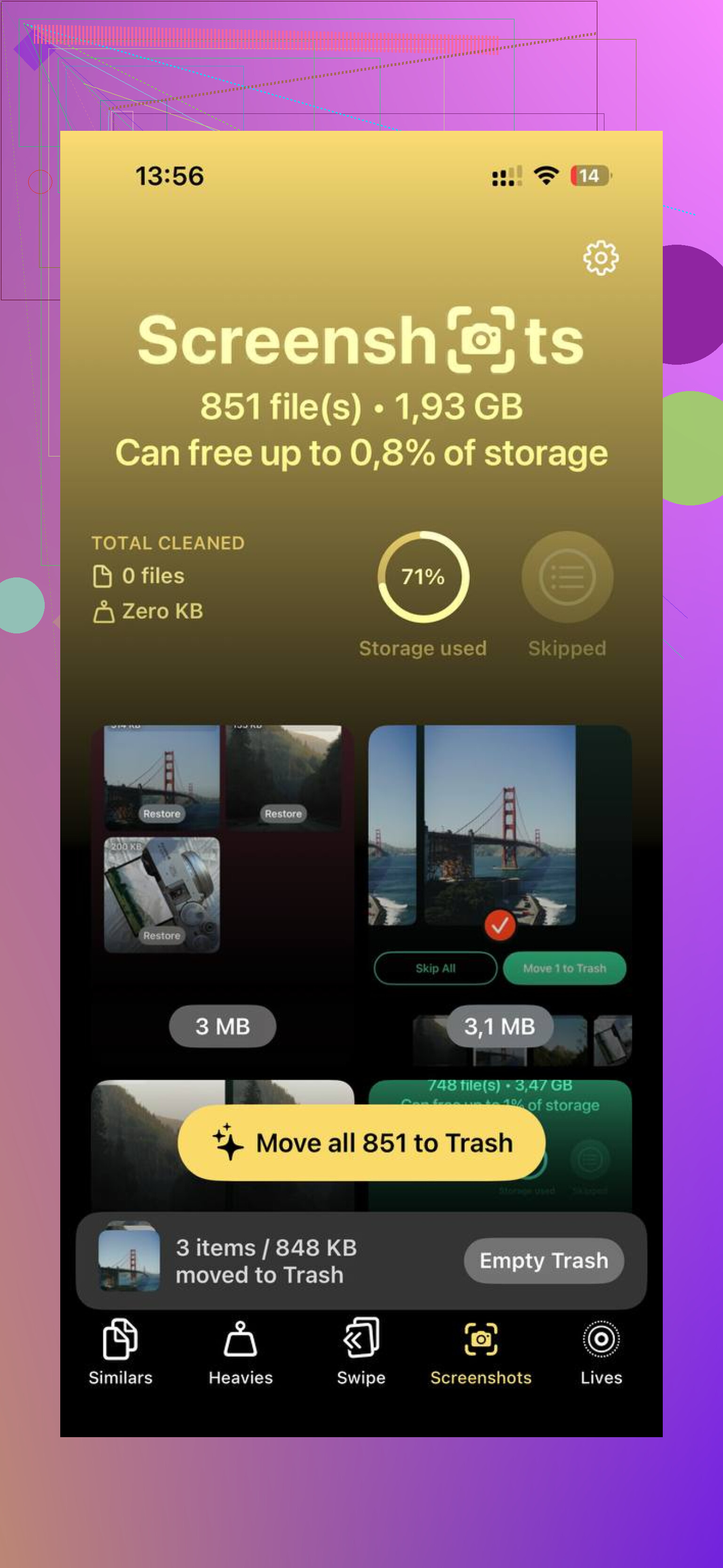
Uma coisa que eu acrescentaria ao que @nachtdromer, @andarilhonoturno e @mikeappsreviewer disseram: às vezes os “Documentos e Dados” do Fotos ficam inflados pelo próprio banco de dados local das fotos, não apenas pelo cache. A biblioteca SQLite, os índices de detecção de objetos e os manifestos de edição podem ficar estranhamente grandes depois de anos de migrações entre versões do iOS. Normalmente você não consegue ver isso diretamente, e é por isso que o número parece falso.
Discordo um pouco da ideia de apenas reinstalar outros apps se o aumento estiver claramente em Fotos. Isso ajuda no armazenamento geral, claro, mas não explica um salto específico do Fotos.
O que eu verificaria e que não foi mencionado:
- álbum Gravações de Tela. É fácil esquecer deles e costumam ser enormes.
- álbum Oculto. As pessoas limpam Recentes e esquecem que Oculto existe.
- app Arquivos > No Meu iPhone > Downloads. Muito conteúdo salvo no Fotos também existe separadamente.
- armazenamento do Mensagens. Imagens e vídeos compartilhados podem existir tanto no Mensagens quanto no Fotos.
- apps de câmera de terceiros que salvam edições ou arquivos auxiliares RAW.
Se o número continuar absurdo depois da limpeza, faça primeiro um backup criptografado novo em um Mac ou PC. Depois compare o armazenamento novamente após uma reinicialização normal e mais um dia no carregador com Wi‑Fi. Às vezes o iOS só remove dados antigos de fotos depois da manutenção em segundo plano.
Clever Cleaner é decente se você quiser o caminho mais rápido.
Prós:
- bom para encontrar vídeos grandes
- fácil de identificar duplicatas
- mais rápido do que procurar manualmente
Contras:
- ainda exige que você revise antes de apagar
- o agrupamento de fotos parecidas nem sempre é perfeito
- menos útil se o seu problema for puro inchaço de iCloud/indexação em vez de bagunça real de mídia
Então sim, “Documentos e Dados” no Fotos muitas vezes são índices, pré-visualizações, restos de edição, bancos de dados locais e resíduos de sincronização. Mais um rótulo ruim da Apple do que qualquer outra coisa.