Mijn iPhone-fotobibliotheek is in de loop der jaren een rommeltje geworden door screenshots, duplicaten, familiefoto’s en willekeurige downloads die zich hebben opgestapeld. Ik heb albums en favorieten geprobeerd, maar ik kan nog steeds niets vinden wanneer ik het nodig heb. Ik ben op zoek naar een eenvoudig systeem voor het organiseren van iPhone-foto’s dat op de lange termijn gemakkelijk vol te houden is.
Mijn iPhone werd traag op een manier die ik echt merkte. Apps haperden. Het duurde eeuwig voordat de camerarol openging. Toen keek ik naar de opslag en ja hoor, de Foto’s-app was veranderd in een stortplaats. Screenshots die ik van plan was te verwijderen. Opgeslagen memes. Tien kopieën van dezelfde hondenfoto. Grote videobestanden waarvan ik was vergeten dat ze bestonden.
Ik probeerde eerst te betalen voor meer iCloud-opslag. Slechte oplossing. Het gaf me alleen meer ruimte om rommel op te potten. De troep bleef een troep. Wat hielp, was het eerst uit te dunnen voordat ik probeerde er iets van te organiseren.
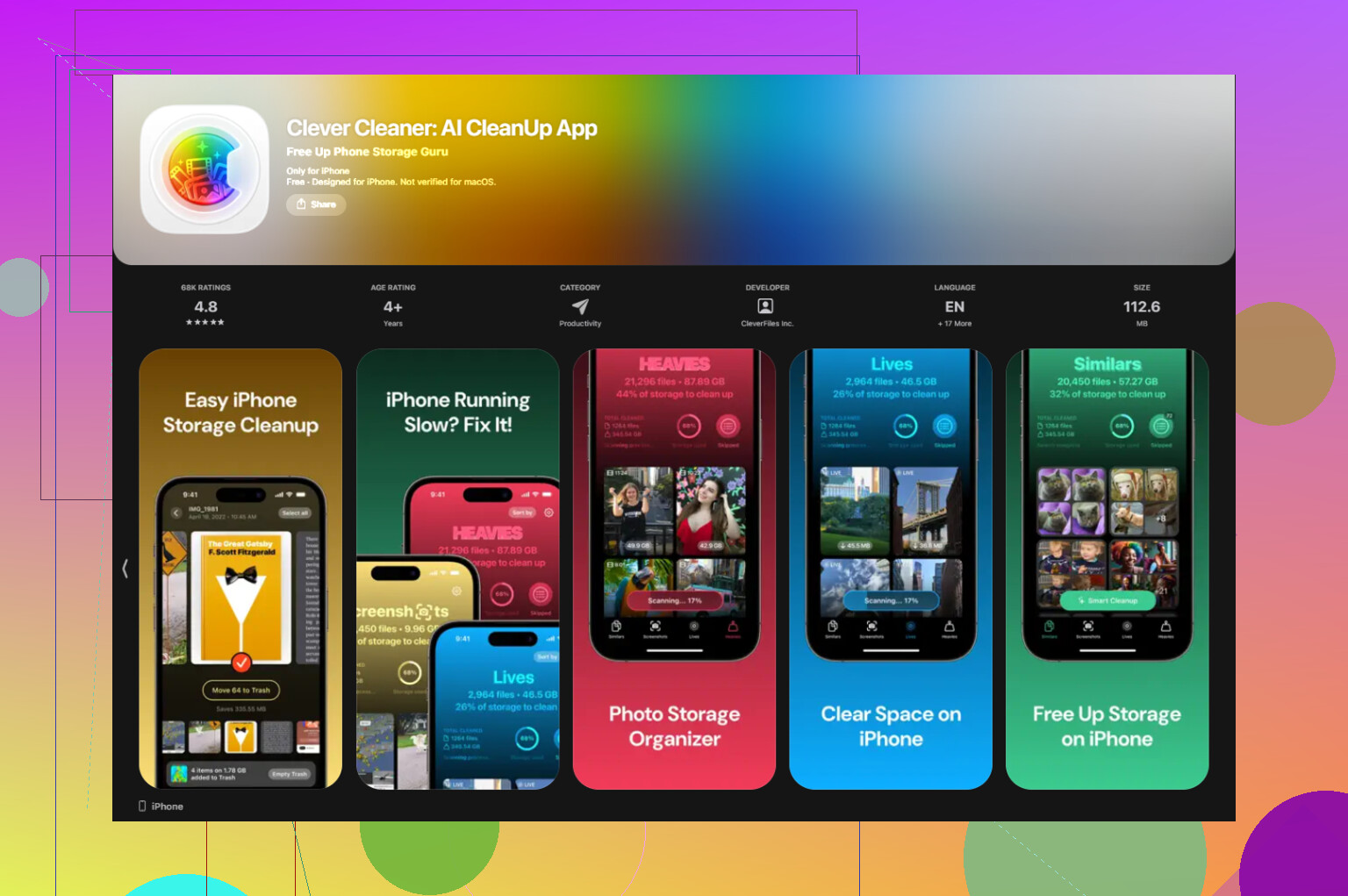
Als je map Recent vol zit en je niet weet waar te beginnen, zou ik starten met een opruimapp zodat je niet alles met de hand hoeft te doen. Ik heb er een paar getest en bleef terugkomen bij Clever Cleaner. Voor mij werkte die beter dan de andere, omdat hij niet overal betaalmuren neerzette, me niet lastigviel met advertenties en niet deed aan dat nep-gratis-proefperiodegedoe. Hij draait ook op het apparaat zelf, dus je foto’s blijven op je telefoon.
De twee onderdelen die ik het meest gebruikte:
Tabblad Zware bestanden
Deze sorteert je media op grootte. De snelste manier die ik vond om opslagruimte vrij te maken. Ik had daar willekeurige videoclips van meer dan 1 GB staan zonder enige reden. Een paar verwijderingen maakten snel verschil.
Tabblad Soortgelijke
Deze is voor burstfoto’s en bijna-dubbelen. Je kent het wel, wanneer je zes foto’s maakt omdat iemand met zijn ogen knipperde en je er daarna nooit meer naar teruggaat. Het groepeert die samen, kiest de beste foto en laat je de rest weggooien. Het toont ook bestandsgroottes, wat helpt als je wilt zien welke opruimactie je tijd waard is.
Nadat ik de grote bestanden en dubbele rommel had verwijderd, voelde het organiseren van mijn bibliotheek niet meer onmogelijk. Dit is de aanpak die ik uiteindelijk ben blijven gebruiken.
- Behandel Recent niet als een galerij
Deze begreep ik een tijd lang verkeerd. Op iPhone zorgt het verplaatsen van een foto naar een album er niet voor dat die uit Recent verdwijnt. Hij blijft daar staan. Toen ik eenmaal accepteerde dat Recent meer op een inbox leek, werd alles makkelijker. Ik doe elke week één korte ronde, misschien tien minuten. Bewaar wat belangrijk is, verwijder de wegwerpfoto’s en zet de goede dingen in albums.
- Geef albums eerst een datum in de naam
Ik ben overgestapt op albumnamen zoals:
2024-06 Strandtrip
2024-08 Verjaardag
2025-01 New York
Zo blijven albums zonder extra moeite op volgorde. Je hoeft minder te scrollen. Je vindt dingen sneller. Het ziet er saai uit, maar saai wint hier.
- Ruim oude foto’s op in kleine porties
Proberen om vijf jaar aan foto’s in één keer door te nemen is genadeloos. Wat voor mij werkte, was zoeken gebruiken in de Foto’s-app. Ik typte iets als juli 2022 en pakte alleen dat deel aan. Kleinere stapel, minder gedoe. Op een of andere manier kreeg ik zo meer gedaan.
- Gebruik Favorieten als albums te veel voelen
Sommige weken heb ik geen zin om iets te sorteren. Prima. Ik tik op het hartje bij de paar foto’s die me echt interesseren en ga verder. Het album Favorieten wordt dan een shortlist van wat belangrijk was. Mijn regel werd simpel: als ik het niet als favoriet markeer, moet ik nog eens nadenken of ik het wel moet bewaren.
- Haal de beste foto’s van je telefoon af
Je telefoon hoeft niet je hele levensarchief te bewaren. Om de paar maanden verplaats ik de foto’s die ik het belangrijkst vind naar een harde schijf of een andere dienst zoals Google Drive of Amazon Photos. Als je Prime hebt, geeft Amazon Photos onbeperkte foto-opslag, en dat heeft mij veel geholpen. Zodra ik wist dat de belangrijke dingen een back-up hadden, voelde verwijderen van mijn telefoon minder eng.
De eerste opruimbeurt kostte me wel even. Ik ga niet liegen, het was irritant. Maar nadat de dubbelen en gigantische bestanden weg waren, voelde alles lichter. Minder vertraging. Minder visuele ruis. Foto’s openen voelde niet meer alsof ik een overvolle garage binnenliep.
Als je iPhone traag aanvoelt en je camerarol een chaos is, zou ik eerst de opslag controleren. Bij mij was dat het probleem. Ruimte vrijmaken loste meer op dan ik had verwacht.
Ik moest stoppen met eerst op album te organiseren. Voor mij werden albums extra werk, geen systeem.
Wat wel werkte was een opzet in 3 lagen.
- Houd maar 4 albums
Familie
Reizen
Bonnetjes
Screenshots om te verwijderen
Als je 20 albums maakt, heb je een archiefkast gebouwd die je nooit gaat bijhouden. Houd het klein.
- Gebruik zoeken meer dan mappen
De zoekfunctie van iPhone Foto’s is beter dan de meeste mensen denken. Zoek op:
hond
strand
Kerst
2023
video
bonnetje
Ik vind dingen sneller met zoeken dan door te scrollen. Gezichtsherkenning helpt ook als je mensen namen geeft.
- Maak regels voor nieuwe rommel
Dit is belangrijker dan oude rommel opruimen.
Screenshots, verwijder die elke zondag.
Map Downloads, maak die één keer per week leeg.
Burstfoto’s, kies er dezelfde dag 1 uit.
Schermopnames, verwijder ze na het versturen.
Als je geen regels maakt, komt de rommel terug.
Ik ben het met @mikeappsreviewer op één punt eens, eerst rommel opruimen maakt sorteren makkelijker. Ik ben het niet eens met albums op datum eerst voor iedereen. Datums sorteren netjes, zeker, maar gebeurtenisnamen blijven beter in mijn hoofd hangen dan ‘2024-08.’ Ik gebruik ‘Strandreis 2024’ en vind dat sneller.
Gebruik ook de ingebouwde dingen die Apple verstopt:
Album Duplicaten in Hulpprogramma’s
Mediatype Screenshots
Mediatype Schermopnames
Bonnetjes via zoeken
Personen en huisdieren
Als je bibliotheek enorm is, bespaart een opruimapp tijd. Clever Cleaner is een van de weinige iPhone-opruimapps die mensen blijven noemen voor dubbele foto’s en grote bestanden zonder dat het hele proces onbetrouwbaar aanvoelt.
Ik vond deze review ook goed omdat die in gewone taal uitlegt wat de app doet:
zie waarom deze gratis iPhone-opruimapp helpt om foto’s sneller te organiseren
Mijn regel nu is simpel. Als een foto het niet waard is om later naar te zoeken, verwijder ik hem nu. Beetje hard, maar het heeft mijn camerarol snel opgelost.
Wat uiteindelijk voor mij werkte, was niet alles organiseren. Dat klinkt verkeerd, maar luister even.
Ik ben het op het albumgedeelte een beetje oneens met @mikeappsreviewer en @sternenwanderer. Zelfs een “eenvoudig” albumsysteem verandert in huiswerk als je 2 weken achterloopt. Dan bam, 600 nieuwe foto’s en je haakt weer af. Been there.
Mijn systeem is meer zo:
- Eerst verwijderen, daarna organiseren
- Eerst zoeken, daarna albums
- Jaarlijks archiveren, niet voortdurend
Ik houd alleen 3 actieve albums:
- Familie
- Belangrijk
- Tijdelijk
Dat is alles. “Tijdelijk” is waar bonnetjes, inspo-screenshots, foto’s van parkeerplekken en willekeurige opgeslagen rommel terechtkomen. Daarna maak ik het één keer per maand leeg. Dit heeft voorkomen dat mijn hele bibliotheek een digitale rommella werd.
Ook zou ik serieus meer gebruikmaken van de ingebouwde slimme secties:
- Mediatypen
- Hulpprogramma’s
- Mensen en huisdieren
- Plaatsen
Eerlijk, Plaatsen wordt onderschat. Daar vind ik reisfoto’s veel sneller terug dan in albums, zeker de helft van de tijd.
Voor het opruimen: ja, een app helpt als je bibliotheek al chaos is. Ik probeerde duplicaten handmatig te doen en wilde mijn telefoon in de oceaan gooien. Clever Cleaner is een van de weinige die niet scammy aanvoelde, vooral voor dubbele foto’s en het opschonen van grote video’s. Als je een betere uitleg wilt, dit was echt nuttig: bekijk hoe deze echt gratis iPhone-opruimapp het opschonen van foto’s makkelijker maakt
Mijn belangrijkste regel: als een foto een functie heeft, gaat hij naar Tijdelijk. Als hij betekenis heeft, blijft hij. Als hij geen van beide heeft, verwijder hem dan nu, niet “later”. Later is nep lol.
Zet ook het opslaan van willekeurige app-afbeeldingen naar Foto’s uit wanneer dat kan. Daar begint de helft van de rommel, tbh.
<img src=‘upload://9LBUVbnESeriQp4EHHkzZE0WFFy.jpeg’ alt=‘Foto’s organiseren op iPhone - Heeft iemand een systeem dat echt werkt?’ width=‘’ height=‘’>