Ho eliminato accidentalmente video importanti dalla mia scheda SD mentre spostavo i file sul mio PC Windows, e ora non riesco più a trovarli da nessuna parte. Queste clip sono davvero importanti e ho bisogno di consigli sul modo migliore per recuperare i video eliminati da una scheda SD su Windows senza peggiorare la situazione.
Conosco quel tuffo allo stomaco che senti quando un video sparisce da una scheda SD. È successo anche a me, più di una volta. La prima cosa da fare è fermarsi. Non continuare a registrare, non copiare nulla sulla scheda e non lasciare che il dispositivo la tocchi più del necessario.
I file video eliminati spesso restano ancora lì per un po'. Di solito succede che la scheda segna lo spazio come libero. Il filmato rimane al suo posto finché nuovi dati non ci vengono scritti sopra. Se continui a usare la scheda, le probabilità peggiorano in fretta.
Ecco cosa farei io:
1. Rimuovi la scheda e non toccarla
Questo conta più di qualsiasi altra cosa.
Nessuna nuova clip. Nessuna foto. Nessuna formattazione. Nessun Non faccio una prova con una registrazione veloce. Ho fatto quell'errore una volta e mi è costato metà ripresa. Togli la scheda e mettila da parte finché non sei davanti a un computer e pronto a recuperare i file.
2. Controlla se il computer vede la scheda
Prima di avviare i programmi di recupero, assicurati che la scheda compaia ancora.
- Prova un altro lettore di schede.
- Prova una porta USB diversa.
- Collegala a un altro computer, se ne hai uno.
- Su Windows, apri Gestione disco e verifica se la scheda appare lì.
Se Windows dice che la scheda è RAW o ti chiede di formattarla, non farlo ancora. Mi è capitato comunque che un software di recupero riuscisse a leggere schede in quello stato. Se la scheda non appare da nessuna parte, potresti avere a che fare con una scheda o un lettore guasto, non con una semplice eliminazione.
3. Esegui una scansione con un software di recupero
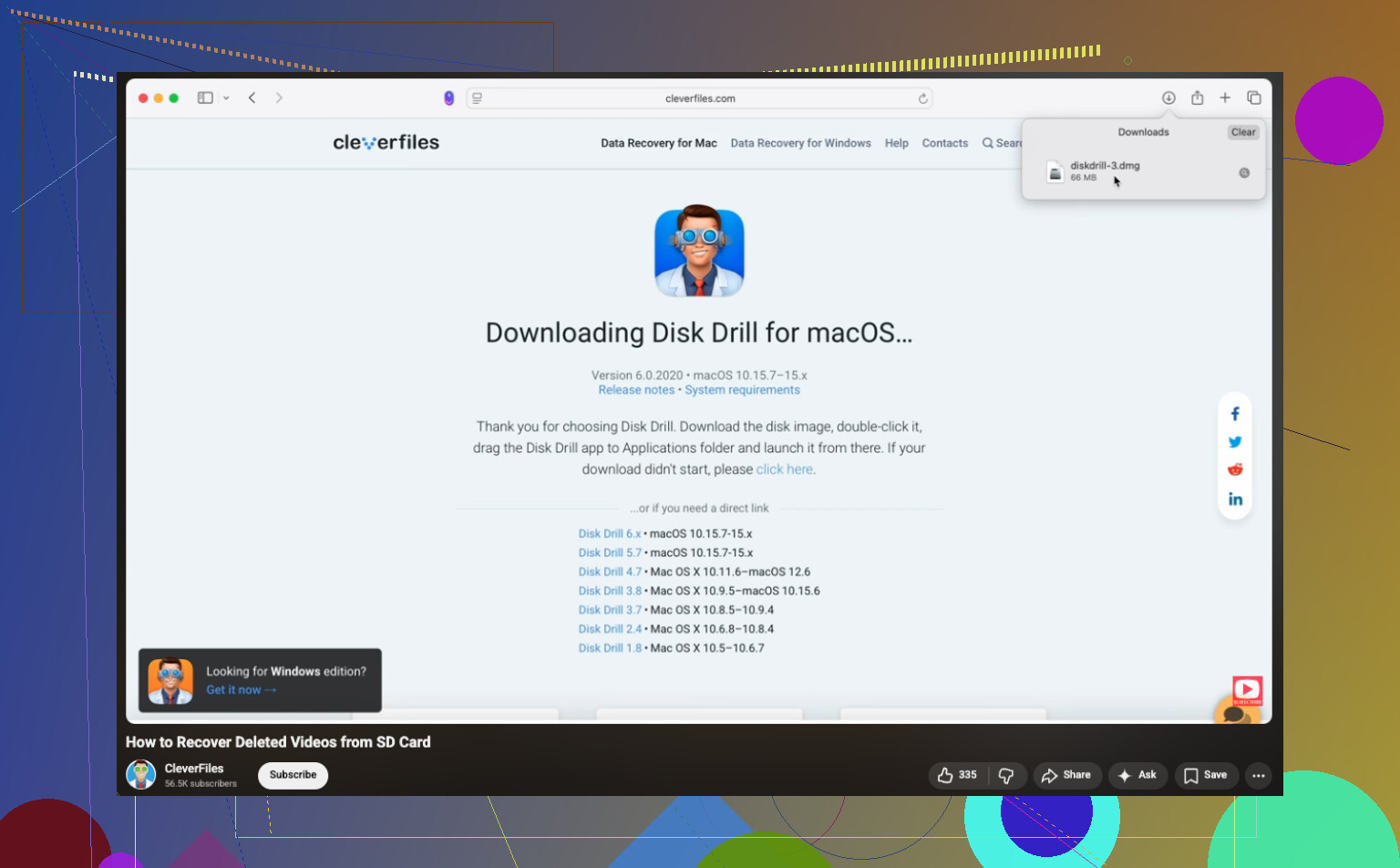
Ho ottenuto risultati discreti con Disk Drill. Gestisce un gran numero di tipi di file e la sua modalità di recupero pensata per le fotocamere aiuta con i file video divisi in segmenti, cosa che succede spesso con action cam, droni e alcune mirrorless.
L'ho visto funzionare bene con filmati provenienti da GoPro, DJI, Sony e dispositivi simili. Su Windows, hai fino a 100 MB gratuiti per il recupero. Se la clip è più grande, puoi comunque scansionare la scheda, vedere cosa ha trovato e controllare se il file mancante è presente prima di spendere soldi.
Se vuoi una soluzione gratuita, vale la pena provare PhotoRec. È un po' più grezzo e, da quello che ho visto, spesso perde i nomi originali e la struttura delle cartelle, ma riesce comunque a recuperare i file sorprendentemente spesso.
4. Recupera su un'altra unità, non sulla scheda SD
I passaggi sono piuttosto semplici:
- Collega la scheda SD con un lettore.
- Esegui una scansione completa o approfondita.
- Filtra i risultati per i file video.
- Visualizza in anteprima ciò che sembra corretto.
- Salva i file recuperati da un'altra parte, come sul tuo SSD o su un'unità esterna.
Non ripristinare nulla sulla stessa scheda SD. Se lo fai, rischi di sovrascrivere parti di altri file eliminati che non hai ancora recuperato. Sembra ovvio, ma le persone lo fanno ancora quando sono sotto stress. Stavo quasi per farlo anch'io, eh.
5. Se il video recuperato non si riproduce
Questa parte trae in inganno molte persone. Recuperare il file non significa sempre che si apra senza problemi.
Prova prima VLC Media Player. Mi è capitato che VLC aprisse clip dall'aspetto corrotto che altri lettori si rifiutavano di toccare. Se VLC non funziona, uno strumento di riparazione video potrebbe aiutare. Alcuni di questi strumenti ricostruiscono filmati danneggiati usando una clip campione sana della stessa fotocamera, con le stesse impostazioni. Stranamente specifico, ma a volte funziona.
Inoltre, se il sistema continua a chiederti di formattare la scheda, ignoralo per ora. Prima il recupero. La pulizia dopo.
Le due cose più importanti sono la rapidità e non scrivere nulla di nuovo sulla scheda. Se smetti di usarla subito e inizi presto il recupero, le tue probabilità migliorano molto. Se aspetti troppo, continui a registrare e la scheda inizia a mangiarsi la propria storia. Quella parte è brutale.
Se hai spostato i file, controlla prima il PC prima di considerarlo come un’eliminazione completa.
Molte persone saltano questa parte. Le operazioni di spostamento in Esplora file di Windows falliscono in modi assurdi. I video potrebbero essere:
- Nel Cestino del tuo PC.
- Nella cartella di destinazione con nomi strani o copie da zero byte accanto ai file validi.
- In un percorso temporaneo come C:\Users\YourName\AppData\Local\Temp.
- Ancora sulla scheda SD, ma nascosti da errori del file system.
Sono d’accordo con @mikeappsreviewer sul fatto di interrompere l’uso della scheda. Non sono del tutto d’accordo sull’andare subito direttamente a una scansione approfondita. Per le schede SD, farei prima un backup immagine se la scheda mostra problemi di lettura. Usa uno strumento come USB Image Tool o Win32 Disk Imager e crea un’immagine completa byte per byte della scheda. Poi esegui la scansione dell’immagine, non della scheda. Più sicuro. Se la scheda inizia a guastarsi a metà scansione, perdi meno.
Esegui anche chkdsk solo se il problema sembra un danno al file system e solo dopo aver clonato o creato un’immagine della scheda. Eseguire le riparazioni troppo presto a volte rende il recupero più complicato. Le persone lo fanno continuamente e poi se ne pentono.
Se vuoi un’opzione semplice per Windows, Disk Drill va bene per i video eliminati da una scheda SD. Scansiona, visualizza l’anteprima, recupera sul disco del tuo PC. Se i nomi non ci sono più, ordina per tipo di file e dimensione. I file MP4 e MOV di grandi dimensioni sono più facili da individuare.
Se hai bisogno di una guida, questa guida passo passo al recupero di video da scheda SD per Windows copre il processo in modo chiaro.
Un’altra cosa. Se i video provenivano da una GoPro, DJI o dashcam, controlla se ci sono clip suddivise. Alcune videocamere memorizzano le registrazioni lunghe in segmenti, quindi il tuo video mancante potrebbe essere distribuito su più file. Questo trae in inganno molte persone.
4 Likes
Non sottovalutare Ricerca di Windows e la cache di importazione dell’app Foto prima di passare direttamente alla modalità di recupero completa.
Dato che hai detto che è successo durante lo spostamento dei file, controllerei alcuni fastidiosi punti specifici di Windows che spesso la gente si perde, anche dopo aver fatto quello che @mikeappsreviewer e @codecrafter hanno suggerito:
- Cerca nel PC
*.mp4,*.mov,*.mts,*.mxf - Ordina per Data di modifica
- Controlla
C:\Users\YourName\Videos - Controlla anche
Questo PC > Immagini, per quanto strano possa sembrare - Guarda in OneDrive se il backup di Desktop/Documenti/Video è abilitato
- Apri Visualizzatore eventi se il trasferimento si è bloccato. A volte puoi almeno confermare il momento della disconnessione
Piccolo disaccordo con l’approccio del “basta eseguire subito gli strumenti”: se la scheda SD si comporta in modo instabile ma è ancora leggibile, eviterei di stressarla ripetutamente con più app. Un unico passaggio fatto bene è meglio di cinque scansioni del tipo “forse questa funziona”. Le schede SD possono passare da leggibili a completamente morte abbastanza in fretta.
Inoltre, se la scheda proviene da un telefono o da una fotocamera più recente, controlla se i video erano memorizzati come HEVC/H.265. Ho visto persone pensare che il recupero fosse fallito quando il file era in realtà integro, ma Windows semplicemente non aveva il codec per riprodurlo. Di solito VLC chiarisce rapidamente la situazione.
Se hai davvero bisogno di un software di recupero, Disk Drill è una scelta sensata per Windows perché permette di vedere in anteprima i file video recuperati prima di ripristinarli. Questo conta molto con i grandi lavori di recupero video da schede SD. Anche Recuva può funzionare per semplici eliminazioni, ma per i filmati della fotocamera spesso è meno utile quando il file system si è incasinato.
E questa discussione contiene alcuni validi consigli per il recupero di video da scheda SD cancellati di riprese da fotocamera su Windows se vuoi un altro punto di vista.
La cosa importante è: recupera sul tuo PC o su un’unità esterna, non di nuovo sulla scheda SD. Sembra ovvio, eppure… la gente lo fa lol.
