exFAT harici sürücüm, fişini çektikten sonra aniden okunamaz hale geldi ve Windows şimdi onu biçimlendirmemi istiyor. Durumu daha da kötüleştirmeden fotoğrafları ve iş dosyalarını kurtarmaya çalışıyorum. exFAT veri kurtarma ile uğraşmış olanlar için, hangi yazılım size en iyi sonuçları verdi?
İlk şey: exFAT sürücüsüne yazmayı durdurun. Üzerine yeni dosyalar kopyalamayın, Windows’un onu düzeltmesine izin vermeyin, CHKDSK çalıştırmayın ve istenirse yeniden biçimlendirmeyin. Silinen veya biçimlendirilen exFAT verileri çoğu zaman hemen silinmez. Alan genellikle yalnızca yeniden kullanılabilir olarak işaretlenir, bu yüzden bir şey üzerine yazana kadar dosyalar hâlâ orada olabilir.
Bu harici bir HDD veya SSD ise ve dosyalar Windows üzerinden silindiyse, başka bir şey yapmadan önce Geri Dönüşüm Kutusu’nu kontrol edin. Elemesi hızlı bir ihtimaldir. Ancak USB bellekler ve SD kartlar silinen dosyaları genellikle oraya göndermez, bu yüzden boş bir Geri Dönüşüm Kutusu mutlaka çok şey ifade etmez.
Bundan sonra, kurtarma yazılımı muhtemelen bir sonraki pratik adımdır. Burada seçeneklerin bir listesi var: kurtarma yazılımı. En iyi sonuçları Disk Drill ile aldım; bunun başlıca nedeni kullanımının yeterince basit olması ve silinen dosyaları, biçimlendirilmiş sürücüleri ve sorunlu exFAT birimlerini oldukça iyi işlemesidir.
Temel süreç şöyledir:
- Disk Drill’i, kurtarma yapmaya çalıştığınız sürücü dışında bir yere yükleyin.
- exFAT aygıtını bağlayın ve uygulamada görünmesini bekleyin.
- Bir tarama başlatın. Universal Scan genellikle doğru seçenektir.
- Bitirmesine izin verin veya tarama sürerken bulunan dosyalara bakmaya başlayın.
- Kurtarmadan önce önemli olan her şeyi önizleyin.
- Dosyaları farklı bir sürücüye kurtarın. Aynı exFAT aygıtına geri kaydetmeyin.
Ücretsiz bir yol istiyorsanız TestDisk’i deneyin. O kadar kullanıcı dostu değildir ve daha önce kullanmadıysanız arayüz kafa karıştırıcı olabilir, ancak sorun kaybolmuş veya hasarlı bir bölüm olduğunda çok iyidir. Bu, basit dosya silmeden farklıdır, ancak aniden kaybolan veya yanlış görünen exFAT bölümleri için, herhangi bir şeyi yeniden biçimlendirmeden önce denemeye değer olabilir.
Bir istisna SSD’lerdir. exFAT sürücüsü bir SSD ise, TRIM her şeyi değiştirebilir. TRIM, SSD’ye hangi silinmiş blokları dahili olarak temizleyebileceğini söyler. Bu gerçekleştiğinde, normal kurtarma araçları genellikle bu dosyaları geri getiremez. Dahili SSD’ler yaygın olarak TRIM kullanır, bu yüzden silinen dosya kurtarma çıkmaza girebilir. USB üzerinden bağlanan harici SSD’lerde durum daha belirsizdir çünkü TRIM düzgün şekilde iletilmeyebilir, bu yüzden kurtarma bazen hâlâ mümkündür. Normal sabit diskler, USB flash sürücüler ve çoğu SD kart genellikle aynı TRIM davranışına sahip değildir, bu yüzden olasılık çoğu zaman oralarda daha iyidir.
Sürücü tıklama sesi çıkarıyorsa, bağlantıyı düşürüyorsa, birden fazla bilgisayarda görünmüyorsa veya fiziksel olarak hasarlı görünüyorsa, yazılımla denemeye devam etmezdim. Bu daha çok bir donanım sorunu olma ihtimali taşır ve tekrarlanan denemeler kurtarmayı daha da zorlaştırabilir. Bu noktada, profesyonel bir veri kurtarma laboratuvarı daha güvenli seçimdir.
Sorun yalnızca mantıksal bir sorunsa, exFAT kurtarma oldukça iyi gidebilir. Asıl önemli olan, aygıtı kullanmayı bırakmak ve herhangi bir şeyin üzerine yazılmadan önce dosyaları başka bir sürücüye kurtarmaktır.
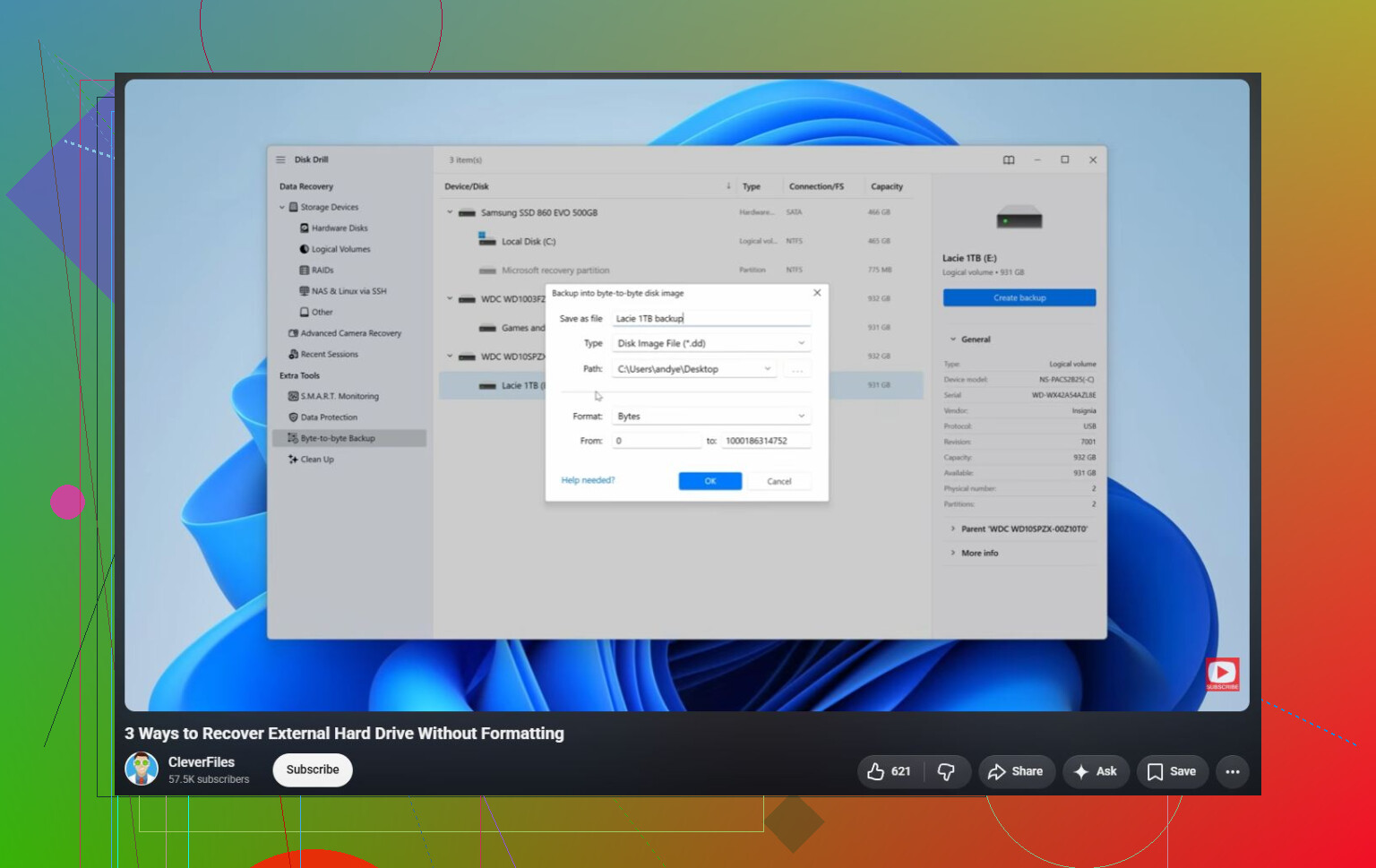
Sürücünün mekanik olarak sağlıklı olup olmadığı, hangi uygulamayı seçtiğinizden daha önemlidir. Normal şekilde bağlı kalıyorsa, Disk Drill veya R-Studio’yu dener ve kurtarmayı başka bir diske yapardım; ancak bağlantısı kesiliyorsa veya çok yavaş çalışıyorsa, önce bir imaj/klon oluşturun ve orijinale yük bindirmek yerine onu tarayın. Windows’un biçimlendirme istemesi bir teşhis değildir, bu yüzden bölümü henüz boşmuş gibi değerlendirmeyin.
Bunu güvenilmez bir USB kablosu veya muhafaza üzerinden taramayın. Şaşırtıcı derecede çok sayıda ölü exFAT vakası aslında kötü bir köprü kartı, gevşek port veya yetersiz güç alan harici sürücüden kaynaklanır; sonra da aygıt sürekli okuma düşürdüğü için her kurtarma uygulaması berbat görünür.
Yazılım konusunda ben kolay kurtarma ile en iyi kurtarmayı ayırırdım. Disk Drill, sürücü bağlı kalıyorsa ve siz esas olarak ödeme yapmadan ya da kurtarmadan önce önizlemeli fotoğraf ve belgeler istiyorsanız, fena olmayan bir ilk denemedir. Ancak ciddi şekilde hasar görmüş bir exFAT dizini için, sadece hoş bir dosya listesi değil, gerçek birim yapısını gösteren ve sonuçları karşılaştırmanıza izin veren bir araç isterdim. DMDE bunun için ucuz ve iyidir, ama daha az kullanıcı dostudur. R-Studio, klasör ağacı bozulduğunda genelde tüketici araçlarından daha güçlüdür, ancak daha fazla sabır ister.
İnsanların unuttuğu şey şu: ham fotoğraf kurtarma başarılı görünebilir ama yine de can sıkıcı olabilir; özgün adları, tarihleri veya klasörleri olmadan binlerce JPG geri alabilirsiniz. Bu yüzden yalnızca bulunan dosya sayısına göre karar vermeyin. Programın klasör düzenini kurtarıp kurtarmadığını ve önizlemelerin düzgün açılıp açılmadığını kontrol edin. Sürücü kararlıysa, birden fazla araçla salt okunur taramalar deneyin ve başka bir diske kurtarın. Tıklıyorsa, bağlantı kesiliyorsa veya aptalca yavaş hızlarda tarıyorsa, durun ve önce imajını alın. Bu başlıkta da biraz iş akışı tartışması var: exFAT kurtarma iş akışı önerileri.
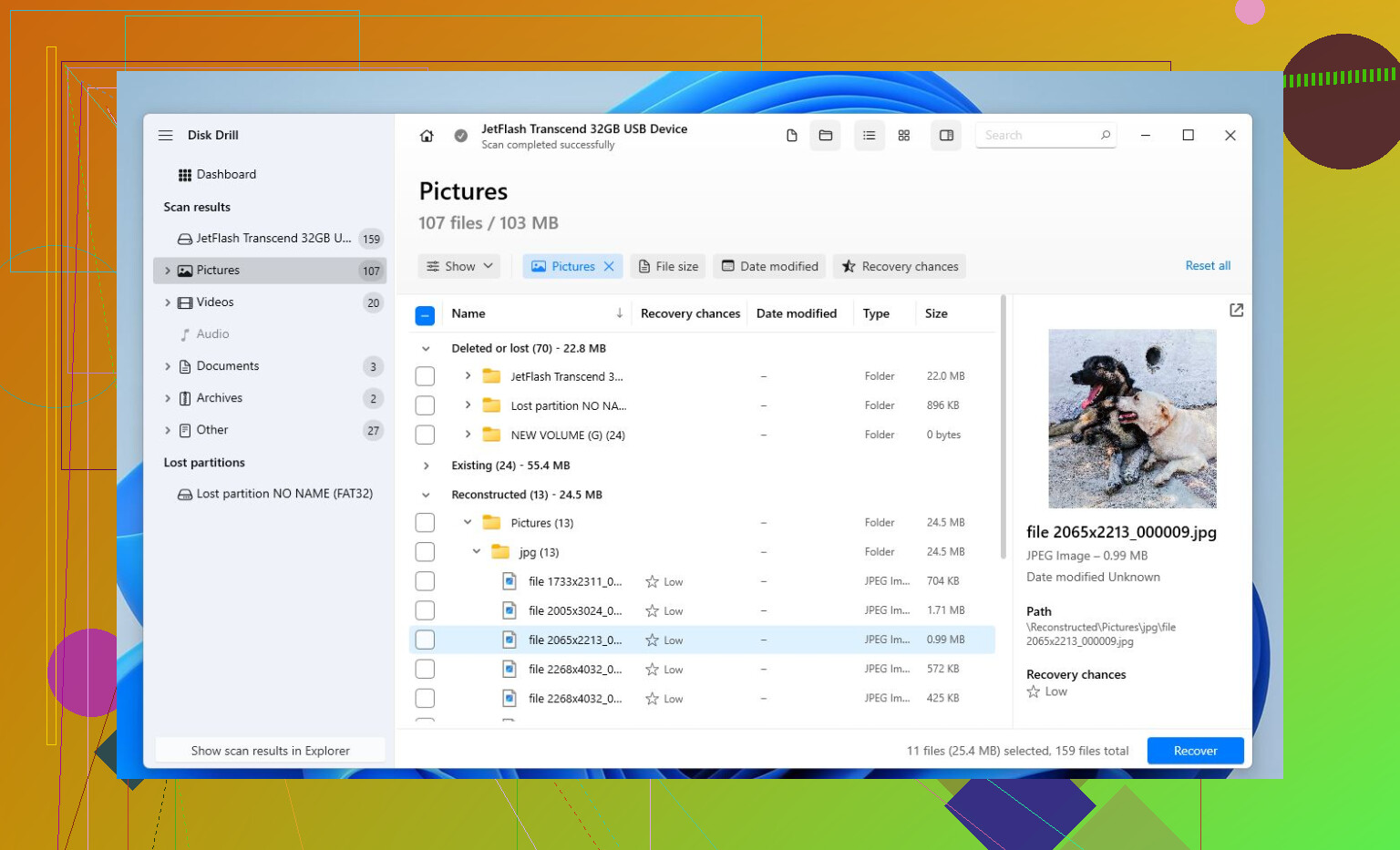
Bir kurtarma programı bir sürücü harfi görebilsin diye onu sadece hızlı biçimlendirmeyin. Windows fiziksel diski gösteriyorsa, yeni biçimlendirilmiş birimi değil, doğrudan aygıtın kendisini tarayın. Önizleme istiyorsanız ilk deneme için Disk Drill uygundur, ancak onu kurtarılan dosya sayısının çokluğuna göre değil, gerçekten önemli dosyalarınızın açılıp açılmadığına göre değerlendirirdim.