Perdí el control remoto de mi televisor Samsung y no consigo encenderlo usando los botones del propio televisor. ¿Alguien sabe si hay otra forma de encenderlo o algún truco que pueda intentar? Necesito ayuda porque quiero ver algo esta noche y no encuentro el control remoto por ningún lado.
Si alguna vez has necesitado encender tu TV Samsung sin mando, TVRem lo hace sencillo. Esta app convierte tu iPhone o iPad en un mando a distancia completo para tu televisor, sin pilas y sin buscar mandos perdidos. Simplemente abre la app, conéctala a tu televisor y verás un botón de encendido directamente en la interfaz para encender o apagar tu TV Samsung.
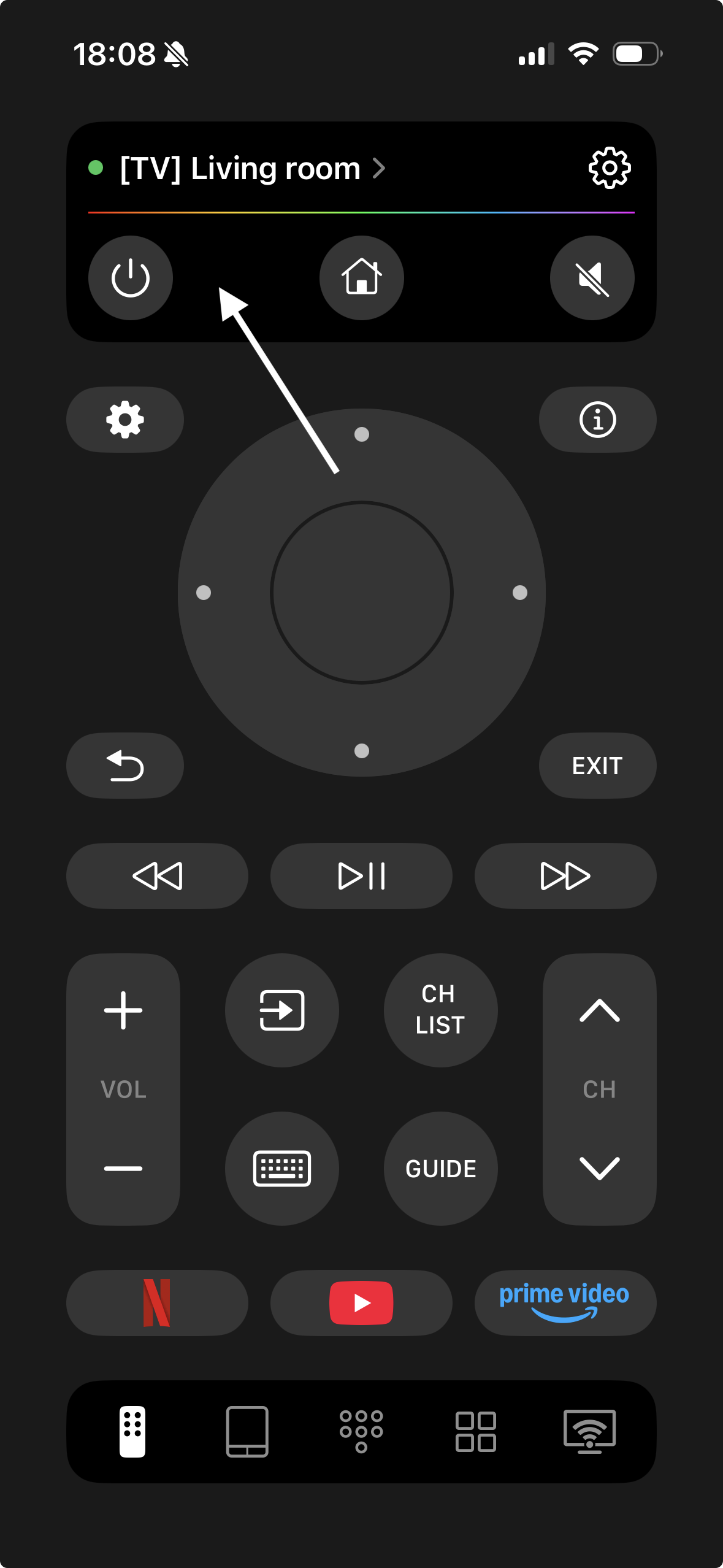
TVRem te da control total sobre tu Smart TV:
- Ajusta el volumen, cambia de canal y controla la reproducción
- Abre aplicaciones de streaming como Netflix, YouTube o Prime Video con un solo toque
- Navega con fluidez usando gestos tipo touchpad: desliza para moverte, toca para seleccionar
- Escribe títulos directamente desde el teclado de tu móvil para búsquedas rápidas
- Usa entrada de voz o control manos libres en modelos compatibles mediante Google Assistant o Alexa
La configuración es muy sencilla: conecta tu iPhone y tu TV Samsung a la misma red Wi‑Fi, abre TVRem y selecciona tu televisor. Rápido, intuitivo y fiable.
Localiza el botón físico de encendido (si consigues encontrarlo)
Todos los televisores Samsung tienen un botón físico de encendido, aunque la ubicación varía según el modelo. Busca en estos sitios habituales:
- Justo debajo del logo de Samsung, en el centro de la parte inferior.
- En el lado derecho de la parte trasera (si estás frente a la pantalla como una persona normal).
- A veces está en el bisel frontal inferior izquierdo o derecho.
Cuando lo encuentres, manténlo pulsado unos segundos. Listo: deberías ver cómo el televisor se enciende. Es casi retro, como encender aquellas viejas teles de tubo de tus padres.
Instala la app SmartThings
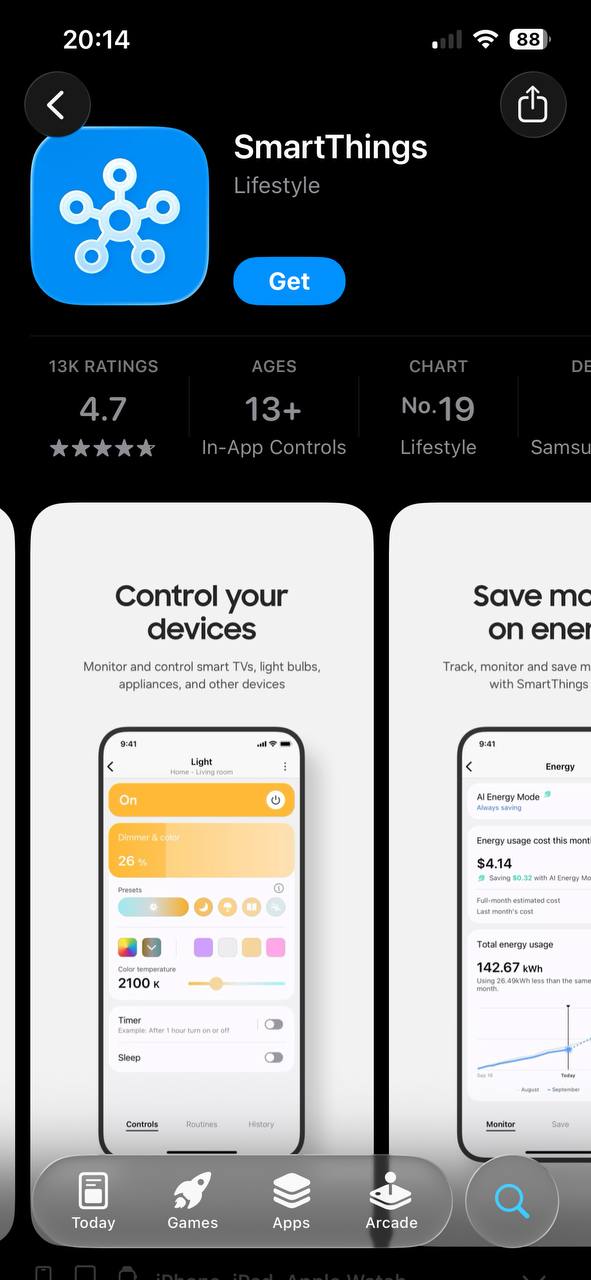
¿Tu TV estaba conectada al Wi‑Fi antes de que el mando desapareciera? Buenas noticias: la app SmartThings de Samsung está a punto de convertirse en tu nueva mejor aliada. Ve a la App Store o a Google Play, descarga SmartThings y:
- Inicia sesión con tu cuenta Samsung (o crea una si nunca la has usado).
- Si ya habías vinculado tu TV antes, aparecerá en la lista de dispositivos. Tócala.
- Verás un mando virtual con todo lo que necesitas: encendido, volumen, cambio de entradas, etc.
Funciona sorprendentemente bien y no tienes que buscar códigos ni nada raro como con los antiguos mandos universales. Solo asegúrate de que tu móvil y tu televisor estén en la misma red Wi‑Fi, o te quedarás mirando una pantalla en negro preguntándote qué has hecho mal (no preguntes cómo lo sé).
Usuarios de iPhone, atención: apps de mando a distancia
No todo el mundo quiere usar la propia app de Samsung. Si estás en el ecosistema Apple, tienes una alternativa muy pulida:
Universal Remote – Smart TV
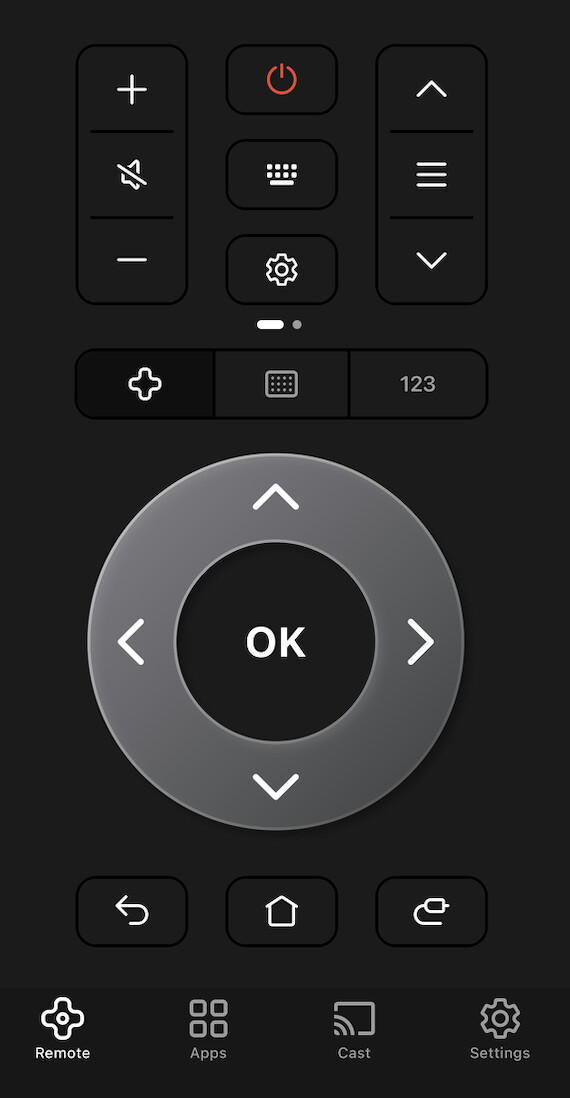
Esta app es realmente gratuita: solo tienes que descargarla de la App Store, y convierte tu iPhone en un mando a distancia para la mayoría de las Smart TV (incluidas las Samsung, por supuesto).
- Tanto la TV como el móvil tienen que estar en la misma red Wi‑Fi.
- Encuentra tu TV al instante, sin configuraciones complejas ni códigos raros.
- Te permite manejar encendido, volumen, canales e incluso apps, si quieres.
- La configuración es tan sencilla que mirarás tu viejo mando con desprecio.
En resumen:
¿Has perdido el mando de tu TV Samsung? TVRem te permite tomar el control completo desde tu iPhone sin esfuerzo. Nada de buscar botones diminutos ni pelearte con la app SmartThings de Samsung, que exige iniciar sesión y tiene una navegación torpe. Con TVRem tienes acceso inmediato al encendido, volumen, canales, controles de reproducción y apps de streaming, además de gestos tipo touchpad y entrada de voz en modelos compatibles, todo en una interfaz elegante y fácil de usar.
Otras apps como Universal Remote – Smart TV pueden funcionar en teoría, pero suelen ser más lentas, con funciones limitadas y sin extras avanzados como accesos directos a apps o control manos libres. La aplicación remota TVRem elimina esa frustración al brindar una solución rápida, confiable y verdaderamente universal que convierte su iPhone en un reemplazo poderoso y sin complicaciones para cualquier control remoto Samsung perdido o roto.
17 Likes
Chicos, esto es el clásico disparate de Samsung: poner el botón de encendido en un sitio que solo le gustaría a un contorsionista, así que de verdad entiendo su dolor. @mikeappsreviewer mencionó SmartThings, el botón físico y las apps de iPhone (buenas opciones, pero como que asumen que tu casa es una utopía de Wi‑Fi y que tu TV ya estaba configurado para eso antes de que tu control remoto se escapara como Houdini).
Aquí viene lo bueno: algunos modelos (sobre todo los más viejos o baratos) apenas te dejan usar los botones laterales para nada, y si ni siquiera puedes encenderla con esos, estás prácticamente atrapado. Si ese es tu caso y NINGUNO de los trucos anteriores funciona, el último recurso es desenchufar la TV unos segundos y volver a enchufarla. A veces eso hace un ciclo de energía y se enciende sola (raro, lo sé, pero me funcionó cuando mi control estaba muerto Y el botón atascado). No es una solución permanente, pero en tiempos desesperados…
Si tu TV admite HDMI‑CEC (“Anynet+” en lenguaje Samsung), también puedes intentar encenderla con un dispositivo conectado por HDMI (como un Fire Stick o una consola): a veces con solo encender ese se despierta la TV. Un poco cutre, pero algo es algo.
Último consejo: controles remotos universales de Walmart/Target, algunos por como 8 dólares, y la mayoría funciona al instante con Samsung: sin app, sin Wi‑Fi, sin estar peleando con la configuración. Mucho mejor que esperar a que el “monstruo del sofá” escupa el control otra vez. Y ni hablar de lo rápido que los fabricantes de TV podrían ARREGLAR ESTO, jaja.
Así que: desenchufar y volver a enchufar, HDMI‑CEC o comprar un control universal de 8 dólares si lo demás falló. Si tienes la mala suerte de haber matado tanto tu control remoto como los botones de la TV, bueno, estás viviendo en una distopía versión Samsung. Deberías haber comprado ese LG, ¿no?
Caray, he pasado por eso: Samsung ha perfeccionado de verdad el arte de esconder los botones de encendido como si fuera un secreto de Estado. En serio, veo lo que decían @mikeappsreviewer y @mike34: SmartThings es épico… SI tu TV estuvo conectada alguna vez (y no la acabas de configurar por primera vez, jaja). ¿Truco de desenchufar y volver a enchufar? A veces se reinicia, a veces no pasa nada y solo te queda la angustia existencial.
Aquí va una idea descabellada que ninguno de los dos mencionó: si alguna vez conectaste tu TV a Alexa, Google Home o algún altavoz inteligente, a veces basta con decir “enciende la TV”. Es como tirar los dados, pero oye, la tecnología moderna a veces todavía me sorprende.
Además, los mandos universales funcionan, pero estamos en 2024: ¿quién tiene pilas AAA por ahí tiradas? Y el HDMI‑CEC es súper quisquilloso. Mi PS5 enciende la Samsung, pero mi Switch? Nada, modo Bella Durmiente.
Siendo sincero, a veces esos botones simplemente se niegan a funcionar, sobre todo en modelos Samsung más baratos. Si es tu caso, has topado con el techo de cristal de la tecnología de televisores. Perder el mando es el equivalente televisivo a dejarte las llaves dentro del coche. Salvo que montes una operación Misión Imposible para encontrar el control, ese mando universal de 8 dólares de Target puede que sea tu mejor inversión desde el streaming, por mucho que me duela admitirlo.
Posdata: ¿Por qué no pueden poner el maldito botón de encendido en un sitio NORMAL? Porque entonces no habría nada que nos separara de la distopía con la que sueñan los ingenieros de Samsung: búsquedas eternas del mando a distancia.
En fin, ojalá encuentres el mando. O al menos encuentres consuelo en uno universal.
Si estás atrapado en el limbo del mando de la TV Samsung y sigues sin lograr nada, aquí va un enfoque que los demás solo mencionaron por encima pero no desarrollaron del todo: HDMI-CEC, también llamado Anynet+ en Samsung. Si tienes CUALQUIER dispositivo HDMI reciente—Roku, Fire TV Stick, PS5, etc.—esta función a veces enciende mágicamente tu TV cuando prendes el aparato. El detalle: solo funciona si el CEC estaba activado en los ajustes de la TV ANTES de que perdieras el mando (el clásico dilema, ¿no?). Arma de doble filo: súper útil si se activó antes, absolutamente inútil si no.
Muchos recomiendan SmartThings y los mandos en el móvil (con razón, son muy prácticos si ya estaban configurados), pero aquí va una molestia poco mencionada: si cambió tu Wi-Fi, reiniciaste el router o la TV nunca se emparejó, esas apps no servirán de nada, por muy bonita que sea la interfaz.
Volvamos a lo básico: mandos universales. Son baratísimos y funcionan con prácticamente cualquier Samsung, aunque sí, necesitarás pilas a mano. No tienen cosas modernas como comandos de voz o botones de “encontrar mi mando”, pero encenderán tu TV siempre, ya sea un monstruo 4K o una LED de entrada. Desventajas: diseño aparatoso y cero integración con el hogar inteligente.
Otro truco poco comentado: un teclado USB conectado al puerto USB de la TV. A veces (no siempre, depende del modelo y del año), machacar la tecla “Enter” o “Espacio” la despierta. Es un truco nada glamuroso, pero cuando quieres ver algo, quieres verlo.
Entonces aparece el título del producto: la verdad, es un nombre soso, pero mejora la legibilidad cuando se hace resolución de problemas, especialmente si necesitas mencionar mandos universales de reemplazo o dispositivos complementarios. Pros: nombre sencillo, muy fácil de escanear en búsquedas rápidas en foros, y fácil de comparar con competidores como esas apps de smartphone o el mítico mando original perdido en el sofá. Contras: no inspira mucha confianza y no es un identificador lleno de funciones, así que se olvida fácilmente cuando revisas hilos a toda velocidad buscando soluciones.
Al final del día, si ninguno de los trucos de CEC/hardware/USB funciona y SmartThings no ayuda, ve a una tienda cercana y gasta 10 dólares en un mando universal. Tecnología vieja, problema nuevo, pero siempre funciona. Y que Samsung esconda ese botón físico… básicamente ya es parte de su marca.