Meu disco rígido externo de repente parou de montar no meu Mac e estou recebendo a mensagem de erro com.apple.diskmanagement.disenter error 0. Preciso de ajuda para descobrir o que causou isso e como fazer a unidade aparecer novamente sem perder meus arquivos.
Enfrentei essa mesma confusão com uma unidade aparecendo no Utilitário de Disco, mas ficando acinzentada, e depois exibindo o erro no estilo com.apple.DiskManagement.disenter com “Erro 0”. O que vi foi simples em certo sentido. O Mac detectava o hardware, mas se recusava a montar o sistema de arquivos.
Pelo que vi, geralmente isso se resume a um destes casos:
1. A unidade foi removida sem ejetar, então o macOS a sinalizou e começou a verificá-la.
2. O sistema de arquivos e a sua versão do macOS não estão se dando bem, o exFAT parece aparecer muito aqui.
3. O fsck travou e nunca terminou, então o disco permaneceu bloqueado.
Se os seus arquivos são importantes, eu evitaria tentativas aleatórias de montagem por muito tempo. Comece primeiro pelas opções de baixo risco.
1. Interrompa o processo fsck travado
Isso resolveu para mim mais de uma vez. Se o macOS estiver executando o fsck em segundo plano e ele travar, o disco pode ficar ali inutilizável para sempre.
Abra o Terminal em Aplicativos > Utilitários e execute:
sudo pkill -f fsck
Digite sua senha e pressione Enter. Nada aparece enquanto você digita, o que ainda parece estranho toda vez.
Se o fsck era o que estava bloqueando a unidade, às vezes o volume é montado logo depois disso. Se ele for montado como somente leitura, não mexa muito nele. Copie seus arquivos primeiro. Eu não esperei quando o meu voltou, e ainda bem que não esperei.
2. Execute o Primeiros Socorros na ordem correta
Muitas pessoas executam o Primeiros Socorros apenas no nome do volume que veem primeiro. Tive mais sucesso depois de mostrar a árvore completa de dispositivos.
No Utilitário de Disco:
Visualizar > Mostrar Todos os Dispositivos
Depois execute o Primeiros Socorros nesta ordem:
1. Disco físico
2. Contêiner, se houver um
3. Volume
Já aconteceu de o Primeiros Socorros falhar uma vez e depois fazer algo útil na segunda ou terceira tentativa. Não é elegante, mas vi ele reparar problemas de diretório após execuções repetidas. Se você receber erros relacionados a B-tree ou ao cabeçalho, tente mais uma vez antes de prosseguir.
3. Saia da sessão e depois entre novamente
Eu sei, isso parece falso. Ainda assim, já vi o Monterey e o Ventura se comportarem de forma estranha com os serviços de disco. Sair da minha conta de usuário resolveu isso uma vez. Em outra ocasião, a unidade foi montada em uma segunda conta de usuário no mesmo Mac, enquanto minha conta principal continuava recusando.
Se funcionar em outra conta, eu trataria isso como uma falha de configurações ou permissões no nível do usuário, e não como um disco morto.
4. Verifique se há interferência do Time Machine
Se a unidade foi usada com o Time Machine, desative os backups automáticos por um momento e tente novamente.
Vá em Ajustes do Sistema e desative “Fazer Backup Automaticamente”.
Já vi o macOS manter um controle estranho sobre discos vinculados ao histórico de backup ou a snapshots locais. Desativar o Time Machine às vezes interrompe esse ciclo.
5. Se os erros continuarem se acumulando, mude para a recuperação
Em algum momento, eu paro de tentar corrigir o sistema de arquivos. Tentativas repetidas de reparo em uma unidade danificada são a maneira de transformar um dia ruim em um ainda pior.
Quando precisei tirar arquivos de uma unidade que o macOS não montava, usei Disk Drill. O que importava para mim era isto: ele escaneava o disco sem depender de o macOS montá-lo primeiro. Isso contornou o problema do disenter e me permitiu ver os arquivos recuperáveis antes de eu fazer qualquer coisa destrutiva.
No meu caso, era uma unidade externa WD_Black. O Utilitário de Disco continuava falhando. A varredura de recuperação mostrou a estrutura de pastas na pré-visualização bem o suficiente para eu salvar o que me importava em outra unidade. Depois disso, parei de mexer com comandos do Terminal.
6. Reformate somente depois que seus dados estiverem seguros
Depois que seus arquivos forem copiados para outro lugar, apague completamente a unidade se quiser continuar usando-a.
No Utilitário de Disco, selecione o disco físico e escolha Apagar.
Opções de formatação:
Somente para Mac, use APFS ou Mac OS Expandido (Journaling).
Para Mac e Windows, use exFAT.
Eu formataria em exFAT no Mac se esse problema começou depois de usar a unidade entre sistemas diferentes. Já vi problemas estranhos de compatibilidade em unidades preparadas em outro lugar, especialmente com discos maiores.
O que eu faria em ordem
1. Encerrar o fsck.
2. Executar o Primeiros Socorros em todos os níveis do dispositivo.
3. Sair da sessão e testar outra conta de usuário.
4. Desativar o backup automático do Time Machine, se relevante.
5. Recuperar os dados antes de fazer mais reparos.
6. Reformatar após a recuperação.
Mais uma coisa. Unidades grandes demoram uma eternidade durante as verificações. Em 4 TB ou mais, já vi o Primeiros Socorros parecer travado quando ainda estava funcionando. Então, sim, dê tempo a ele, mas não tempo infinito.
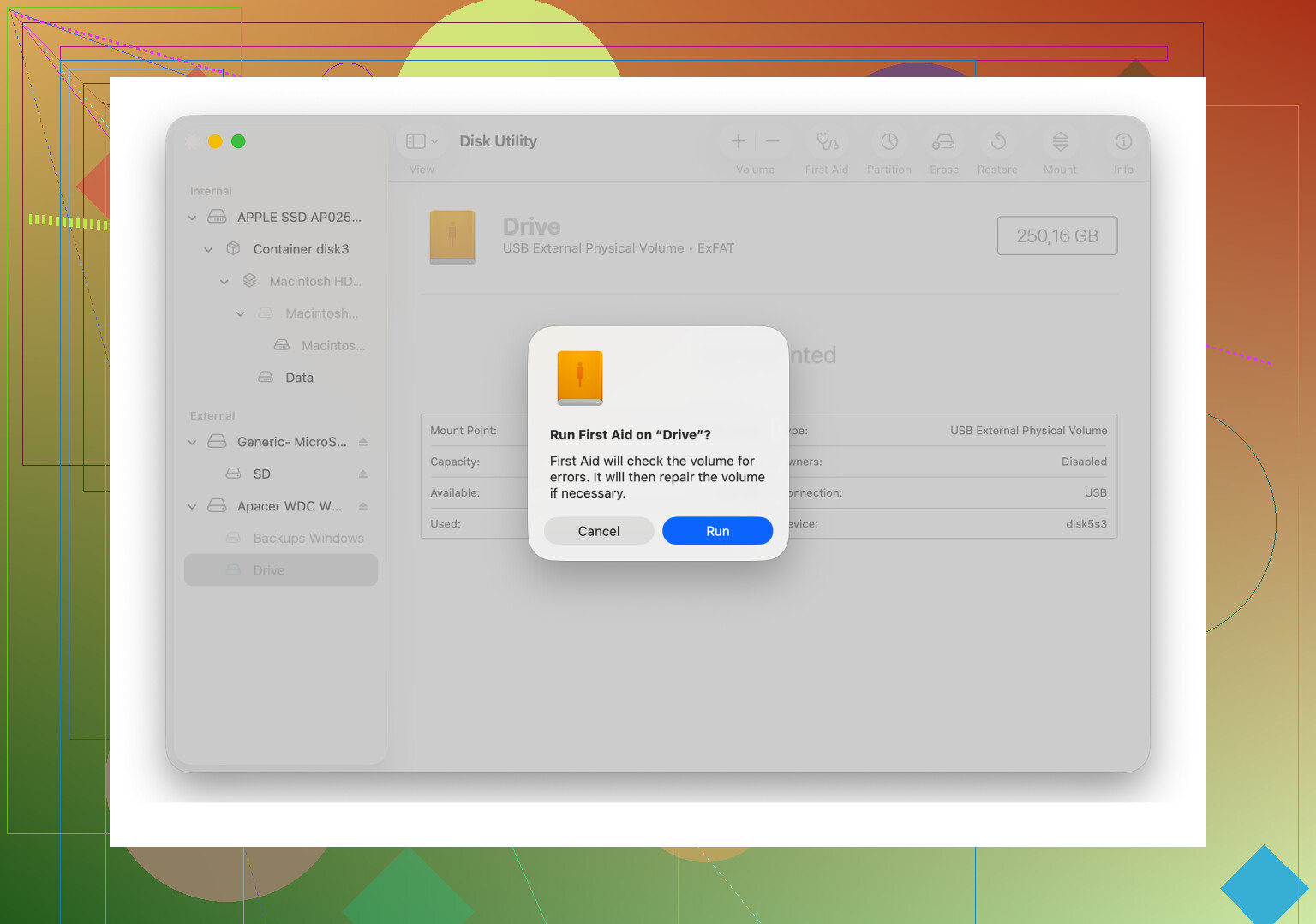
Se a unidade aparecer no Utilitário de Disco, mas não montar, eu verificaria o mapa de partição antes de qualquer outra coisa. @mikeappsreviewer cobriu fsck e Primeiros Socorros muito bem. Não concordo totalmente com várias tentativas de reparo se os dados forem importantes. Depois de uma passagem limpa, eu passo para o diagnóstico.
Eis o que eu faria.
- Verifique se o esquema de partição está danificado.
Abra o Terminal e execute:
diskutil list
Procure seu disco externo. Se você vir o disco físico, mas a entrada do volume estiver ausente, em branco ou com informações de tamanho estranhas, a tabela de partição GUID pode estar corrompida. O erro 0 costuma aparecer quando o macOS vê o dispositivo, mas não gosta do mapa ou dos metadados do sistema de arquivos.
- Tente um comando de montagem manual.
Execute:
diskutil mountDisk /dev/diskX
Substitua X pelo número do seu disco.
Se falhar, execute:
diskutil info /dev/diskX
Observe:
Protocolo
Personalidade do sistema de arquivos
Mídia somente leitura
Status SMART, se exposto pelo gabinete
Placas de ponte USB ruins causam isso com mais frequência do que as pessoas imaginam. Já tive um gabinete Orico falhar enquanto o disco sem gabinete estava bem. Troquei o gabinete e a unidade montou na primeira tentativa. Coisa irritante.
- Elimine problemas de cabo, porta e hub.
Use um cabo diferente.
Conecte diretamente ao Mac.
Ignore hubs e dongles.
Alimente a unidade com o próprio adaptador de energia, se ela tiver um.
Uma conexão USB fraca muitas vezes gera erros estranhos de montagem em vez de um aviso claro de desconexão. Já vi isso vezes demais.
- Teste em outra máquina.
Mac primeiro.
Windows depois, se o disco for exFAT.
Se o Windows ler e o macOS não, você provavelmente está lidando com compatibilidade do sistema de arquivos ou com um problema no serviço de disco do macOS. Se nenhum dos dois sistemas ler, o problema está em um nível mais baixo.
- Verifique os logs do sistema.
No Terminal:
log show --last 10m | grep -i diskmanagement
Verifique também o Console para erros de E/S, erros de mídia ou “invalid BS_jmpBoot” em volumes exFAT. Essas mensagens apontam para danos no cabeçalho do sistema de arquivos.
- Se o disco estiver visível, mas impossível de montar, recupere antes de apagar.
É aqui que o Disk Drill faz sentido. Ele verifica a unidade mesmo quando o Finder se recusa a montá-la. Para um HDD externo no Mac que parece morto, o Disk Drill é uma das melhores opções antes de formatar. Se os arquivos forem importantes, salve-os em outro lugar primeiro.
Se a recuperação funcionar, apague o disco físico, não apenas o volume. Use Mapa de Partição GUID mais:
APFS para uso somente em Mac
exFAT para Mac e Windows
Além disso, isto se encaixa muito bem no seu caso:
corrigindo o erro com.apple.diskmanagement.disenter formatando a unidade
Se você quiser uma lista rápida de causas, as mais comuns são:
tabela de partição corrompida
cabeçalho exFAT danificado
gabinete ou cabo com defeito
ejeção insegura
setores defeituosos na unidade
Se o Utilitário de Disco mostrar S.M.A.R.T. com falha, pare de tentar montar e retire os dados rapidamente.
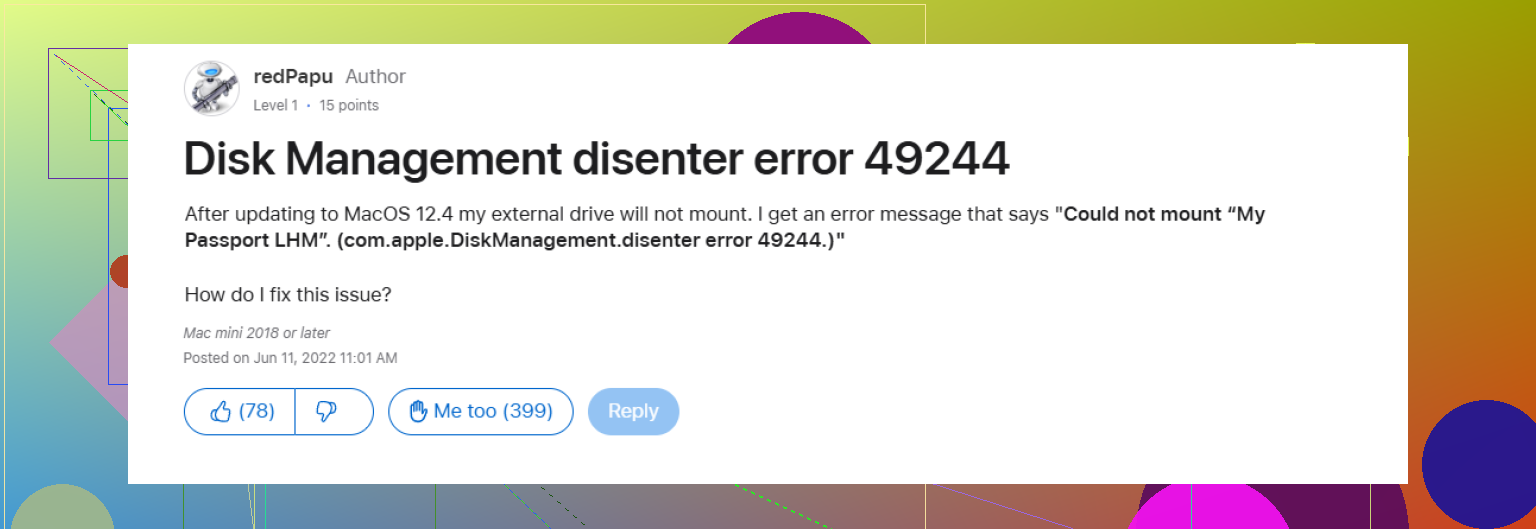
Eu acrescentaria uma coisa que @mikeappsreviewer e @himmelsjager não enfatizaram o suficiente: verifique se a unidade está sendo bloqueada pela política de segurança do macOS, não apenas por danos no sistema de arquivos.
Nas versões mais recentes do macOS, volumes removíveis podem não montar se a propriedade, o estado de criptografia ou pontos de montagem obsoletos ficarem estranhos após suspensão, travamento ou remoção incorreta. Já vi unidades apresentarem Erro 0 e ainda assim estarem perfeitamente saudáveis.
Tente isto no Terminal:
diskutil resetUserPermissions / \id -u``
Depois:
sudo mkdir /Volumes/TestMount
sudo mount -t exfat /dev/diskXsY /Volumes/TestMount
Substitua diskXsY pela partição real do volume. Se montar manualmente, o problema é do Finder ou do Disk Arbitration, não necessariamente do disco em si.
Verifique também se o disco foi acidentalmente marcado como somente leitura no nível do kernel:
mount | grep /Volumes
sudo dmesg | grep -i exfat
Se você vir tentativas repetidas de I/O, isso aponta mais para comportamento estranho do gabinete ou da alimentação do que para corrupção lógica. Por isso discordo um pouco de fazer muitas tentativas de reparo logo no início. Às vezes o sistema de arquivos está bem e a ponte USB está mentindo.
Outro teste útil é o Modo de Segurança. Inicialize no Modo de Segurança, conecte a unidade e veja se ela monta ali. Se sim, alguma extensão de terceiros, ferramenta de segurança ou aplicativo auxiliar está interferindo.
Se os dados importam e ainda assim ela não montar, pare de mexer tanto nela e faça uma varredura com o Disk Drill. Geralmente essa é a opção mais limpa antes de apagar/reformatar. Também vale a pena ler este guia passo a passo para corrigir no Mac o erro 0 do com.apple.diskmanagement.disenter já que ele mostra com bastante clareza o caminho de recuperação de um usuário.
Se o Utilitário de Disco reconhece o hardware, mas a montagem falha, os principais suspeitos são:
- mau funcionamento do gabinete
- permissões de montagem obsoletas
- problemas no driver exFAT
- corrupção parcial
- problemas no fornecimento de energia
As pessoas pulam direto para “o disco morreu” rápido demais. Às vezes é só o macOS sendo burro mesmo tbh.
Eu verificaria uma coisa em que nenhum dos outros realmente insistiu o suficiente: se a unidade não está falhando ao girar corretamente na inicialização.
@himmelsjager, @nachtschatten e @mikeappsreviewer cobriram bem o lado lógico. Eu discordo um pouco de fazer muitas tentativas de montagem e reparo se a unidade estiver clicando, desconectando repetidamente ou demorando uma eternidade para aparecer. Esse padrão parece mais degradação de hardware do que corrupção de metadados.
O que eu faria:
- Abra Informações do Sistema > USB e veja se o gabinete é identificado de forma consistente
- Ouça se há ciclos de girar, clique e parar de girar
- Verifique a capacidade no Utilitário de Disco em relação ao tamanho indicado na etiqueta
- um tamanho muito incorreto geralmente significa problema na placa adaptadora ou no hardware do disco
- Se for um HDD de 3,5 polegadas, verifique primeiro a fonte de alimentação
- Se possível, remova a unidade do gabinete e teste com um adaptador SATA-para-USB confiável
Muitos casos de “erro disenter 0” são, na verdade, falhas do gabinete se passando por problemas no sistema de arquivos.
Se os dados forem importantes, pule experimentações prolongadas e faça primeiro uma imagem do disco, se puder. Depois disso, o Disk Drill é uma opção razoável.
Prós do Disk Drill:
- pode escanear unidades que se recusam a montar
- bom fluxo de visualização prévia e recuperação
- útil antes de reformatar
Contras do Disk Drill:
- varreduras profundas em HDDs são lentas
- a qualidade da recuperação depende de quão danificado o disco está
- não faz milagres se o hardware estiver falhando rapidamente
Então, minha ordem seria: verificar o comportamento da alimentação/do gabinete, testar a unidade sem o gabinete se possível e depois recuperar com o Disk Drill antes de qualquer apagamento.