Mi disco duro externo de repente dejó de montarse en mi Mac y me aparece el mensaje de error com.apple.diskmanagement.disenter error 0. Necesito ayuda para averiguar qué lo causó y cómo hacer que la unidad vuelva a aparecer sin perder mis archivos.
Ich bin auf dasselbe Chaos gestoßen: Ein Laufwerk wurde im Festplattendienstprogramm angezeigt, blieb aber grau und warf dann einen Fehler im Stil von com.apple.DiskManagement.disenter mit „Fehler 0“. Was ich gesehen habe, war in gewisser Hinsicht simpel. Der Mac erkannte die Hardware, weigerte sich aber, das Dateisystem zu mounten.
Nach dem, was ich gesehen habe, läuft es meist auf eines davon hinaus:
1. Das Laufwerk wurde ohne Auswerfen abgezogen, sodass macOS es markierte und begann, es zu überprüfen.
2. Das Dateisystem und deine macOS-Version kommen nicht miteinander klar, exFAT scheint hier oft vorzukommen.
3. fsck blieb hängen und wurde nie fertig, sodass das Laufwerk gesperrt blieb.
Wenn deine Dateien wichtig sind, würde ich zufällige Mount-Versuche nicht zu lange fortsetzen. Fang zuerst mit den risikoarmen Schritten an.
1. Den hängenden fsck-Prozess stoppen
Das hat bei mir schon mehr als einmal geholfen. Wenn macOS fsck im Hintergrund ausführt und es einfriert, kann die Festplatte dort für immer unbenutzbar bleiben.
Öffne das Terminal unter Programme > Dienstprogramme und führe Folgendes aus:
sudo pkill -f fsck
Gib dein Passwort ein und drücke die Eingabetaste. Während der Eingabe wird nichts angezeigt, was sich jedes Mal immer noch seltsam anfühlt.
Wenn fsck das war, was das Laufwerk blockiert hat, wird das Volume manchmal direkt danach eingebunden. Wenn es schreibgeschützt eingebunden wird, stöbere nicht zu viel darin herum. Kopiere zuerst deine Dateien herunter. Ich habe nicht gewartet, als meines wieder verfügbar war, und ich bin froh darüber.
2. Führen Sie Erste Hilfe in der richtigen Reihenfolge aus
Viele Leute führen Erste Hilfe nur auf dem Datenträgernamen aus, den sie zuerst sehen. Ich hatte mehr Erfolg, nachdem ich die vollständige Gerätehierarchie angezeigt hatte.
Im Festplattendienstprogramm:
Darstellung > Alle Geräte einblenden
Führen Sie dann Erste Hilfe in dieser Reihenfolge aus:
1. Physisches Laufwerk
2. Container, falls vorhanden
3. Volume
Ich habe erlebt, dass Erste Hilfe einmal fehlschlug und dann beim zweiten oder dritten Durchlauf etwas Nützliches tat. Nicht elegant, aber ich habe gesehen, dass es nach wiederholten Durchläufen Verzeichnisprobleme repariert hat. Wenn Sie B-Baum- oder Header-bezogene Fehler erhalten, versuchen Sie es noch einmal, bevor Sie weitermachen.
3. Abmelden, dann wieder anmelden
Das klingt erfunden, ich weiß. Trotzdem habe ich erlebt, dass sich Monterey und Ventura bei Festplattendiensten seltsam verhalten. Einmal wurde das Problem durch das Abmelden von meinem Benutzerkonto behoben. Ein anderes Mal wurde das Laufwerk unter einem zweiten Benutzerkonto auf demselben Mac eingebunden, während mein Hauptkonto es weiterhin verweigerte.
Wenn es in einem anderen Konto funktioniert, würde ich das als einen Fehler bei Einstellungen oder Berechtigungen auf Benutzerebene ansehen, nicht als eine defekte Festplatte.
4. Auf Time-Machine-Störungen prüfen
Wenn das Laufwerk mit Time Machine verwendet wurde, schalte automatische Backups kurz aus und versuche es erneut.
Gehe zu den Systemeinstellungen und deaktiviere Automatisch sichern.
Ich habe schon erlebt, dass macOS Datenträger mit Backup-Verlauf oder lokalen Snapshots seltsam festhält. Das Ausschalten von Time Machine durchbricht manchmal diesen Kreislauf.
5. Wenn sich die Fehler weiter häufen, auf Wiederherstellung umsteigen
Irgendwann höre ich auf, zu versuchen, das Dateisystem zu reparieren. Wiederholte Reparaturversuche bei einem beschädigten Laufwerk sind der beste Weg, aus einem schlechten Tag einen noch schlechteren zu machen.
Als ich Dateien von einem Laufwerk brauchte, das macOS nicht einbinden konnte, habe ich Disk Drill verwendet. Entscheidend war für mich Folgendes: Es hat den Datenträger gescannt, ohne darauf angewiesen zu sein, dass macOS ihn zuerst einbindet. So ließ sich das Disenter-Problem umgehen, und ich konnte wiederherstellbare Dateien sehen, bevor ich irgendetwas Destruktives unternahm.
In meinem Fall war es ein externes WD_Black-Laufwerk. Das Festplattendienstprogramm schlug immer wieder fehl. Der Wiederherstellungsscan zeigte die Ordnerstruktur in der Vorschau gut genug an, sodass ich die Dinge, die mir wichtig waren, auf einem anderen Laufwerk speichern konnte. Danach habe ich aufgehört, mit Terminal-Befehlen herumzuexperimentieren.
6. Erst neu formatieren, nachdem Ihre Daten sicher sind
Sobald Ihre Dateien an einen anderen Ort kopiert wurden, löschen Sie das Laufwerk vollständig, wenn Sie es weiter verwenden möchten.
Wählen Sie im Festplattendienstprogramm die physische Festplatte aus und dann Löschen.
Formatoptionen:
Nur für Mac: Verwenden Sie APFS oder Mac OS Extended Journaled.
Für Mac und Windows: Verwenden Sie exFAT.
Ich würde exFAT auf dem Mac formatieren, wenn dieses Problem nach der Nutzung des Laufwerks auf verschiedenen Systemen aufgetreten ist. Ich habe schon seltsame Kompatibilitätsprobleme bei anderswo vorbereiteten Laufwerken gesehen, besonders bei größeren Festplatten.
Was ich der Reihe nach tun würde
1. fsck beenden.
2. Auf allen Geräteebenen Erste Hilfe ausführen.
3. Abmelden und ein anderes Benutzerkonto testen.
4. Automatische Time Machine-Backups deaktivieren, falls relevant.
5. Daten wiederherstellen, bevor weitere Reparaturen durchgeführt werden.
6. Nach der Wiederherstellung neu formatieren.
Noch etwas. Das Scannen großer Laufwerke dauert ewig. Ab 4 TB aufwärts sah Erste Hilfe bei mir schon eingefroren aus, obwohl es noch arbeitete. Also ja, gib ihm Zeit, aber nicht endlos viel Zeit.
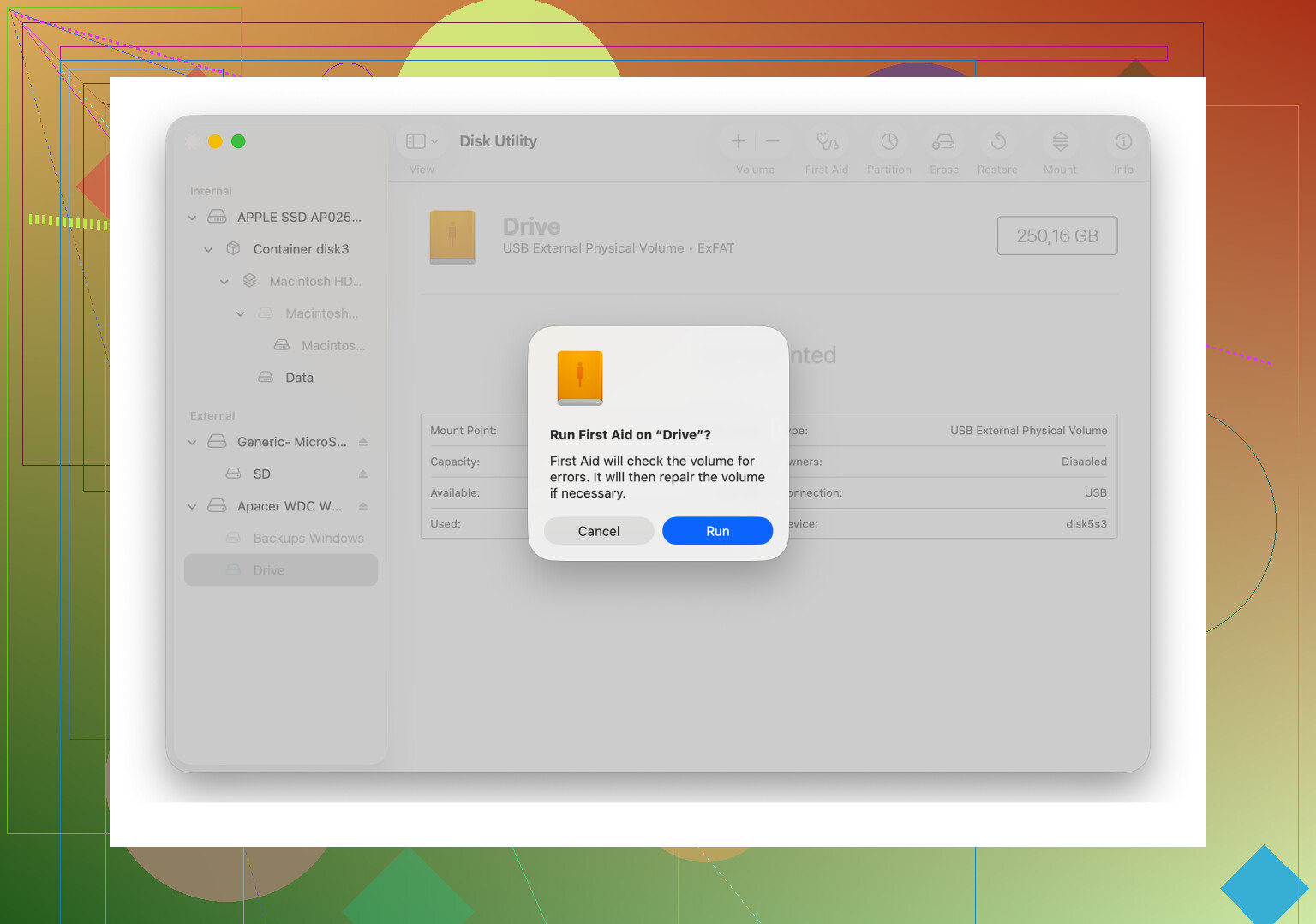
Wenn das Laufwerk im Festplattendienstprogramm angezeigt wird, sich aber nicht einbinden lässt, würde ich vor allem anderen die Partitionszuordnung prüfen. @mikeappsreviewer hat fsck und Erste Hilfe ziemlich gut erklärt. Ich stimme wiederholten Reparaturdurchläufen nicht ganz zu, wenn die Daten wichtig sind. Nach einem sauberen Durchlauf wechsle ich zur Diagnose.
So würde ich vorgehen.
- Prüfen, ob das Partitionsschema beschädigt ist.
Öffne das Terminal und führe Folgendes aus:
diskutil list
Suche nach deiner externen Festplatte. Wenn du den physischen Datenträger siehst, aber der Volume-Eintrag fehlt, leer ist oder seltsame Größenangaben hat, könnte die GUID-Partitionstabelle beschädigt sein. Fehler 0 taucht oft auf, wenn macOS das Gerät erkennt, aber die Zuordnung oder die Dateisystem-Metadaten nicht verarbeiten kann.
- Einen manuellen Einbinden-Befehl versuchen.
Führe aus:
diskutil mountDisk /dev/diskX
Ersetze X durch deine Datenträgernummer.
Wenn das fehlschlägt, führe aus:
diskutil info /dev/diskX
Achte auf:
Protokoll
Dateisystem-Persönlichkeit
Schreibgeschütztes Medium
SMART-Status, falls vom Gehäuse bereitgestellt
Defekte USB-Bridge-Boards verursachen das häufiger, als man denkt. Ich hatte ein Orico-Gehäuse, das ausgefallen ist, während das nackte Laufwerk in Ordnung war. Gehäuse getauscht, Laufwerk wurde beim ersten Versuch eingebunden. Nervige Sache.
- Kabel-, Port- und Hub-Probleme ausschließen.
Verwende ein anderes Kabel.
Direkt an den Mac anschließen.
Hubs und Dongles weglassen.
Versorge das Laufwerk über sein eigenes Netzteil, falls es eines hat.
Eine schwache USB-Verbindung führt oft zu seltsamen Einbindungsfehlern statt zu einer sauberen Trennungsmeldung. Ich habe das schon viel zu oft gesehen.
- Auf einem anderen Rechner testen.
Zuerst Mac.
Dann Windows, wenn der Datenträger exFAT ist.
Wenn Windows ihn lesen kann und macOS nicht, liegt wahrscheinlich ein Problem mit der Dateisystem-Kompatibilität oder dem macOS-Datenträgerdienst vor. Wenn ihn keines der Systeme lesen kann, liegt das Problem auf einer niedrigeren Ebene.
- Systemprotokolle prüfen.
Im Terminal:
log show --last 10m | grep -i diskmanagement
Prüfe auch die Konsole auf I/O-Fehler, Medienfehler oder invalid BS_jmpBoot bei exFAT-Volumes. Diese Meldungen weisen auf beschädigte Dateisystem-Header hin.
- Wenn der Datenträger sichtbar, aber nicht einbindbar ist, vor dem Löschen wiederherstellen.
Hier ergibt Disk Drill Sinn. Es scannt das Laufwerk, selbst wenn Finder sich weigert, es einzubinden. Für eine äußerlich defekte externe HDD auf dem Mac ist Disk Drill eine der besseren Optionen, bevor du formatierst. Wenn die Dateien wichtig sind, speichere sie zuerst woanders.
Wenn die Wiederherstellung funktioniert, lösche dann den physischen Datenträger, nicht nur das Volume. Verwende GUID-Partitionszuordnung plus:
APFS für reine Mac-Nutzung
exFAT für Mac und Windows
Außerdem passt das ziemlich gut zu deinem Fall:
Beheben des Fehlers com.apple.diskmanagement.disenter durch Formatieren des Laufwerks
Wenn du eine kurze Ursachenliste möchtest, die häufigsten sind:
beschädigte Partitionstabelle
beschädigter exFAT-Header
defektes Gehäuse oder Kabel
unsicheres Auswerfen
ausfallende Laufwerkssektoren
Wenn das Festplattendienstprogramm anzeigt, dass S.M.A.R.T. fehlschlägt, versuche nicht weiter, es einzubinden, und sichere die Daten so schnell wie möglich herunter.
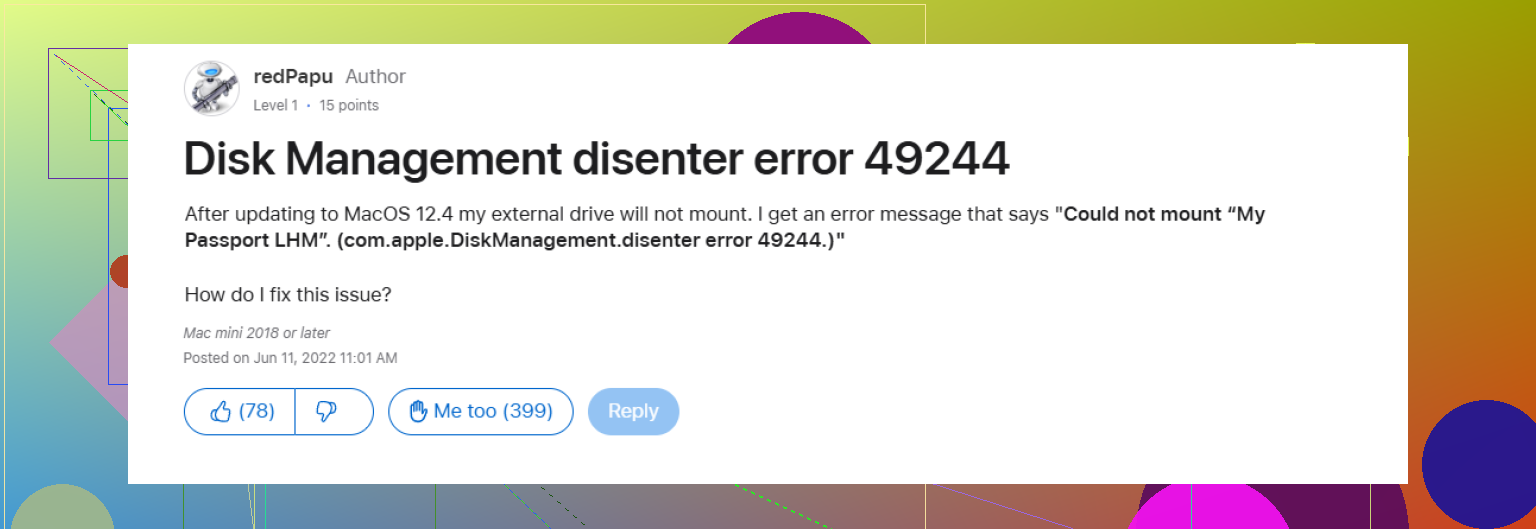
Ich würde noch eine Sache ergänzen, die @mikeappsreviewer und @himmelsjager nicht wirklich genug betont haben: Prüfen Sie, ob das Laufwerk durch die macOS-Sicherheitsrichtlinie blockiert wird und nicht nur durch einen Dateisystemschaden.
Auf neueren macOS-Versionen können wechselbare Volumes nicht eingebunden werden, wenn Besitzrechte, Verschlüsselungsstatus oder veraltete Einhängepunkte nach dem Ruhezustand, einem Absturz oder einem unsauberen Auswerfen durcheinandergeraten sind. Ich habe erlebt, dass Laufwerke Fehler 0 ausgeben und trotzdem vollkommen in Ordnung sind.
Versuchen Sie dies im Terminal:
diskutil resetUserPermissions / \id -u``
Dann:
sudo mkdir /Volumes/TestMount
sudo mount -t exfat /dev/diskXsY /Volumes/TestMount
Ersetzen Sie diskXsY durch den tatsächlichen Volume-Slice. Wenn es sich manuell einbinden lässt, liegt das Problem beim Finder oder bei Disk Arbitration, nicht unbedingt am Laufwerk selbst.
Prüfen Sie außerdem, ob das Laufwerk versehentlich auf Kernel-Ebene als schreibgeschützt markiert ist:
mount | grep /Volumes
sudo dmesg | grep -i exfat
Wenn Sie wiederholte I/O-Wiederholungen sehen, deutet das eher auf Merkwürdigkeiten beim Gehäuse oder bei der Stromversorgung hin als auf logische Beschädigung. Deshalb bin ich mit zu vielen Reparaturversuchen zu früh leicht nicht einverstanden. Manchmal ist das Dateisystem in Ordnung und die USB-Bridge meldet Unsinn.
Ein weiterer nützlicher Test ist der abgesicherte Modus. Starten Sie im abgesicherten Modus, schließen Sie das Laufwerk an und prüfen Sie, ob es dort eingebunden wird. Wenn ja, stört eine Drittanbieter-Erweiterung, ein Sicherheitstool oder eine Hilfs-App.
Wenn die Daten wichtig sind und es sich immer noch nicht einbinden lässt, hören Sie auf, zu viel daran herumzuprobieren, und scannen Sie es mit Disk Drill. Das ist normalerweise der sauberere Weg vor Löschen/Neuformatieren. Lesenswert ist auch dies Schritt-für-Schritt-Mac-Fix für com.apple.diskmanagement.disenter Fehler 0, da dort der Wiederherstellungsweg eines Nutzers ziemlich klar dargestellt wird.
Wenn das Festplattendienstprogramm die Hardware sieht, das Einbinden aber fehlschlägt, sind die Hauptverdächtigen:
- fehlerhaftes Gehäuseverhalten
- veraltete Einhängeberechtigungen
- exFAT-Treiberprobleme
- teilweise Beschädigung
- Probleme bei der Stromversorgung
Die Leute springen viel zu schnell direkt zu das Laufwerk ist tot. Manchmal ist es einfach nur macOS, das sich dumm verhält tbh.
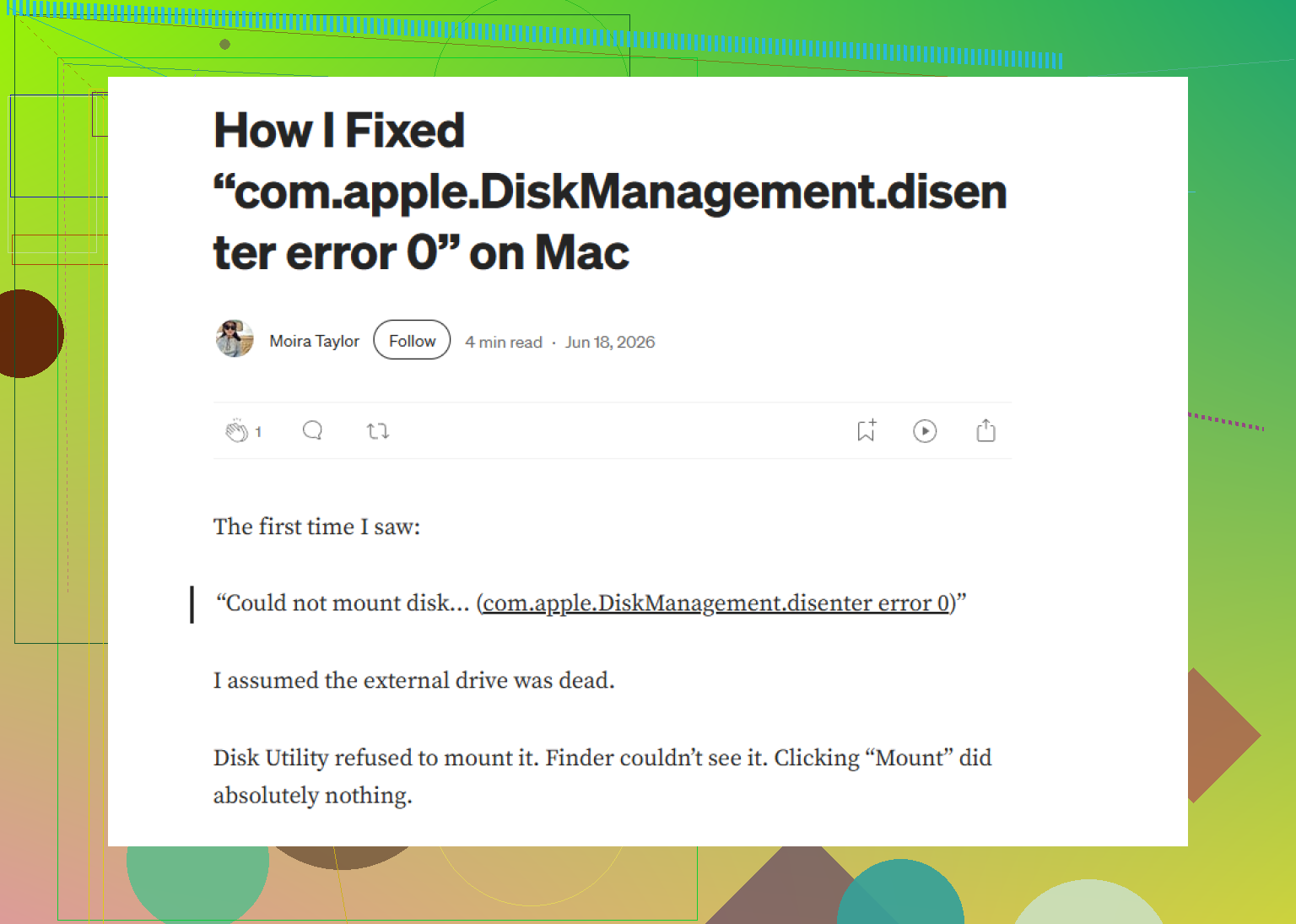
Ich würde eine Sache prüfen, auf die sich die anderen meiner Meinung nach nicht stark genug konzentriert haben: ob das Laufwerk beim Hochfahren nicht sauber anläuft.
@himmelsjager, @nachtschatten und @mikeappsreviewer haben die logische Seite gut abgedeckt. Ich bin mit vielen Mount- und Reparaturversuchen leicht nicht einverstanden, wenn das Laufwerk klickt, sich wiederholt trennt oder ewig braucht, bis es erscheint. Dieses Muster riecht eher nach Hardwareverschleiß als nach Metadatenbeschädigung.
Was ich tun würde:
- Systeminformationen > USB öffnen und prüfen, ob das Gehäuse durchgängig korrekt erkannt wird
- Auf Hochlauf-, Klick- und Herunterfahr-Schleifen achten
- Die Kapazität im Festplattendienstprogramm mit der auf dem Etikett angegebenen Größe vergleichen
- eine stark falsche Größe bedeutet oft Probleme mit der Bridge-Platine oder der Laufwerkshardware
- Wenn es sich um eine 3,5-Zoll-HDD handelt, zuerst das Netzteil prüfen
- Wenn möglich, das nackte Laufwerk aus dem Gehäuse nehmen und mit einem sicher funktionierenden SATA-zu-USB-Adapter testen
Viele Fälle von disenter error 0 sind in Wirklichkeit Gehäusefehler, die sich als Dateisystemprobleme tarnen.
Wenn die Daten wichtig sind, auf ausgedehnte Experimente verzichten und die Festplatte wenn möglich zuerst als Image sichern. Danach ist Disk Drill eine vernünftige Wahl.
Vorteile von Disk Drill:
- kann Laufwerke scannen, die sich nicht einhängen lassen
- gute Vorschau- und Wiederherstellungsabläufe
- hilfreich vor dem Neuformatieren
Nachteile von Disk Drill:
- tiefe Scans auf HDDs sind langsam
- die Wiederherstellungsqualität hängt davon ab, wie stark die Festplatte beschädigt ist
- keine Magie, wenn die Hardware schnell den Geist aufgibt
Meine Reihenfolge wäre also: Stromversorgung und Gehäuseverhalten prüfen, wenn möglich das nackte Laufwerk testen, dann mit Disk Drill wiederherstellen, bevor irgendetwas gelöscht wird.