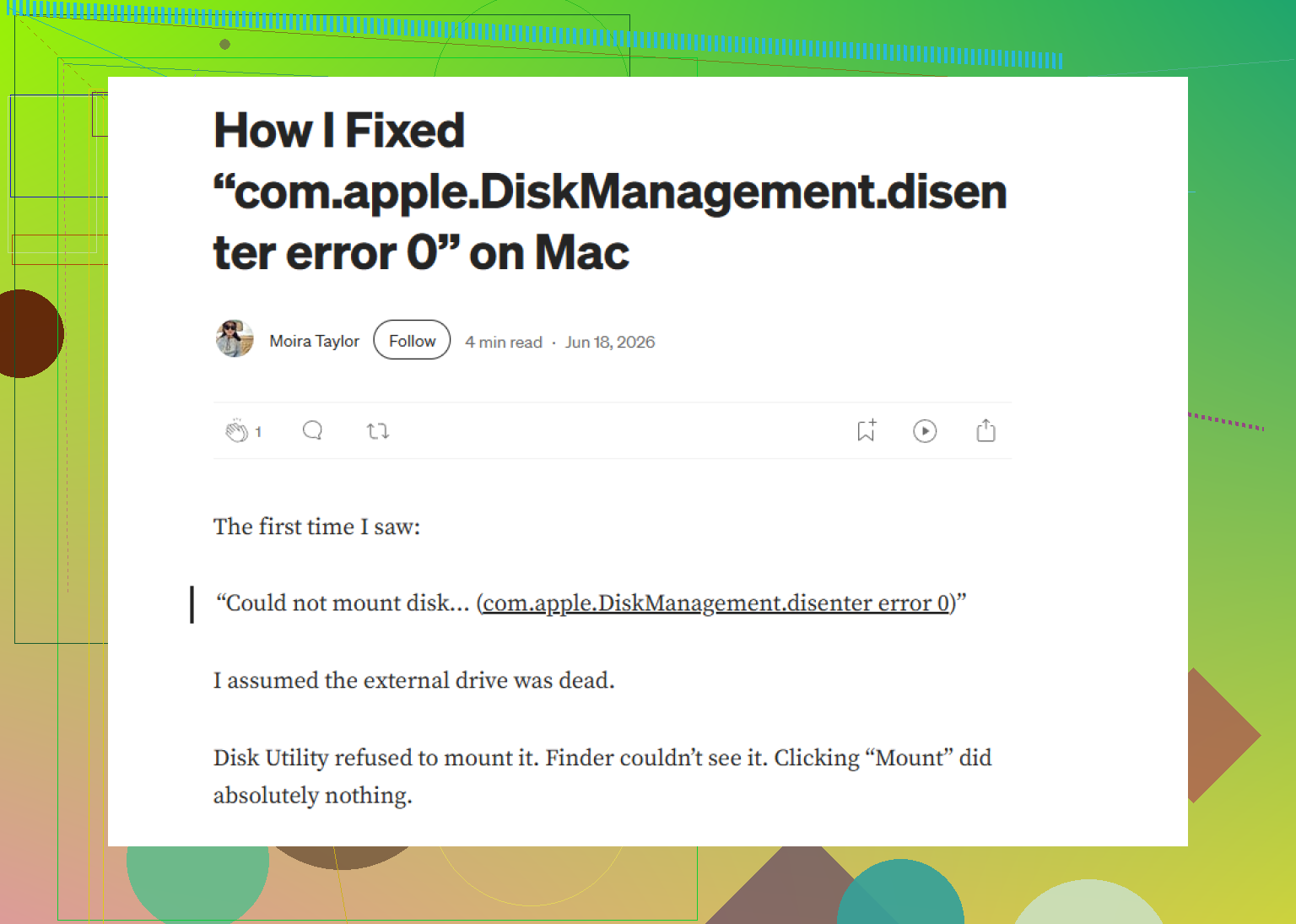
Mi disco duro externo dejó de montarse de repente en mi Mac y aparece el mensaje de error com.apple.diskmanagement.disenter error 0. Necesito ayuda para averiguar qué lo causó y cómo hacer que la unidad vuelva a aparecer sin perder mis archivos.
Me encontré con este mismo lío con una unidad que aparecía en Utilidad de Discos pero seguía en gris, y luego mostraba el error del tipo com.apple.DiskManagement.disenter con Error 0. Lo que vi fue simple en cierto sentido. La Mac detectaba el hardware, pero se negaba a montar el sistema de archivos.
Por lo que he visto, normalmente se reduce a una de estas causas:
1. La unidad se desconectó sin expulsarla, así que macOS la marcó y empezó a comprobarla.
2. El sistema de archivos y tu versión de macOS no se están llevando bien, exFAT parece aparecer aquí muy a menudo.
3. fsck se quedó atascado y nunca terminó, así que el disco permaneció bloqueado.
Si tus archivos importan, evitaría intentos aleatorios de montaje durante demasiado tiempo. Empieza primero con las opciones de bajo riesgo.
1. Detén el proceso fsck bloqueado
Esto me lo solucionó más de una vez. Si macOS está ejecutando fsck en segundo plano y se congela, el disco puede quedarse ahí inutilizable para siempre.
Abre Terminal desde Aplicaciones > Utilidades y ejecuta:
sudo pkill -f fsck
Escribe tu contraseña y pulsa Enter. No se muestra nada mientras escribes, lo cual sigue sintiéndose raro cada vez.
Si fsck era lo que estaba bloqueando la unidad, el volumen a veces se monta justo después de esto. Si se monta como solo lectura, no curiosees demasiado. Copia primero tus archivos. Yo no esperé cuando el mío volvió, y me alegro de no haberlo hecho.
2. Ejecuta Primeros Auxilios en el orden correcto
Muchas personas solo ejecutan Primeros Auxilios en el nombre del volumen que ven primero. Tuve mejores resultados después de mostrar el árbol completo de dispositivos.
En Utilidad de Discos:
Visualización > Mostrar todos los dispositivos
Luego ejecuta Primeros Auxilios en este orden:
1. Disco físico
2. Contenedor, si existe
3. Volumen
He visto que Primeros Auxilios falle una vez y luego haga algo útil en el segundo o tercer intento. No es elegante, pero vi que reparó problemas de directorio después de varios intentos. Si obtienes errores relacionados con B-tree o con el encabezado, inténtalo otra vez antes de seguir.
3. Cierra sesión y luego vuelve a iniciarla
Esto suena falso, lo sé. Aun así, he visto que Monterey y Ventura se comportan de forma extraña con los servicios de disco. Cerrar sesión en mi cuenta de usuario lo solucionó una vez. En otra ocasión, la unidad se montó en una segunda cuenta de usuario en la misma Mac mientras mi cuenta principal seguía rechazándola.
Si funciona en otra cuenta, lo trataría como un fallo de configuración o permisos a nivel de usuario, no como un disco averiado.
4. Comprueba si hay interferencia de Time Machine
Si la unidad se usó con Time Machine, desactiva por un momento las copias de seguridad automáticas y vuelve a intentarlo.
Ve a Ajustes del Sistema y desactiva “Realizar copias de seguridad automáticamente”.
He visto que macOS mantiene un control extraño sobre los discos vinculados al historial de copias de seguridad o a las instantáneas locales. Desactivar Time Machine a veces rompe ese ciclo.
5. Si los errores siguen acumulándose, cambia a la recuperación
En algún momento dejo de intentar “arreglar” el sistema de archivos. Los intentos repetidos de reparación en una unidad dañada son la forma de convertir un mal día en uno peor.
Cuando necesité sacar archivos de una unidad que macOS no montaba, usé Disk Drill. Lo importante para mí fue esto: analizó el disco sin depender de que macOS lo montara primero. Eso evitó el problema de disenter y me permitió ver los archivos recuperables antes de hacer algo destructivo.
En mi caso era una unidad externa WD_Black. Utilidad de Discos seguía fallando. El escaneo de recuperación mostró la estructura de carpetas en la vista previa lo bastante bien como para guardar lo que me importaba en otra unidad. Después de eso, dejé de jugar con comandos de Terminal.
6. Reformatea solo después de que tus datos estén a salvo
Una vez que tus archivos estén copiados en otro lugar, borra completamente la unidad si quieres seguir usándola.
En Utilidad de Discos, selecciona el disco físico y elige Borrar.
Opciones de formato:
Solo para Mac, usa APFS o Mac OS Extended (Journaled).
Para Mac y Windows, usa exFAT.
Yo formatearía en exFAT en la Mac si este problema comenzó después de usar la unidad entre distintos sistemas. He visto problemas de compatibilidad extraños con unidades preparadas en otros lugares, especialmente con discos más grandes.
Lo que haría en orden
1. Detener fsck.
2. Ejecutar Primeros Auxilios en todos los niveles del dispositivo.
3. Cerrar sesión y probar otra cuenta de usuario.
4. Desactivar la copia de seguridad automática de Time Machine si corresponde.
5. Recuperar los datos antes de hacer más reparaciones.
6. Reformatear después de la recuperación.
Una cosa más. Las unidades grandes tardan una eternidad durante los escaneos. En unidades de 4 TB o más, he visto que Primeros Auxilios parecía congelado cuando en realidad seguía funcionando. Así que sí, dale tiempo, pero no tiempo ilimitado.
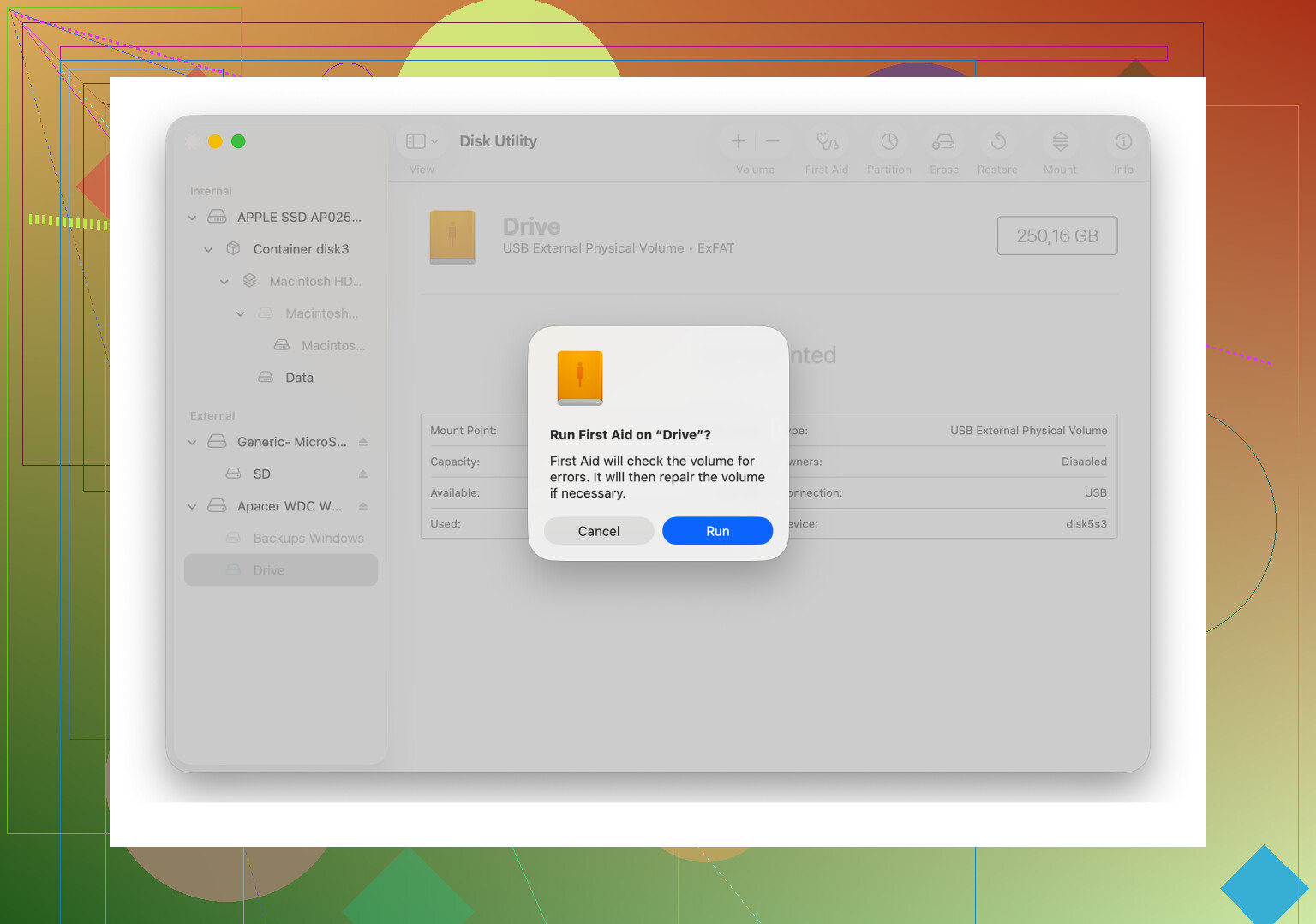
Si la unidad aparece en Utilidad de Discos pero no se monta, yo revisaría primero el mapa de particiones. @mikeappsreviewer explicó bastante bien fsck y Primeros Auxilios. No estoy totalmente de acuerdo con repetir varias pasadas de reparación si los datos importan. Después de una pasada limpia, cambio al diagnóstico.
Esto es lo que haría.
- Comprueba si el esquema de particiones está dañado.
Abre Terminal y ejecuta:
diskutil list
Busca tu disco externo. Si ves el disco físico pero la entrada del volumen falta, está en blanco o tiene información de tamaño extraña, es posible que la tabla de particiones GUID esté dañada. El error 0 suele aparecer cuando macOS ve el dispositivo pero rechaza el mapa o los metadatos del sistema de archivos.
- Prueba un comando de montaje manual.
Ejecuta:
diskutil mountDisk /dev/diskX
Sustituye X por el número de tu disco.
Si falla, ejecuta:
diskutil info /dev/diskX
Revisa:
Protocolo
Personalidad del sistema de archivos
Medio de solo lectura
Estado SMART, si la carcasa lo muestra
Las placas puente USB defectuosas causan esto más a menudo de lo que la gente cree. Tuve una carcasa Orico que falló mientras la unidad sin carcasa estaba bien. Cambié la carcasa y la unidad se montó al primer intento. Cosa molesta.
- Descarta problemas de cable, puerto y concentrador.
Usa un cable diferente.
Conéctalo directamente al Mac.
Evita hubs y adaptadores.
Alimenta la unidad con su propio adaptador si tiene uno.
Una conexión USB débil a menudo provoca errores de montaje extraños en lugar de un aviso claro de desconexión. Lo he visto demasiadas veces.
- Prueba en otra máquina.
Primero en Mac.
Después en Windows si el disco es exFAT.
Si Windows lo lee y macOS no, probablemente estés ante un problema de compatibilidad del sistema de archivos o un fallo del servicio de discos de macOS. Si ninguno de los dos sistemas lo lee, el problema está en un nivel más bajo.
- Revisa los registros del sistema.
En Terminal:
log show --last 10m | grep -i diskmanagement
También revisa Consola en busca de errores de E/S, errores de medio o “invalid BS_jmpBoot” en volúmenes exFAT. Esos mensajes apuntan a daños en el encabezado del sistema de archivos.
- Si el disco es visible pero no se puede montar, recupera antes de borrar.
Aquí es donde Disk Drill tiene sentido. Escanea la unidad incluso cuando Finder se niega a montarla. Para un HDD externo en Mac que parece muerto, Disk Drill es una de las mejores opciones antes de formatear. Si los archivos importan, guárdalos primero en otro lugar.
Si la recuperación funciona, entonces borra el disco físico, no solo el volumen. Usa Mapa de Particiones GUID más:
APFS para uso solo en Mac
exFAT para Mac y Windows
Además, esto encaja bastante bien con tu caso:
solucionar el error com.apple.diskmanagement.disenter formateando la unidad
Si quieres una lista rápida de causas, las más comunes son:
tabla de particiones dañada
encabezado exFAT dañado
carcasa o cable defectuoso
expulsión insegura
sectores defectuosos en la unidad
Si Utilidad de Discos muestra que S.M.A.R.T. está fallando, deja de intentar montarla y saca los datos rápidamente.
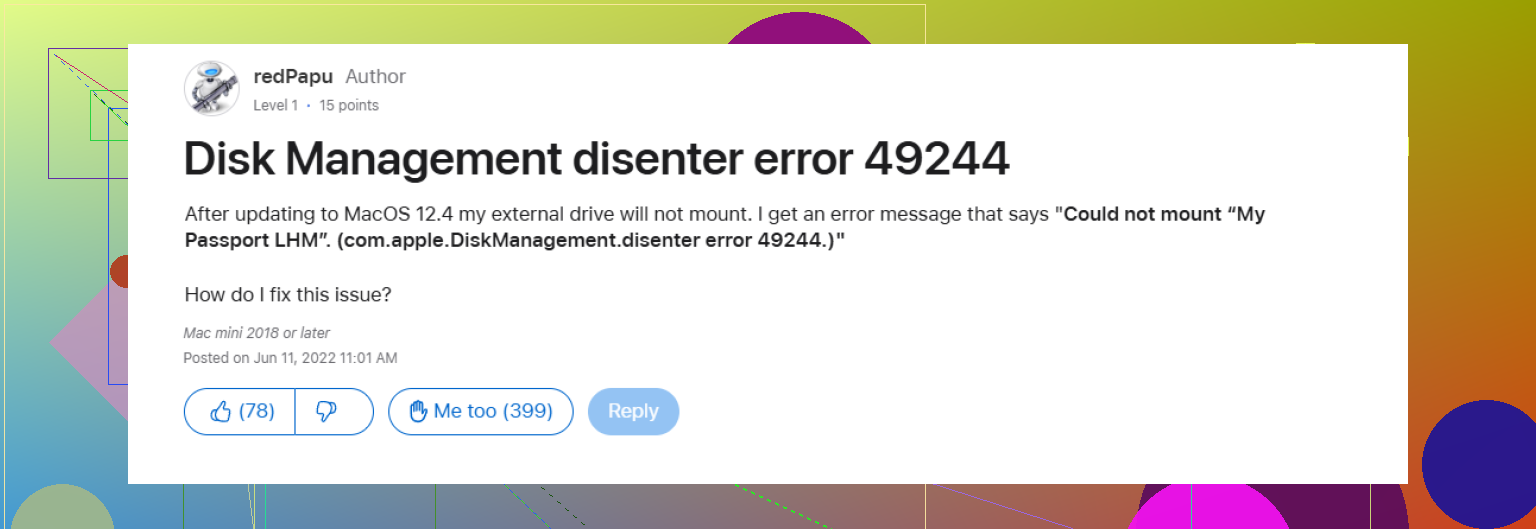
Yo añadiría una cosa que @mikeappsreviewer y @himmelsjager realmente no recalcaron lo suficiente: comprueba si la unidad está siendo bloqueada por la política de seguridad de macOS, no solo por daños en el sistema de archivos.
En las versiones más nuevas de macOS, los volúmenes extraíbles pueden no montarse si la propiedad, el estado de cifrado o los puntos de montaje obsoletos se volvieron extraños después de un reposo, un bloqueo o una desconexión incorrecta. He visto unidades mostrar Error 0 y aun así estar perfectamente sanas.
Prueba esto en Terminal:
diskutil resetUserPermissions / \id -u``
Luego:
sudo mkdir /Volumes/TestMount
sudo mount -t exfat /dev/diskXsY /Volumes/TestMount
Sustituye diskXsY por la partición real del volumen. Si se monta manualmente, el problema es Finder o Disk Arbitration, no necesariamente el propio disco.
Comprueba también si el disco fue marcado accidentalmente como solo lectura a nivel del kernel:
mount | grep /Volumes
sudo dmesg | grep -i exfat
Si ves reintentos repetidos de E/S, eso apunta más a comportamientos extraños de la carcasa o de la alimentación que a corrupción lógica. Por eso no estoy del todo de acuerdo con hacer demasiados intentos de reparación al principio. A veces el sistema de archivos está bien y el puente USB está mintiendo.
Otra prueba útil es el Modo Seguro. Inicia en Modo Seguro, conecta la unidad y comprueba si se monta allí. Si es así, alguna extensión de terceros, herramienta de seguridad o aplicación auxiliar está interfiriendo.
Si los datos importan y sigue sin montarse, deja de manipularlo demasiado y analízalo con Disk Drill. Suele ser la opción más limpia antes de borrar o reformatear. También vale la pena leer esta guía paso a paso para Mac sobre cómo solucionar el error 0 de com.apple.diskmanagement.disenter ya que expone con bastante claridad la ruta de recuperación de un usuario.
Si Utilidad de Discos ve el hardware pero el montaje falla, los grandes sospechosos son:
- mal comportamiento de la carcasa
- permisos de montaje obsoletos
- problemas con el controlador exFAT
- corrupción parcial
- problemas de suministro eléctrico
La gente pasa demasiado rápido a decir la unidad está muerta. A veces es solo que macOS se comporta de forma tonta, la verdad.
Yo comprobaría una cosa en la que ninguno de los demás insistió lo suficiente: si la unidad no está logrando girar correctamente al arrancar.
@himmelsjager, @nachtschatten y @mikeappsreviewer cubrieron bien la parte lógica. No estoy del todo de acuerdo con hacer muchos reintentos de montaje y reparación si la unidad hace clic, se desconecta repetidamente o tarda una eternidad en aparecer. Ese patrón huele más a degradación del hardware que a corrupción de metadatos.
Lo que yo haría:
- Abrir Información del Sistema > USB y ver si la carcasa se identifica de forma consistente
- Escuchar si hay ciclos de arranque del giro, clic y parada
- Comprobar la capacidad en Utilidad de Discos frente al tamaño de la etiqueta
- un tamaño muy incorrecto suele significar problemas en la placa puente o en el hardware del disco
- Si es un HDD de 3,5 pulgadas, verificar primero la fuente de alimentación
- Si es posible, sacar la unidad desnuda de la carcasa y probarla con un adaptador SATA a USB que se sepa que funciona bien
Muchos casos de “disenter error 0” en realidad son fallos de la carcasa que se hacen pasar por problemas del sistema de archivos.
Si los datos importan, omite la experimentación prolongada y crea primero una imagen del disco si puedes. Después de eso, Disk Drill es una opción razonable.
Ventajas de Disk Drill:
- puede escanear unidades que se niegan a montarse
- buen flujo de trabajo de vista previa y recuperación
- útil antes de reformatear
Desventajas de Disk Drill:
- los escaneos profundos en HDD son lentos
- la calidad de la recuperación depende de lo dañado que esté el disco
- no hace milagros si el hardware está fallando rápidamente
Así que mi orden sería: verificar la alimentación y el comportamiento de la carcasa, probar la unidad desnuda si es posible y luego recuperar con Disk Drill antes de cualquier borrado.