Ik heb per ongeluk een HFS-schijf geformatteerd en moet nu belangrijke bestanden herstellen die erop stonden. Ik heb niet veel nieuwe gegevens naar de schijf geschreven, maar ik weet niet zeker welke herstelopties daadwerkelijk werken voor HFS-bestandsherstel na formatteren. Welke hulpmiddelen of stappen moet ik eerst proberen?
Ik heb iets vergelijkbaars meegemaakt met een oude externe Mac-schijf nadat ik per ongeluk een heleboel bestanden had verwijderd. Het belangrijkste is dat je de schijf meteen niet meer aanraakt. Kopieer er niets naartoe, formatteer hem niet opnieuw en blijf geen willekeurige oplossingen proberen. Verwijderde of geformatteerde gegevens zijn er vaak nog steeds, maar nieuwe schrijfacties kunnen de delen overschrijven die je probeert te herstellen.
Controleer eerst de eenvoudige dingen. Kijk in de Prullenmand en als je Time Machine gebruikt, kijk dan of er een back-up is van vóórdat de bestanden verdwenen. Als dat niets oplevert, zou ik meteen herstelsoftware gebruiken in plaats van te rommelen met schijfhersteltools.
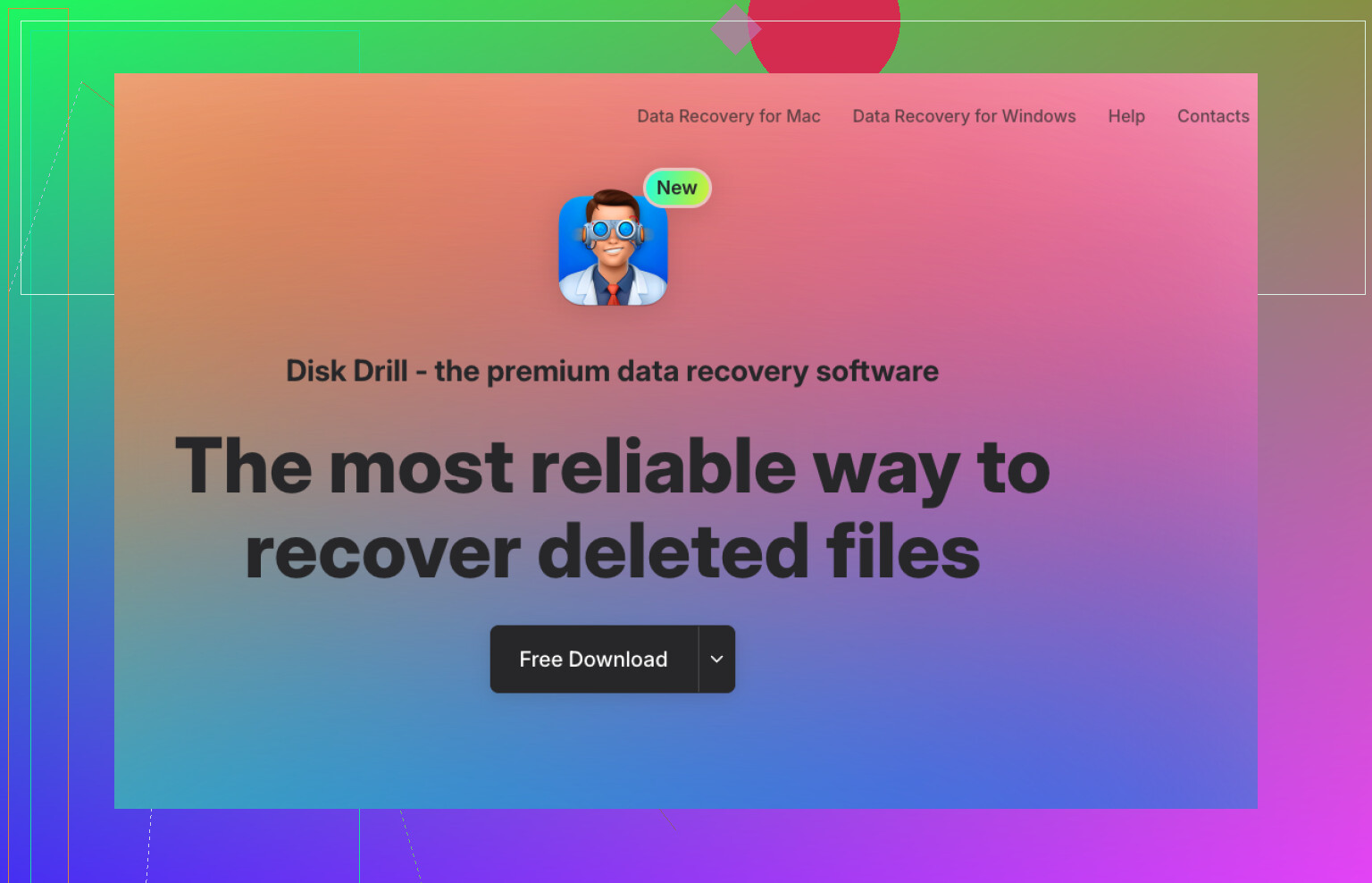
Ik heb Disk Drill gebruikt voor HFS/HFS+-herstel omdat het goed met het Mac-bestandssysteem overweg kon en het proces niet al te verwarrend maakte. De basisstappen waren:
- Installeer Disk Drill.
- Kies de HFS/HFS+-schijf.
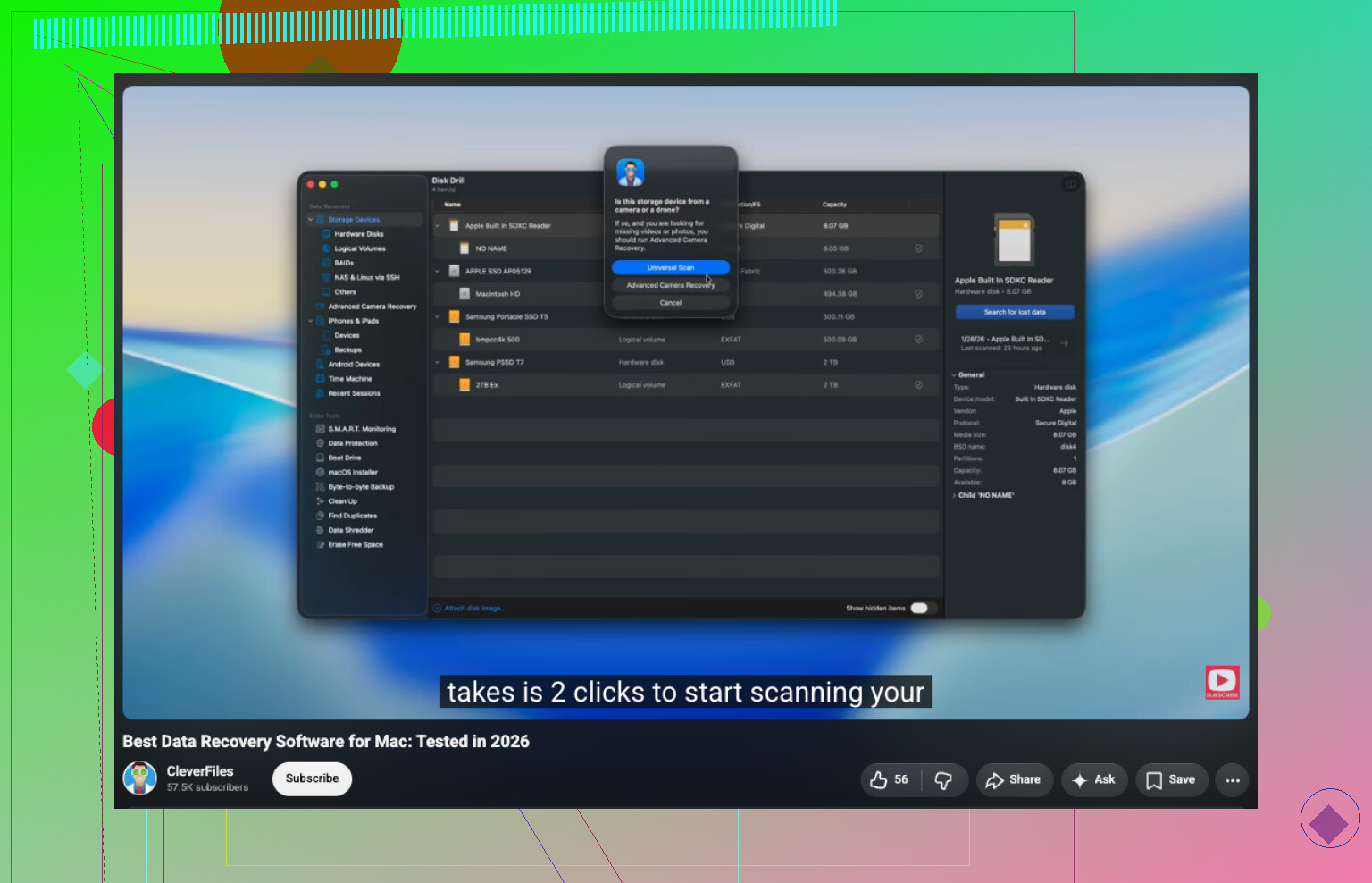
- Klik op Zoeken naar verloren gegevens. Voor een externe schijf gebruikte ik Universele scan, zodat het alle beschikbare herstelmethoden kon proberen.
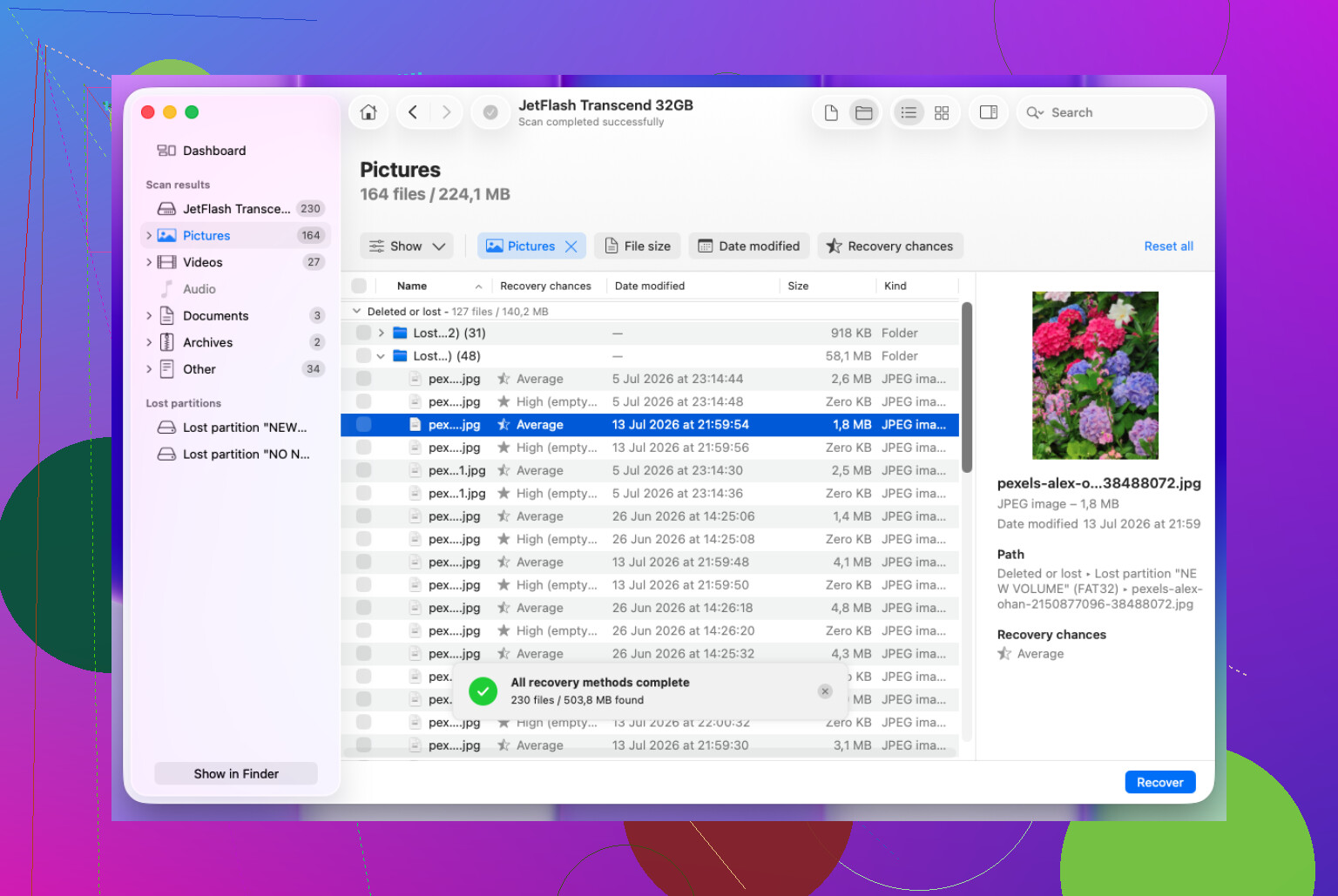
- Laat de scan voltooien en open daarna Gevonden items bekijken.
- Bekijk een voorbeeld van alles wat belangrijk is voordat je het herstelt.
- Selecteer de bestanden die je wilt en klik op Herstellen.
- Sla de herstelde bestanden op een andere schijf op, niet op dezelfde HFS-schijf.
Als de schijf geformatteerd was, is herstel nog steeds mogelijk. Een snelle formattering verwijdert meestal vooral de informatie van het bestandssysteem in plaats van direct elk bestand te vernietigen. Dus als je niet veel nieuwe gegevens naar de schijf hebt geschreven, heb je een betere kans als je hem snel scant.
Bij een externe schijf die zich vreemd gedraagt, zou ik voorzichtiger zijn. Als hij de verbinding verbreekt, leesfouten geeft of instabiel lijkt, maak dan eerst een schijfimage als de hersteltool dat ondersteunt. Scan daarna de image in plaats van steeds opnieuw de echte schijf zwaar te belasten.
Als de schijf niet verschijnt in Schijfhulpprogramma, tikkende of schurende geluiden maakt, steeds de verbinding verbreekt, of de scan niet kan worden voltooid door ernstige leesfouten, dan zou ik stoppen met doe-het-zelfherstel. Op dat punt is een professionele herstelservice veiliger, omdat software maar beperkt kan helpen en elke extra poging de situatie erger kan maken.
5 Likes
Voer First Aid, fsck of een andere hersteloptie niet uit op die HFS-schijf totdat je een image hebt gemaakt of herstel vanaf een andere schijf hebt geprobeerd. Die hulpprogramma’s zijn bedoeld om een volume koppelbaar te maken, niet om verwijderde catalogusrecords te behouden, en ze kunnen metadata wijzigen die je mogelijk nog nodig hebt. @mikeappsreviewer heeft gelijk dat een snelle formattering veel kan achterlaten, maar houd de verwachtingen realistisch: als de oude HFS-catalogus beschadigd of vervangen is, kan software zoals Disk Drill de inhoud van de bestanden herstellen, maar niet altijd de oorspronkelijke namen en mappen. Als de bestanden waardevol zijn, kloon/image de schijf dan eerst en scan vervolgens de kloon. Als het alleen maar lastig is om ze te verliezen, is de snellere gok om de schijf direct te scannen.
Het type wissen en het nieuwe formaat zijn hier erg belangrijk. “Een HFS-schijf geformatteerd” kan betekenen dat er snel gewist is terug naar Mac OS Extended, of dat de schijf is omgezet naar APFS, exFAT of iets anders. Die zijn vanuit herstelperspectief niet gelijk.
Als het een normale snelle wisactie was en je de schijf sindsdien nauwelijks hebt gebruikt, dan is herstel nog steeds mogelijk. De bestandsdata kan er nog steeds staan. Het vervelende is dat HFS/HFS+ belangrijke map- en bestandsnaaminfo opslaat in catalogusstructuren, en formatteren kan die beschadigen of vervangen. Dus je krijgt misschien een nette mappenstructuur terug, of misschien een stapel bestanden met namen op type en nummer. Beide tellen als “hersteld”, maar slechts één daarvan is prettig om doorheen te zoeken.
Ik ben het eens met het advies hierboven om het volume niet te repareren. Ik zou nog strenger zijn: blijf het niet in Finder koppelen als je dat kunt vermijden, vooral als macOS vraagt om het te initialiseren, repareren of ergens anders voor te gebruiken. Finder en Spotlight kunnen kleine stukjes metadata wegschrijven, en hoewel dat misschien niet alles vernietigt, is het precies het soort onnodige activiteit dat je niet wilt op een schijf waarvan je probeert te herstellen.
Een detail dat mensen vaak missen: installeer de herstelapp niet op dezelfde schijf waarvan je probeert te herstellen. Als dit een externe HFS-schijf was, installeer Disk Drill of welk hulpmiddel je ook kiest dan op de interne schijf van je Mac en herstel naar een aparte schijf. Als dit de interne schijf van de Mac was, stop dan met die Mac normaal te gebruiken. Start op vanaf een andere schijf, gebruik Target Disk Mode, een andere Mac of een herstelomgeving als je weet hoe dat moet. Apps downloaden, browsercaches, systeemlogboeken en updates kunnen allemaal over herstelbare data heen schrijven.
Disk Drill is een redelijke eerste poging voor dit soort gevallen, maar ik zou het beoordelen op basis van de voorbeeldresultaten, niet op basis van hoeveel bestanden het zegt te hebben gevonden. Hersteltools laten graag enorme aantallen zien. De nuttige vraag is of de specifieke bestanden die je nodig hebt correct in de voorbeeldweergave verschijnen en logische groottes hebben. Als een foto in de preview wordt weergegeven, is dat een goed teken. Als een document wel in de lijst staat maar als rommel opent of 0 KB is, tel het dan nog niet als hersteld.
Als de schijf opnieuw is geformatteerd naar APFS, zou ik de verwachtingen wat temperen. Het kan nog steeds bestanden herstellen door ruwe data te scannen, maar de oude HFS-mappenstructuur kan moeilijker opnieuw op te bouwen zijn. Als de schijf veilig is gewist, versleuteld was en de versleutelingsmetadata/sleutel weg is, of na het formatteren met nieuwe data is gevuld, dan heeft herstelsoftware misschien niet veel om mee te werken. “Ik heb niet veel nieuwe data geschreven” is goed, maar zelfs een kleine hoeveelheid nieuwe schrijfacties kan de verkeerde gebieden raken.
Voor een praktische volgorde van aanpak zou ik dit doen:
- Neem een andere schijf met genoeg vrije ruimte voor herstelde bestanden, bij voorkeur meer dan de grootte van wat je bent kwijtgeraakt.
- Als de oorspronkelijke schijf gezond is, scan die dan alleen-lezen als de tool dat ondersteunt.
- Als de schijf instabiel is, maak er dan eerst een image/kloon van en scan die image in plaats daarvan.
- Bekijk eerst de belangrijkste bestanden in preview voordat je een enorme puinhoop herstelt.
- Herstel alleen naar een andere schijf.
- Open na het herstel een steekproef van de teruggezette bestanden voordat je aanneemt dat het werk klaar is.
De snellere maar minder perfecte route is om de schijf direct te scannen en te herstellen wat in preview werkt. Dat is prima als de bestanden niet van levensbelang zijn en de schijf zich normaal gedraagt. De veiligere route is eerst imaging maken, maar dat kost meer ruimte en tijd.
Dus ja, het is nog steeds mogelijk, vooral na een snelle formattering met weinig nieuw gebruik. Behandel alleen niet “de schijf wordt weer gekoppeld” als het doel. Het doel is om de bestanden eraf te krijgen voordat er nog iets verandert op die schijf.
Als dit een SSD was, stel je verwachtingen dan bij. HFS-herstel na een snelle formattering is veel beter op een oude externe harde schijf met draaiende platters, terwijl TRIM op een SSD ervoor kan zorgen dat de verwijderde blokken snel echt verdwenen zijn. Disk Drill kan het nog steeds scannen, maar als de belangrijke bestanden geen voorbeeldweergave geven, zullen herhaalde scans de situatie waarschijnlijk niet verbeteren.