Jag formaterade av misstag en HFS-enhet och behöver nu återställa viktiga filer som fanns lagrade på den. Jag har inte skrivit mycket ny data till enheten, men jag är inte säker på vilka återställningsalternativ som faktiskt fungerar för HFS-filåterställning efter formatering. Vilka verktyg eller steg bör jag prova först?
Jag gick igenom något liknande med en gammal extern Mac-enhet efter att ha raderat en massa filer av misstag. Det viktigaste är att sluta röra enheten direkt. Kopiera inte något till den, formatera inte om den igen och fortsätt inte prova slumpmässiga lösningar. Raderad eller formaterad data kan ofta fortfarande finnas kvar, men nya skrivningar kan skriva över de delar du försöker återställa.
Kontrollera först de enkla sakerna. Titta i Papperskorgen, och om du använder Time Machine, se om det finns en säkerhetskopia från innan filerna försvann. Om det inte leder någonstans skulle jag gå direkt till återställningsprogram i stället för att hålla på med skivreparationsverktyg.
Jag använde Disk Drill för HFS/HFS+-återställning eftersom det hanterade Mac-filsystemet bra och inte gjorde processen alltför förvirrande. Det grundläggande flödet var:
- Installera Disk Drill.
- Välj HFS/HFS+-enheten.
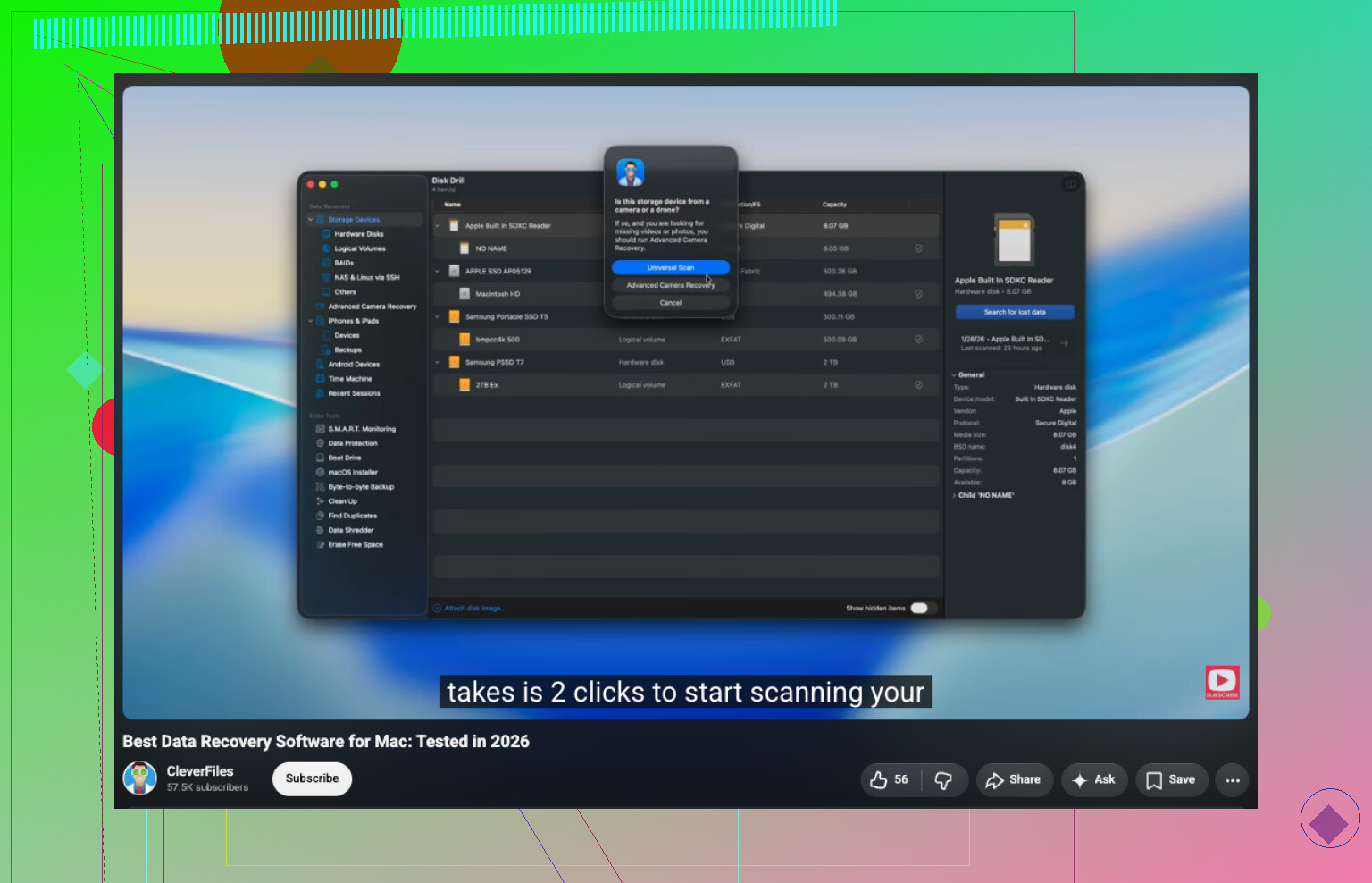
- Klicka på Sök efter förlorade data. För en extern enhet använde jag Universell skanning så att den kunde prova alla tillgängliga återställningsmetoder.
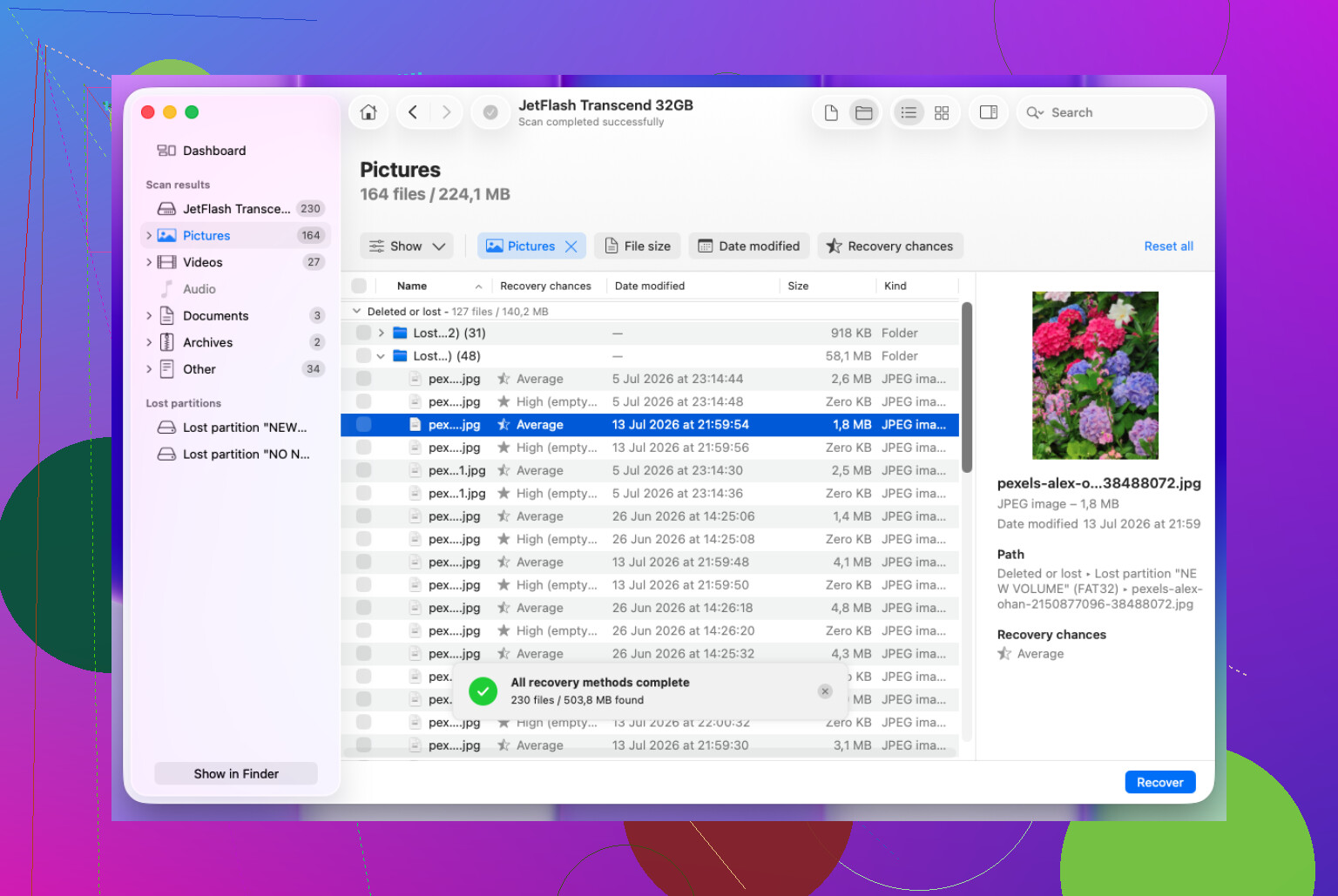
- Låt skanningen slutföras och öppna sedan Granska hittade objekt.
- Förhandsgranska allt viktigt innan du återställer det.
- Välj filerna du vill ha och klicka på Återställ.
- Spara de återställda filerna på en annan enhet, inte på samma HFS-enhet.
Om enheten formaterades kan den fortfarande gå att återställa. En snabbformatering tar vanligtvis bort information om filsystemet mer än den omedelbart förstör varje fil. Så om du inte har skrivit mycket ny data till disken ger en tidigare skanning dig bättre chans.
För en extern enhet som beter sig konstigt skulle jag vara mer försiktig. Om den kopplar från, ger läsfel eller verkar instabil, skapa först en diskavbild om återställningsverktyget har stöd för det. Skanna sedan avbilden i stället för att belasta den faktiska enheten om och om igen.
Om enheten inte visas i Skivverktyg, klickar eller skrapar, fortsätter att koppla från eller om skanningen inte kan slutföras på grund av allvarliga läsfel, då skulle jag sluta med gör det själv-återställning. Vid den punkten är en professionell återställningstjänst säkrare, eftersom programvara bara kan hjälpa till till en viss gräns och varje extra försök kan göra saken värre.
Kör inte First Aid, fsck eller något reparationsalternativ på den HFS-enheten förrän du har skapat en avbild eller försökt återställning från en annan disk. De verktygen är avsedda att göra en volym monterbar, inte att bevara raderade katalogposter, och de kan ändra metadata som du fortfarande kan behöva. @mikeappsreviewer har rätt i att en snabbformatering kan lämna mycket kvar, men håll förväntningarna realistiska: om den gamla HFS-katalogen är skadad eller ersatt kan programvara som Disk Drill återställa filinnehållet men inte alltid de ursprungliga namnen och mapparna. Om filerna är värdefulla, klona eller avbilda enheten först och skanna sedan klonen. Om det bara är besvärligt att förlora dem är det en snabbare chansning att skanna enheten direkt.
Raderingstypen och det nya formatet spelar stor roll här. Att formatera en HFS-enhet kan betyda en snabb radering tillbaka till Mac OS Extended, eller det kan betyda att enheten konverterades till APFS, exFAT eller något annat. De är inte likvärdiga ur återställningssynpunkt.
Om det var en vanlig snabbradering och du knappt har använt disken sedan dess, ja, då är återställning fortfarande möjlig. Fildatan kan fortfarande ligga kvar där. Den irriterande delen är att HFS/HFS+ lagrar viktig mapp- och filnamnsinformation i katalogstrukturer, och formatering kan skada eller ersätta dem. Så du kan få tillbaka en fin mappstruktur, eller så kan du få en hög med filer namngivna efter typ och nummer. Båda räknas som återställda, men bara det ena är trevligt att sortera igenom.
Jag håller med om rådet ovan att inte reparera volymen. Jag skulle vara ännu striktare: fortsätt inte montera den i Finder om du kan undvika det, särskilt om macOS ber dig att initiera, reparera eller använda den till något. Finder och Spotlight kan skriva små mängder metadata, och även om det kanske inte förstör allt är det precis den sorts onödiga aktivitet du inte vill ha på en disk som du försöker återställa från.
En detalj som folk ofta missar: installera inte återställningsappen på samma enhet som du återställer från. Om detta var en extern HFS-enhet, installera Disk Drill eller vilket verktyg du än väljer på din Macs interna disk och återställ till en separat disk. Om detta var Macens interna disk, sluta använda den Macen som vanligt. Starta från en annan disk, Target Disk Mode, en annan Mac eller en återställningsmiljö om du vet hur. Nedladdning av appar, webbläsarcache, systemloggar och uppdateringar kan alla skriva över återställningsbar data.
Disk Drill är ett rimligt första försök för den här typen av fall, men jag skulle bedöma det utifrån förhandsgranskningsresultat, inte efter hur många filer det påstår sig ha hittat. Återställningsverktyg älskar att visa enorma antal. Den användbara frågan är om de specifika filer du behöver kan förhandsgranskas korrekt och har rimliga storlekar. Om ett foto kan förhandsgranskas är det ett gott tecken. Om ett dokument listas men öppnas som skräp eller är 0 KB, räkna det inte som återställt ännu.
Om enheten formaterades om till APFS skulle jag sänka förväntningarna lite. Det kan fortfarande gå att återställa filer genom att skanna rådata, men den gamla HFS-mappstrukturen kan vara svårare att bygga upp igen. Om enheten säkerhetsraderades, var krypterad och krypteringsmetadata eller nyckeln är borta, eller fylldes med ny data efter formateringen, då kanske programvarubaserad återställning inte har mycket att arbeta med. Jag har inte skrivit mycket ny data är bra, men även en liten mängd ny skrivning kan träffa fel områden.
För en praktisk arbetsordning skulle jag göra så här:
- Skaffa en annan disk med tillräckligt mycket ledigt utrymme för de återställda filerna, helst mer än storleken på det du förlorade.
- Om originaldisken är frisk, skanna den skrivskyddat om verktyget stöder det.
- Om disken är instabil, skapa en avbild eller klona den först och skanna avbilden i stället.
- Förhandsgranska de viktigaste filerna innan du återställer en gigantisk röra.
- Återställ bara till en annan disk.
- Efter återställningen, öppna ett urval av de återställda filerna innan du antar att jobbet är klart.
Den snabbare men mindre perfekta vägen är att skanna disken direkt och återställa det som går att förhandsgranska. Det är okej om filerna inte är livsviktiga och disken beter sig normalt. Den säkrare vägen är att skapa en avbild först, men det tar mer utrymme och tid.
Så ja, det är fortfarande möjligt, särskilt efter en snabbformatering med lite ny användning. Behandla bara inte enheten monteras igen som målet. Målet är att få ut filerna innan något annat förändras på den disken.
Om detta var en SSD, sänk dina förhoppningar. HFS-återställning efter en snabbformatering är mycket bättre på en gammal extern hårddisk med roterande skivor, medan TRIM på en SSD kan göra att de raderade blocken i praktiken snabbt försvinner. Disk Drill kan fortfarande skanna den, men om de viktiga filerna inte kan förhandsgranskas kommer upprepade skanningar förmodligen inte att förbättra saken.