Ho eliminato tutte le mie foto per liberare spazio sul mio iPhone, ma lo spazio di archiviazione risulta ancora quasi pieno. Ho già controllato l’app Foto, ma lo spazio utilizzato non è cambiato davvero. È causato da Eliminati di recente, Foto di iCloud, file nella cache o qualcos’altro? Ho bisogno di aiuto per capire perché lo spazio di archiviazione del mio iPhone è ancora pieno e come liberarlo in modo sicuro.
La prima cosa che controllerei è l’album Eliminati di recente. Molte persone si perdono questo passaggio. Eliminare le foto dalla libreria principale non le rimuove davvero dal telefono subito. Vengono spostate in Eliminati di recente e possono restare lì per 30 o 40 giorni, occupando ancora lo stesso spazio.
Apri Foto, vai su Album, scorri verso il basso fino a Eliminati di recente, poi elimina tutto da lì. Finché quella cartella non viene svuotata, la barra dello spazio di archiviazione potrebbe sembrare come se non fosse cambiato nulla.
Capisco perché sia così fastidioso, però. Puoi passare un’eternità a ripulire il rullino, poi tornare in Impostazioni e vedere ancora che il tuo iPhone è pieno. Mi è già capitato di rimanere bloccato in questo loop e, quando la situazione è peggiorata, tutto il telefono sembrava rotto. Le app si bloccavano, la digitazione era lenta e anche le cose più semplici richiedevano più tempo del dovuto. iOS ha bisogno di un po’ di spazio libero per i file temporanei e le attività in background, quindi quando la memoria è completamente piena, le prestazioni possono peggiorare molto in fretta.
Se Eliminati di recente è già vuoto, riavvia il telefono. A volte iOS semplicemente non aggiorna subito i numeri dello spazio di archiviazione. Tecnicamente lo spazio potrebbe essere libero, ma Impostazioni continua a mostrare il totale precedente perché il rapporto di archiviazione è memorizzato nella cache. Un normale riavvio può risolvere il problema e, in alcuni casi, alcune persone hanno dovuto riavviare più di una volta prima che la pagina dello spazio di archiviazione si aggiornasse finalmente.
Controlla anche se Ottimizza archiviazione iCloud è attivo. Se lo è, il telefono potrebbe già conservare localmente versioni più piccole delle foto mentre gli originali a dimensione piena si trovano su iCloud. Quindi, se elimini 1.000 foto ottimizzate, potresti stare eliminando solo miniature, non file enormi. Ecco perché potresti aspettarti di liberare diversi GB e vedere tornare solo qualche centinaio di MB.
Le foto non sono sempre il vero problema, tra l’altro. Messaggi e cache delle app possono occupare tantissimo spazio senza che sia evidente. Le vecchie chat di gruppo possono contenere anni di video, GIF, meme e allegati casuali. Eliminare elementi da Foto non tocca nulla di tutto questo. Anche app come TikTok, WhatsApp e Instagram possono accumulare cache molto grandi. Solo TikTok può arrivare a usare 5-10GB soltanto di file temporanei.
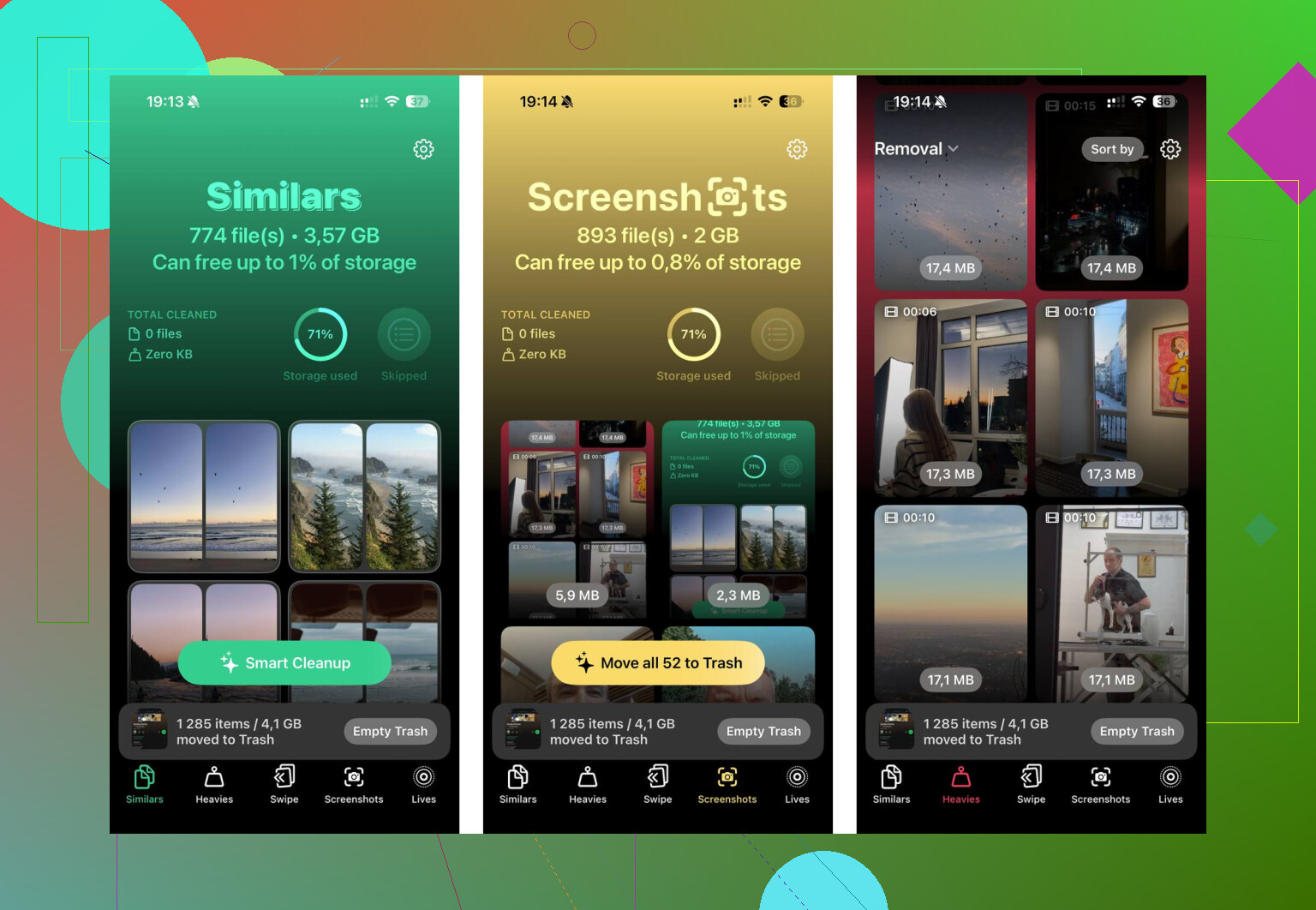
Quando cercavo di risolvere questo problema sul mio telefono, cercare manualmente video enormi, screenshot duplicati e spazzatura varia era semplicemente troppo lento. Gli strumenti integrati di Foto non rendono facile ordinare per dimensione del file o trovare scatti simili. Alla fine ho usato Clever Cleaner. Di solito sono piuttosto diffidente verso le app di pulizia perché molte sono fondamentalmente trappole con prova gratuita o macchine da pubblicità, ma questa per me era davvero gratuita, senza paywall, pubblicità o abbonamenti.
La parte utile era la scheda Heavies, perché ordina la libreria foto per dimensione del file. Questo rende molto più facile trovare gli enormi video in 4K che ti eri dimenticato. Anche la scheda Similars è comoda se scatti molte foto quasi identiche, come 10 versioni dello stesso tramonto, perché aiuta a raggrupparle e a sceglierne una da tenere. Inoltre elabora la scansione sul dispositivo, quindi le tue foto non vengono caricate da qualche altra parte. Dopo aver liberato circa 40GB di roba di cui non mi ero reso conto, il lag sul mio telefono è sparito.
Se il telefono continua a non mostrare lo spazio liberato, c’è anche lo strano trucco della data. Vai in Data e ora, disattiva “Imposta automaticamente”, sposta la data indietro di circa due anni, apri Foto, aspetta un po’, poi reimposta la data corretta. Per alcune persone, questo costringe iOS a ripulire i vecchi dati delle foto nella cache o i file fantasma bloccati.
Se niente di tutto questo funziona e Dati di sistema, che prima si chiamavano “Altro”, supera i 20GB e non diminuisce, allora un backup e il ripristino alle impostazioni di fabbrica potrebbero essere l’unica soluzione rimasta. È fastidioso, ma può eliminare file di cache corrotti che la normale pulizia non tocca. Assicurati solo prima che tutto sia salvato su iCloud o su un computer. Io proverei comunque prima Eliminati di recente, i riavvii, la pulizia di Messaggi, le cache delle app e una vera pulizia delle foto prima di arrivare a tanto.
Non aspettarti che il numero dello spazio di archiviazione diminuisca nel secondo stesso in cui elimini una enorme libreria di foto, soprattutto se è coinvolto iCloud Photos. @mikeappsreviewer ha ragione riguardo a Eliminati di recente, ma farei attenzione al lato iCloud: eliminare le foto sul telefono può eliminarle anche da iCloud e dagli altri tuoi dispositivi Apple se la sincronizzazione è attiva, quindi assicurati di avere davvero un backup prima di svuotare definitivamente qualsiasi cosa. Dopo, lascia il telefono collegato e connesso al Wi-Fi per un po’, poi controlla di nuovo Impostazioni > Generali > Spazio su iPhone. A volte iOS sta ancora elaborando in background le eliminazioni, le miniature, le modifiche di sincronizzazione e la pulizia del database locale delle foto. Se il valore di Foto resta alto dopo un giorno e un riavvio, allora inizierei a sospettare dei dati di sistema memorizzati nella cache o degli allegati di Messaggi piuttosto che delle foto stesse.
Non iniziare a eliminare i backup di iCloud o file di sistema casuali per forzare il recupero dello spazio, perché questo può peggiorare la situazione e comunque non risolvere l’avviso di memoria piena. Vai su Impostazioni > Generali > Spazio iPhone e tocca proprio la voce Foto, non solo la barra colorata in alto. Se Foto non è più il numero grande, allora lo spazio si è già spostato fuori da Foto e qualcos’altro lo sta riempiendo, spesso Messaggi, musica o video scaricati, mappe offline, documenti delle app oppure un file di aggiornamento iOS in sospeso. Se Foto è ancora enorme dopo che Eliminati di recente è vuoto, collega il telefono all’alimentazione, disattiva la modalità Risparmio energetico, lascialo bloccato connesso al Wi-Fi per qualche ora, poi riavvialo. La pulizia di iOS non è sempre immediata, soprattutto quando il telefono è quasi senza spazio e ha appena abbastanza memoria per elaborare l’eliminazione.
Se il Foto di iCloud era attivato prima che le eliminassi, qui conta moltissimo. Se era attivato, il telefono potrebbe essere in attesa di sincronizzare le eliminazioni, aggiornare il database locale e cancellare le anteprime memorizzate nella cache. Se era disattivato, allora è più probabile che si tratti di un problema locale di pulizia/indicizzazione o che lo spazio venga usato altrove.
La parte fastidiosa è che un iPhone con quasi zero spazio libero a volte non riesce a ripulirsi correttamente perché il processo di pulizia ha bisogno di spazio di manovra. Quindi, prima di passare al ripristino di fabbrica, creerei un po’ di spazio temporaneo in modo semplice: elimina un’app grande che puoi reinstallare facilmente, rimuovi i contenuti scaricati di Netflix/Spotify/YouTube oppure elimina una mappa offline. Poi riavvia il telefono e lascialo in carica sotto Wi-Fi. Questo può dare a iOS spazio sufficiente per completare la pulizia del database foto e ricalcolare lo spazio di archiviazione.
Sarei più cauto con il trucco di cambiare la data menzionato sopra. Negli anni ha funzionato per alcune persone, ma può anche far comportare in modo strano per un po’ la sincronizzazione, i messaggi, gli accessi alle app e i certificati. Non lo considererei la mia prima mossa a meno che tutto il resto più normale non abbia fallito.
E se hai già eliminato l’intera libreria foto, probabilmente un’app di pulizia non risolverà da sola la parte del numero dello spazio che non si aggiorna. Qualcosa come Clever Cleaner è più utile prima di eliminare tutto, quando stai cercando video enormi, duplicati e scatti simili senza scorrere manualmente all’infinito. Dopo l’eliminazione, il problema di solito è Eliminati di recente, il ritardo di sincronizzazione, la segnalazione non aggiornata dello spazio o Dati di sistema.
Controlla l’elenco effettivo in Impostazioni > Generali > Spazio su iPhone, non solo la barra colorata. Se Foto è ancora enorme, aspetta dopo aver creato un po’ di spazio libero e aver riavviato. Se Foto è diminuito ma il telefono è ancora pieno, allora le foto non erano più la causa principale. A quel punto controllerei gli allegati di Messaggi, i media scaricati dentro le app, i download di File e qualsiasi aggiornamento iOS in attesa che occupa spazio. Se Dati di sistema è enorme e rimane enorme dopo uno o due giorni, allora fare un backup e ripristinare comincia ad avere più senso.