Ho smarrito il telecomando Roku e non riesco a trovarlo da nessuna parte, quindi non posso alzare o abbassare il volume né passare da un’app all’altra, come Netflix o Hulu. La mia TV ha pochi pulsanti e non so come associare un nuovo telecomando o usare il telefono al suo posto. Qual è il modo migliore per controllare il mio Roku senza il telecomando originale? Esistono alternative economiche che funzionano davvero bene?
Se il telecomando Roku è scomparso nel divano o tuo figlio se l’è portato via, ecco cosa ho fatto io e cosa di solito funziona.
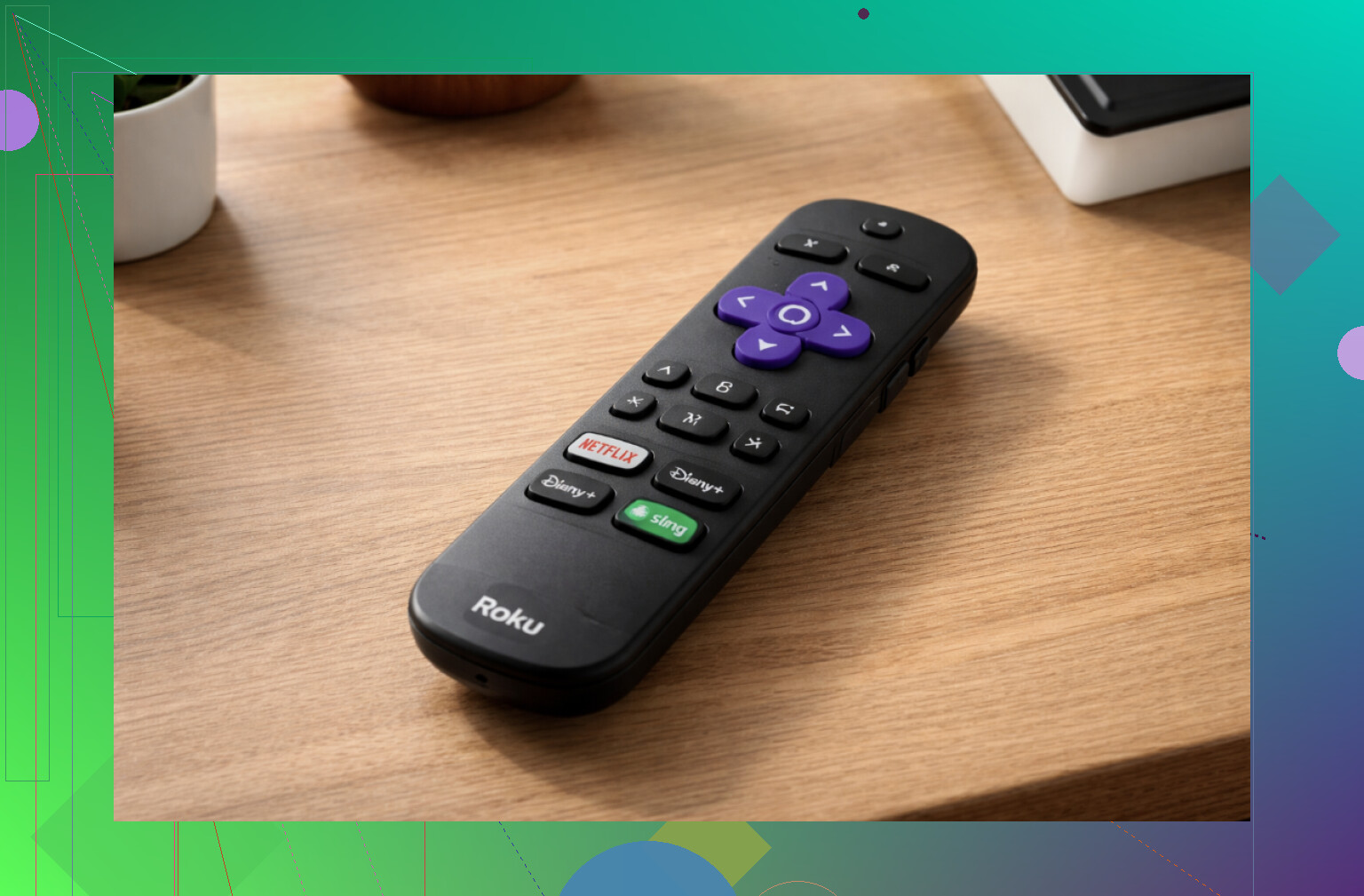
Cosa provare quando non trovi il telecomando Roku
- La prima cosa che controllo ora: il tuo Roku ha la funzione “Trova telecomando”?
Alcuni dispositivi Roku e TV Roku hanno un piccolo trucco che ho ignorato per anni.
Se il telecomando ha un piccolo altoparlante interno, il Roku può farlo suonare. Nella configurazione di un mio amico c’erano tre modi diversi per attivarlo:
- Un pulsante sul dispositivo Roku
- Un’opzione “Trova telecomando” nel menu Roku sul televisore
- Tramite l’app mobile Roku
Una volta attivata la funzione, il telecomando inizia a emettere un segnale acustico e basta seguire il suono. Non è abbastanza forte per una stanza rumorosa, ma in un soggiorno silenzioso funziona bene. Grazie a questa funzione ho trovato un telecomando sotto una coperta e una volta persino in cucina.
Se il tuo telecomando non emette mai alcun suono, qualunque cosa tu provi, probabilmente hai uno dei modelli più economici senza altoparlante.
- Usa il telefono come telecomando se Roku è già connesso al Wi‑Fi
Se il Roku è già connesso alla rete Wi‑Fi di casa e non hai cambiato router o password, il telefono può sostituire il telecomando.
Ecco cosa ho fatto sul mio iPhone:
- Mi sono connesso alla stessa rete Wi‑Fi usata dal Roku
- Ho installato un’app telecomando per Roku
- Ho aperto l’app e selezionato il mio Roku dall’elenco
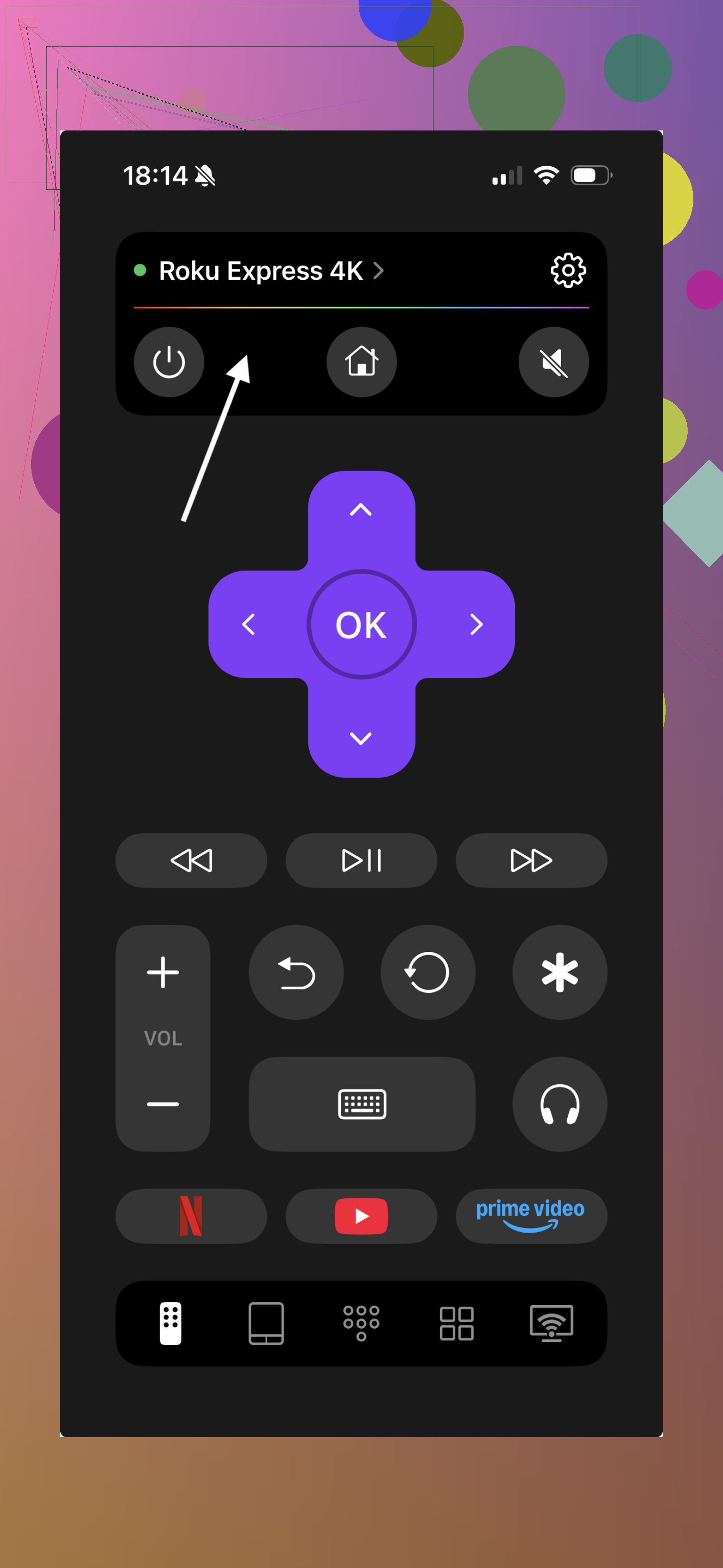
Avrai a disposizione un telecomando completo sullo schermo: frecce, OK, indietro, home, volume e controlli di riproduzione. Non offre la stessa sensazione tattile di un vero telecomando, ma per navigare su Netflix o YouTube funziona bene.
Digitare i termini di ricerca con la tastiera del telefono è più veloce che selezionare una lettera alla volta sul televisore, quindi per questo aspetto lo preferisco.
- Se il Roku non viene visualizzato nell’app
Questa parte mi ha creato qualche problema una volta, dopo aver cambiato router.
Se l’app sul telefono non rileva il Roku:
- Scollega il Roku dall’alimentazione
- Attendi circa 10 secondi
- Ricollegalo e aspetta un minuto affinché si avvii
- Verifica che il telefono sia connesso allo stesso SSID Wi‑Fi di prima
Se hai cambiato di recente la rete Wi‑Fi o hai reimpostato il router, è probabile che il Roku abbia ancora memorizzati i vecchi dati Wi‑Fi e non riesca a connettersi. In questo caso ti servirà una sola volta un qualsiasi telecomando Roku fisico compatibile per aprire le Impostazioni sul televisore e inserire i nuovi dati Wi‑Fi.
Nessuna app telecomando potrà aiutarti finché il dispositivo non sarà nuovamente connesso alla rete.
Una valida alternativa: un’app telecomando universale invece di un nuovo telecomando fisico
Se perdi spesso i telecomandi o non vuoi acquistare altro hardware, un’app telecomando universale può essere molto utile.
Un esempio che ha funzionato per me con Roku è questo:
Trasforma il telefono in un centro di controllo per telecomandi universali.
Cosa mi è piaciuto dell’uso di TVRem con Roku:
- Funziona con i TV Roku e le chiavette di streaming Roku, non soltanto con un tipo di dispositivo
- Controlli completi: navigazione, volume, se supportato, riproduzione, pausa e così via
- Supporta anche altre marche di televisori, quindi puoi controllare anche il TV principale
- L’inserimento del testo utilizza la tastiera dell’iPhone, velocizzando l’accesso e la ricerca
- Funge da soluzione di riserva nel caso in cui il telecomando fisico smetta di funzionare o venga perso di nuovo
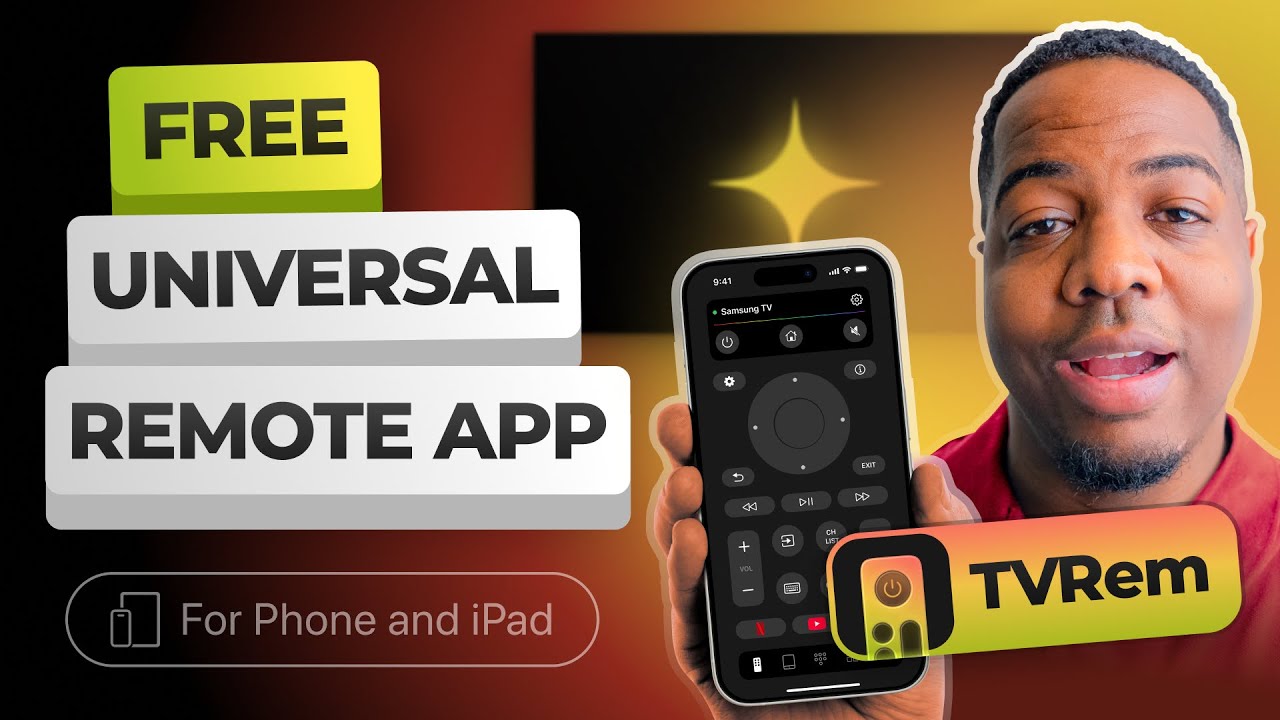
Guida video per chi preferisce le spiegazioni visive
Se preferisci guardare anziché leggere, qualcuno ha realizzato una guida qui:
Uso a lungo termine
Quello che ho notato, e ora anch’io faccio parte di questo gruppo, è che le persone smettono gradualmente di preoccuparsi del telecomando fisico quando si abituano a un telecomando sul telefono come TVRem.
Il telefono è già nelle tue mani per la maggior parte del tempo. Puoi digitare meglio, accedere rapidamente ai comandi e non devi cercare in tutto il soggiorno.
Pagina del prodotto TVRem con maggiori dettagli:
Una breve nota sul Wi‑Fi per evitare problemi
Se il tuo Roku non è più connesso al Wi‑Fi e non conosci i dati della vecchia rete, non c’è modo di aggirare il problema.
Ti servirà una sola volta un qualsiasi telecomando Roku compatibile per:
- Aprire le Impostazioni Roku sul televisore
- Inserire il nome e la password della rete Wi‑Fi
Una volta completata l’operazione e connesso il Roku al Wi‑Fi, le app telecomando per iPhone torneranno a funzionare e potrai mettere il vecchio telecomando in un cassetto. Oppure perderlo senza stress.
In breve, da qui hai tre possibilità che coprono quasi tutte le configurazioni Roku.
-
Usa i pulsanti del televisore per le funzioni di base
Dato che hai detto che il televisore ha pochi pulsanti, controlla prima questi punti:
• Cerca sul bordo inferiore o posteriore un piccolo joystick o un pulsante a 4 direzioni. Su molti TV Roku puoi:
– Pressione breve: cambiare ingresso o spostarti nei menu
– Pressione prolungata: aprire la schermata Home o accendere/spegnere il televisore
• Volume: su alcuni TV Roku, i pulsanti del volume si trovano sul lato del televisore, non vicino al gruppo di pulsanti principale. È facile non notarli.
Non avrai il controllo completo di Roku, ma potrai almeno regolare il volume, cambiare ingresso HDMI o spegnere e riaccendere il dispositivo. -
Sostituisci il telecomando nel modo giusto
Se vuoi un nuovo telecomando fisico, procedi in quest’ordine:
• Per prima cosa, verifica se il tuo Roku utilizza:
– Telecomando IR (nessun pulsante di associazione sul telecomando, sensore sulla parte anteriore del dispositivo o del televisore)
– Telecomando Wi‑Fi / vocale (pulsante di associazione nel vano batterie o sotto il coperchio posteriore)
• Per chi possiede un TV Roku:
– Acquista un telecomando compatibile con “Roku TV”, non uno per “lettore Roku”. Sulla confezione sarà indicato “per Roku TV” e saranno elencati marchi come TCL, Hisense, Onn, ecc.
– La maggior parte dei telecomandi IR per Roku TV funziona subito, senza associazione. Puntalo verso il sensore IR del televisore.
• Per le chiavette o i box Roku con telecomando Wi‑Fi:
– Acquista un Roku Voice Remote o Voice Remote Pro ufficiale.
– Per associarlo:
1. Scollega Roku dall’alimentazione.
2. Ricollegalo e attendi che venga visualizzata la schermata Home.
3. Inserisci le batterie nel nuovo telecomando.
4. Tieni premuto il pulsante di associazione per circa 5 secondi e attendi che sullo schermo venga visualizzata la finestra di associazione.
Se l’associazione non riesce, avvicinati a Roku, rimuovi eventuali oggetti metallici di grandi dimensioni nelle vicinanze e riprova. Questi telecomandi utilizzano la frequenza RF a 2,4 GHz e risentono molto della congestione Wi‑Fi e delle pareti spesse.
Non sono del tutto d’accordo con @mikeappsreviewer sul limitarsi alle app. Un economico telecomando Roku ufficiale costa solitamente 15–20 dollari e risparmia molti problemi, soprattutto se il televisore viene utilizzato da ospiti o bambini.
- Usa il telefono, anche in caso di problemi con il Wi‑Fi
Se Roku è ancora connesso alla rete Wi‑Fi domestica e non è cambiato nulla, il metodo di Mike con l’app Roku o un’app telecomando funziona bene. Le difficoltà sorgono quando il Wi‑Fi non funziona o è stato modificato. Esistono altri due trucchi:
A) Trucco dell’hotspot del telefono
Funziona se ricordi il nome e la password della vecchia rete Wi‑Fi utilizzata in precedenza da Roku.
Procedura dettagliata:
- Crea un hotspot sul telefono.
- Imposta l’SSID e la password dell’hotspot in modo che corrispondano esattamente a quelli della vecchia rete Wi‑Fi del router.
- Attiva l’hotspot, quindi spegni e riaccendi Roku.
- Roku dovrebbe connettersi automaticamente all’hotspot del telefono.
- Apri un’app telecomando Roku su un secondo dispositivo connesso allo stesso hotspot, controlla Roku e poi, nelle Impostazioni, configura Roku per connettersi al nuovo router Wi‑Fi.
Per questa operazione servono due dispositivi: uno come hotspot e uno come telecomando. È qui che molte persone si bloccano.
B) Soluzione alternativa tramite Ethernet
Se il tuo modello Roku dispone di una porta Ethernet o hai l’adattatore Ethernet ufficiale per una chiavetta:
- Collega Roku al router con un cavo.
- Attendi un minuto affinché ottenga un indirizzo IP.
- Apri l’app Roku o un’app telecomando universale sul telefono connesso alla stessa rete.
- Usala per configurare il Wi‑Fi o controllare Roku.
-
Dettagli sul controllo del volume
Dato che hai menzionato il volume e Netflix o Hulu:
• TV Roku: il volume generalmente funziona con qualsiasi telecomando per Roku TV o con telecomandi universali IR programmati per la marca del televisore. Sulla maggior parte dei TV Roku anche le app per telefono permettono di controllare il volume.
• Box o chiavetta Roku collegati a un televisore separato:
– I pulsanti del volume sul telecomando Roku controllano il televisore tramite HDMI CEC o IR.
– In questo caso, spesso le app per telefono non modificano il volume del televisore, ma controllano solo la riproduzione su Roku.
Quindi, se hai un televisore non Roku con una chiavetta Roku, ti serve una di queste opzioni:
– Un telecomando universale IR che controlli il volume del televisore, insieme a un’app per Roku.
– Oppure un nuovo Roku Voice Remote, configurando nuovamente i controlli del televisore nelle impostazioni di Roku. -
Elenco rapido per non perdere tempo
• Se hai un TV Roku, prova un economico telecomando IR per “Roku TV” acquistabile in qualsiasi negozio di elettronica.
• Se hai una chiavetta o un box Roku con telecomando Wi‑Fi, acquista un Roku Voice Remote ufficiale e poi associalo.
• Se non hai il Wi‑Fi, prova il trucco dell’hotspot o una connessione Ethernet per far funzionare l’app sul telefono.
• Se è urgente solo il controllo del volume, individua i pulsanti fisici del volume sul televisore oppure usa un telecomando universale IR programmabile puntato verso il televisore.
Queste sono le soluzioni principali, senza dover mettere nuovamente a soqquadro il soggiorno per cercare il vecchio telecomando.
Un paio di altre soluzioni da provare che @mikeappsreviewer e @waldgeist non hanno davvero trattato:
-
Controlla se il televisore può eseguire direttamente Netflix / Hulu
Se si tratta di un box/una chiavetta Roku collegato a un televisore non Roku, verifica se il televisore dispone di proprie app “Smart”.
• Premi il pulsante Input o Home del televisore (sul televisore o sul suo telecomando, se ce l’hai ancora)
• Se riesci ad avviare Netflix direttamente sul televisore, per il momento puoi ignorare del tutto il Roku e continuare a guardare i contenuti, per poi procurarti in seguito un nuovo telecomando Roku. -
Prendi in prestito o “prova” un telecomando universale
Invece di acquistare subito un telecomando a marchio Roku, procurati un telecomando universale decente da un amico / vicino e verifica cosa funziona:
• Programmalo prima per la marca del televisore, così avrai il controllo del volume e dell’accensione.
• Molti telecomandi universali includono anche una serie di codici per Roku. Anche se consente soltanto la navigazione di base, è sufficiente per:
– Accedere alle Impostazioni di Roku
– Riconnettere il Wi‑Fi
– Attivare “Riproduzione con un tocco / HDMI‑CEC”, così il telecomando del televisore potrebbe controllarlo almeno in parte
In realtà non sono del tutto d’accordo con entrambi sul fatto che “basta acquistare il telecomando ufficiale” sia la soluzione automatica. Se hai già, o puoi prendere in prestito, un telecomando universale, potresti non dover acquistare nulla, soprattutto se usi soltanto un paio di app.
-
Trucco HDMI‑CEC con il telecomando del televisore
Se si tratta di un box/una chiavetta Roku collegato tramite HDMI:
• Cerca HDMI‑CEC nelle impostazioni del televisore (i produttori usano nomi strani: Anynet+, Simplink, Bravia Sync, Viera Link, ecc.)
• Attivalo.
Se il CEC era già attivato sul Roku, il telecomando del televisore potrebbe improvvisamente riuscire a:
• Spostarsi nei menu di Roku
• Usare OK / Indietro / Home
A volte funziona persino il controllo del volume, a seconda della combinazione televisore/Roku. Non è sempre affidabile, ma vale la pena dedicare 2 minuti a un tentativo. -
Usa una tastiera cablata come “telecomando” temporaneo
Questo è uno strano trucco sottovalutato. Su molti televisori Roku e alcuni box Roku:
• Collega una tastiera USB al televisore o al Roku (quello che dispone della porta USB)
• Tasti freccia = navigazione
• Invio = OK
• Esc / Backspace spesso = Indietro
È scomoda e poco adatta all’uso dal divano, ma consente di:
• Accedere alle app
• Modificare le impostazioni
• Associare un nuovo telecomando dopo averlo acquistato
È molto più semplice che cercare di cavarsela con il solo pulsante di accensione sulla cornice. -
Quando acquisti effettivamente un nuovo telecomando
Un paio di piccoli dettagli che spesso vengono trascurati:
• Per i televisori Roku, un telecomando IR generico per Roku TV è solitamente sufficiente e non richiede alcuna associazione. Controlla che nell’inserzione sia specificato “per Roku TV” e non soltanto “per lettore Roku”.
• Per lettori / chiavette, se scegli un prodotto di terze parti, preparati a:
– Nessuna presa per cuffie
– Nessuna ricerca vocale
– Associazione talvolta problematica
Personalmente spenderei qualche euro in più per un Voice Remote ufficiale, semplicemente perché l’associazione e gli aggiornamenti del firmware tendono a funzionare meglio nel lungo periodo. -
Il volume in particolare
Dato che il volume è ciò che ti crea davvero problemi:
• Se hai una soundbar o un ricevitore separato, prova il relativo telecomando. Spesso ci si dimentica che il volume passa in realtà attraverso un ricevitore AV, non il televisore.
• Se il volume è gestito dal televisore e soltanto il telecomando Roku è mai riuscito a controllarlo, significa che utilizzava gli infrarossi verso il televisore oppure il CEC.
– Un telecomando universale puntato verso il televisore risolve immediatamente il problema
– In genere, le app per telefono non modificano il volume del televisore se usi una chiavetta Roku su un televisore non Roku, quindi non perdere ore a cercare di risolvere il problema
Quindi, il percorso più breve dipende da ciò che hai:
• Roku TV senza problemi di Wi‑Fi: un telecomando IR economico per Roku TV o anche una tastiera USB nell’immediato.
• Chiavetta/box Roku su un televisore non Roku: attiva il CEC e/o usa un telecomando universale per il volume del televisore e l’app per telefono per Roku.
• Nessuna rete e nessun dato della vecchia rete Wi‑Fi: evita di perderti dietro all’app, procurati semplicemente un qualsiasi telecomando fisico compatibile e sistema il Wi‑Fi dal menu sullo schermo.
E sì, il tuo telecomando originale ricomparirà non appena arriverà la scatola di Amazon con quello nuovo. A questo punto è semplicemente una legge della fisica.
Se hai già provato ciò che hanno suggerito @waldgeist, @nachtschatten e @mikeappsreviewer e ti senti ancora bloccato, ecco alcuni approcci diversi che puoi provare senza ripetere i loro passaggi.
- Prova un telecomando combinato RF/IR economico anziché uno esclusivamente per Roku
Molti telecomandi venduti sui marketplace come “compatibili con Roku” sono in realtà ibridi RF + IR in grado di apprendere i comandi di accensione e volume del televisore. Il vantaggio è che spesso funzionano anche quando il sistema operativo Roku si comporta in modo strano, perché il comando del volume viene inviato direttamente al televisore. Svantaggi:
- Pro: un solo telecomando per accensione, volume e navigazione di Roku. Spesso costa meno di 15 dollari.
- Contro: la qualità costruttiva è incostante e in genere mancano la ricerca vocale o il jack per le cuffie.
- Sfrutta il comportamento HDMI del televisore
Se utilizzi una chiavetta o un box Roku:
- Spegni e riaccendi il televisore, quindi osserva quale ingresso seleziona automaticamente. Alcuni televisori passano automaticamente al dispositivo HDMI attivo e permettono di usare i comandi “su/giù/OK” tramite il proprio telecomando.
- Se funziona solo in parte, potresti ottenere la navigazione di base senza dover esplorare i menu HDMI‑CEC già illustrati da @nachtschatten. È poco affidabile, ma non richiede alcuna configurazione.
- Usa un portatile come “router per il telecomando”
Quando Roku è connesso al Wi‑Fi ma le app del telefono continuano a non rilevarlo, il problema può dipendere dal multicast o dall’isolamento dei client sul router. Test rapido:
- Collega un portatile alla stessa rete, avvia uno scanner di rete e verifica che Roku abbia un indirizzo IP.
- Se lo scanner rileva Roku ma l’app sul telefono no, collega il portatile a un hotspot temporaneo creato sul telefono, crea un bridge oppure collega Roku tramite Ethernet allo stesso router e riprova. In questo modo puoi capire se il router sta bloccando il rilevamento.
Non è semplice quanto il trucco dell’hotspot descritto da @mikeappsreviewer, ma è utile se hai un po’ di dimestichezza con i test di rete.
- Pensa a ciò di cui hai davvero bisogno a lungo termine
Dato che hai segnalato problemi specifici con il volume e il passaggio tra Netflix e Hulu:
- Se usi principalmente queste due app, spesso bastano un semplice telecomando universale IR e un’app Roku sul telefono.
- Se vuoi un unico dispositivo che gestisca il televisore, Roku e magari una soundbar o un ricevitore, un telecomando universale multidispositivo è preferibile rispetto all’acquisto ripetuto di telecomandi separati.
Per quanto riguarda l’uso di un telecomando universale per telefono come “l’app telecomando universale TV TVRem” come soluzione di riserva principale:
Pro:
- È sempre con te, se hai il telefono a portata di mano.
- Inserimento del testo e ricerca molto più rapidi.
- Può controllare altri dispositivi oltre a Roku, il che è utile se il televisore e la soundbar sono supportati.
- Riduce il “panico da telecomando smarrito”, perché offre una soluzione di riserva sempre disponibile.
Contro:
- È completamente inutilizzabile se il Wi‑Fi non funziona o se Roku non è sulla stessa rete.
- Alcuni dispositivi consentono soltanto di controllare la riproduzione, non il volume del televisore, soprattutto quando Roku è semplicemente una chiavetta collegata tramite HDMI.
- Consuma la batteria del telefono e gli ospiti o i bambini avranno comunque bisogno di un telecomando fisico.
Rispetto a quanto suggerito da @waldgeist, ovvero un approccio hardware molto metodico, e alle soluzioni proposte da @nachtschatten, tra cui molti accorgimenti relativi all’HDMI‑CEC e ai telecomandi universali, utilizzare qualcosa come TVRem è più una rete di sicurezza “software” che una soluzione principale. Non farei affidamento su di essa come unico telecomando, ma la configurerei sicuramente subito, così da non restare nuovamente bloccato la prossima volta che sparisce il telecomando fisico di Roku.