Twitter/X neemt veel opslagruimte in op mijn iPhone, maar ik wil de app niet verwijderen en opnieuw installeren omdat ik wil voorkomen dat ik opnieuw moet inloggen of instellingen kwijtraak. Is er een betrouwbare manier om de Twitter-cache op iOS te wissen zonder de app opnieuw te installeren?
Het wissen van de Twitter-cache op een iPhone zit vreemd goed verstopt. Je doet het binnen de Twitter/X-app, niet via iPhone-instellingen.
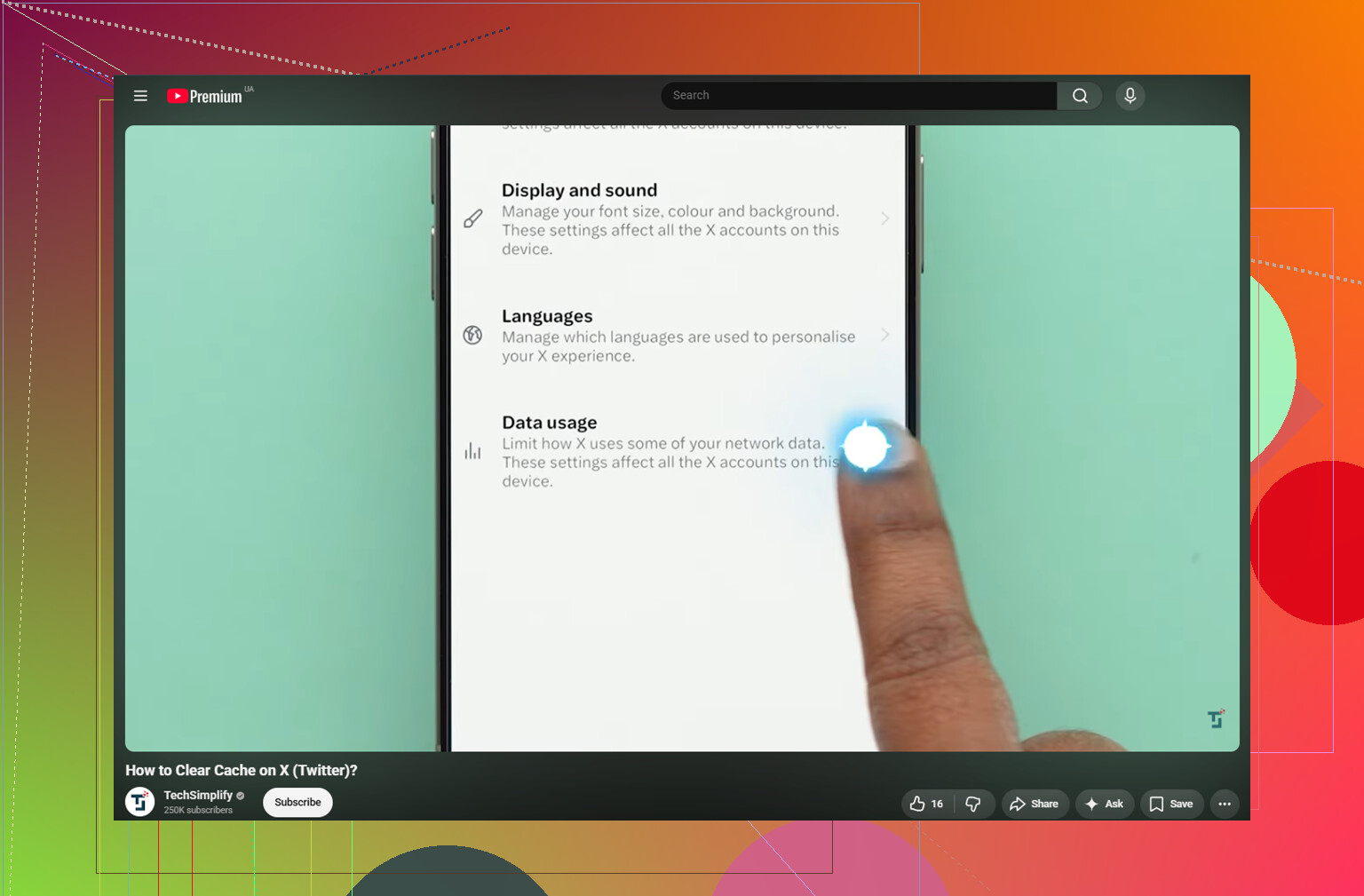
Dit is het pad:
- Open Twitter/X en tik linksboven op je profielicoon
- Ga naar Instellingen en ondersteuning, daarna naar Instellingen en privacy
- Tik op Toegankelijkheid, weergave en talen
- Open Datagebruik
- Scroll omlaag naar Opslag
Daar zie je twee cachegerelateerde opties.
Mediaopslag is de veiligste om te wissen. Daar bewaart de app afbeeldingen, GIF's, miniaturen en stukjes video in de cache die worden geladen terwijl je scrolt. Door dit te verwijderen raak je je account, opgeslagen berichten of andere belangrijke dingen niet kwijt.
Webopslag is anders. Dat is gekoppeld aan websites die binnen Twitter/X worden geopend, inclusief cookies en gecachte webpagina's. Als je alle webopslag wist, kun je worden uitgelogd, dus doe dat niet tenzij je je wachtwoord weet. Als je alleen wat ruimte wilt vrijmaken zonder gedoe met inloggen, is alleen webpaginaopslag wissen de veiligere keuze.
Dit wist trouwens niet je zoekgeschiedenis. Die vind je onder Instellingen en privacy, daarna Privacy en veiligheid, en vervolgens Zoekgeschiedenis wissen.
Het wissen van de Twitter/X-cache kan even helpen, vooral als de app veel opslagruimte gebruikt. Het komt vrij vaak voor dat je 1 tot 3 GB terugkrijgt, afhankelijk van hoeveel je de app gebruikt. Het vervelende is dat de cache na een paar dagen normaal scrollen weer terugkomt, dus het is eerder een tijdelijke oplossing dan een echte opschoning.
Dat was hier eigenlijk ook het probleem. Het wissen van de Twitter-cache maakte wat ruimte vrij, maar de opslagwaarschuwing kwam ongeveer een week later terug. Het echte probleem was niet Twitter. Het was de fotobibliotheek: oude screenshots, herhaalde burstfoto's, enorme video's en willekeurige schermopnames die daar al jaren stonden.
Wanneer een iPhone bijna vol is, zorgt het wissen van de cache van één app er meestal niet voor dat de telefoon weer normaal aanvoelt. iOS heeft vrije ruimte nodig voor tijdelijke systeembestanden. Als de opslag nog steeds bijna helemaal vol zit, kan de telefoon traag blijven, ongeacht welke app-cache je net hebt gewist. Eén enkele 4K-schermopname kan meer ruimte innemen dan een enorme berg Twitter-cache.
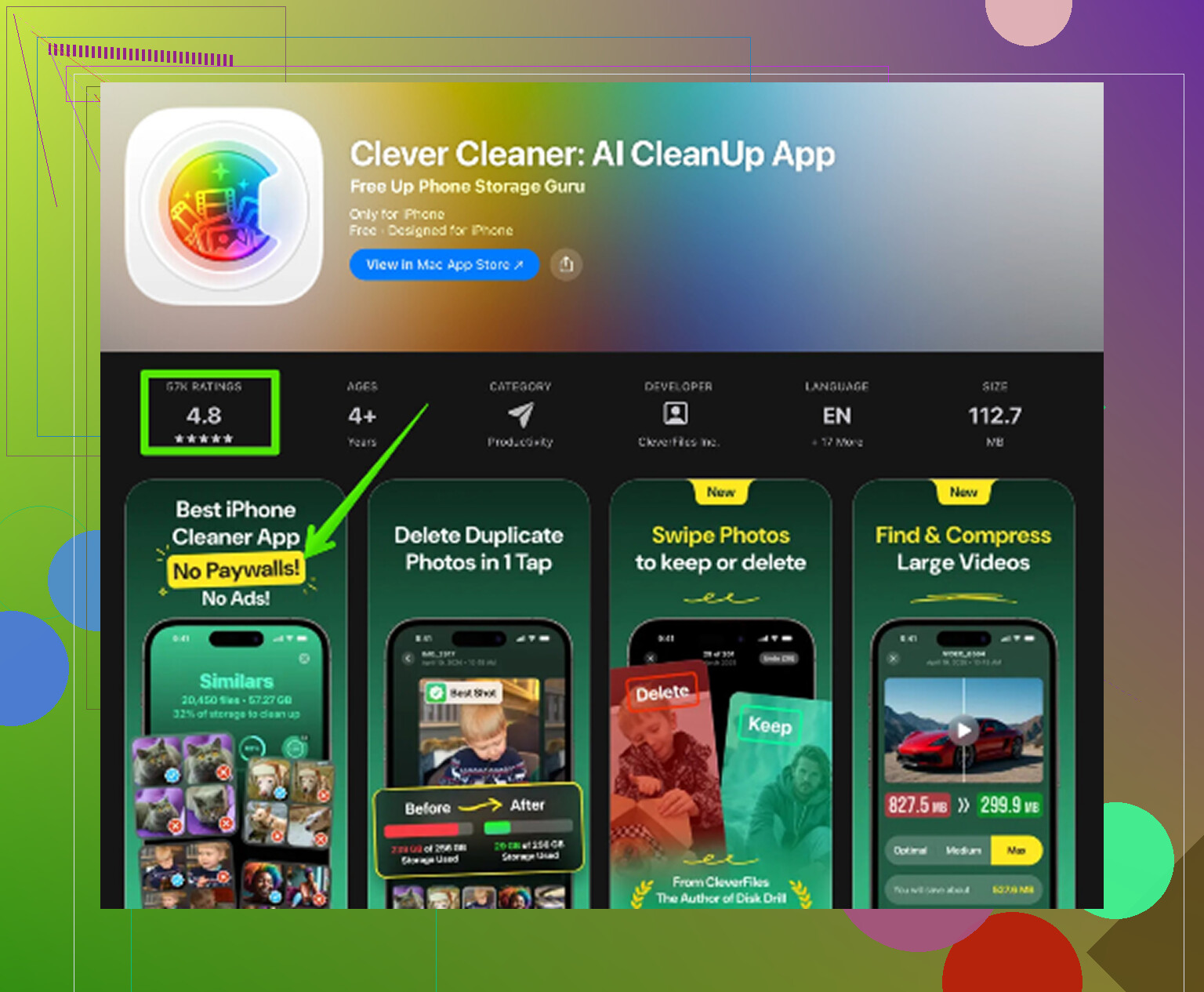
Wat het opschonen echt behapbaar maakte, was het gebruik van Clever Cleaner. Het wist geen Twitter-cache of appgegevens, dus je moet de bovenstaande stappen nog steeds handmatig uitvoeren. De taak ervan is om in je Foto's-app te vinden wat daadwerkelijk ruimte inneemt.
Het tabblad Heavies sorteert bestanden van groot naar klein en toont bij elk bestand de exacte grootte, zodat grote video's en schermopnames meteen opvallen.
Het tabblad Similars groepeert bijna dubbele foto's en stelt een Beste foto voor, wat veel sneller is dan tien bijna identieke foto's één voor één controleren.
Het toont ook bestandsgroottes voordat je screenshots verwijdert, zodat je niet hoeft te gokken. Alles gebeurt ook op het apparaat zelf, dus de foto's worden niet ergens anders naartoe geüpload.
De volgorde die het meest logisch is, is: wis eerst de Twitter/X-mediaopslag als je snel wat ademruimte nodig hebt, en ruim daarna de fotobibliotheek op met Clever Cleaner. Het wissen van de cache koopt je wat tijd. Het opschonen van foto's is meestal waar de echte opslagruimte terugkomt.
Nog één laatste ding: nadat je foto's of video's hebt verwijderd, open je Foto's, ga je naar Recent verwijderd en kies je Verwijder alles. Anders verandert het opslagcijfer mogelijk niet meteen.
Als de ruimte onder X wordt vermeld als Documents & Data, doe dan geen moeite met de knop App uitladen van de iPhone in de verwachting van een echte opschoning. Uitladen verwijdert meestal alleen de app zelf en bewaart de gegevens, wat vaak precies de stapel cache is die je probeert te verkleinen. Het cachepad in de app van @mikeappsreviewer is de juiste eerste stap, vooral Media-opslag. Nadat je dat hebt gewist, zou ik X geforceerd afsluiten en iOS een paar minuten de tijd geven voordat je opnieuw Instellingen > Algemeen > iPhone-opslag controleert, omdat dat getal kan achterlopen. Als het daarna nog steeds enorme opslag laat zien, is opnieuw installeren meestal de enige volledige reset, hoe vervelend dat ook is.
Gebruik Geen webopslag wissen niet, tenzij je klaar bent om opnieuw om te gaan met aanmeldingen, cookiemeldingen en mogelijk ook 2FA. De veiligere opschoning is de mediacache in X, zoals @mikeappsreviewer zei, maar ik zou het zien als een overdrukventiel, niet als een reparatie. Nadat je die hebt gewist, start je de telefoon opnieuw op voordat je het opslagnummer beoordeelt, want iOS kan het oude totaal nog een tijdje vasthouden. Als X daarna nog steeds een gigantisch nummer bij Documenten en gegevens toont, is er geen verborgen iPhone-knop die alleen Twitter-rommel chirurgisch verwijdert. Op dat punt leef je er óf mee, wis je meer gegevens in de app, óf doe je de herinstallatie. App offloaden klinkt verleidelijk, maar voor dit specifieke probleem bewaart het meestal juist de rommel die je kwijt wilde.
Schakel Gegevensbesparing in en wijzig automatisch afspelen van video’s voordat je de mediacache wist, anders begint X de volgende keer dat je tien minuten scrolt gewoon weer dezelfde emmer te vullen.
De stappen om de cache te wissen die al zijn geplaatst, zijn de juiste, maar ik zou ze niet als een eenmalige oplossing zien. Ga in X naar hetzelfde gedeelte Gegevensgebruik en zoek naar instellingen zoals automatisch afspelen van video’s, afbeeldingen van hoge kwaliteit en gegevensbesparing. Stel automatisch afspelen in op alleen wifi of uit als die optie beschikbaar is. Videovoorbeelden zorgen er meestal voor dat de app enorm groeit, vooral als je accounts volgt die veel clips plaatsen.
Kleine kanttekening: het scherm iPhone-opslag is geen perfecte live meter. Wis de mediaopslag, sluit X, herstart desnoods de telefoon en controleer later opnieuw. Als X daarna nog steeds een enorm getal bij Documenten en gegevens toont, is er waarschijnlijk geen nette knop meer om alleen de rommel te verwijderen. Op dat punt zijn de keuzes eigenlijk om te beperken hoe snel het terugkomt, webopslag te wissen en vreemde loginproblemen te riskeren, of opnieuw te installeren wanneer je klaar bent om je opnieuw aan te melden.