Mijn Mac start niet meer op na een recente crash en ik moet belangrijke bestanden van de harde schijf herstellen. Schijfhulpprogramma kan de schijf zien, maar ik heb geen toegang tot mijn documenten. Wat is de veiligste manier om gegevens van een harde schijf van een Mac te herstellen zonder de situatie te verergeren?
Het belangrijkste is: blijf de schijf niet gebruiken. Echt, dat is belangrijker dan welke herstelapp je hierna ook probeert.
Ik heb datzelfde vreselijke moment van oh nee waar is alles gebleven ook meegemaakt. In mijn geval dacht ik dat ik mijn scriptie naar een usb-stick had gekopieerd, maar dat bleek ik niet te hebben gedaan. Dus ja, het voelt verschrikkelijk. Maar ontbrekende bestanden op een Mac zijn niet altijd echt weg. Heel vaak staat de data nog steeds op de schijf, alleen is die in de normale Finder-weergave niet meer zichtbaar.
Wanneer iets wordt verwijderd of een schijf wordt geformatteerd, markeert macOS die ruimte meestal als vrij in plaats van elk bit direct te wissen. Het gevaar is dat nieuwe activiteit die data kan overschrijven. Dat geldt ook voor downloads, updates, browsen, bestanden opslaan of gewoon de machine achtergrondtaken laten uitvoeren. Als het een externe schijf is, koppel die dan voorlopig los. Als het de interne schijf is, gebruik de Mac dan zo min mogelijk totdat je besluit wat je gaat doen.
Voordat je meteen herstelsoftware gebruikt, controleer eerst de eenvoudige dingen. Kijk eerst in de Prullenmand. Externe schijven kunnen ook hun eigen verborgen prullenmandmap hebben, en mensen missen die voortdurend. Sluit de externe schijf aan, open die in Finder en druk dan op Shift + Command + . om verborgen bestanden te tonen. Zoek naar een map met de naam .Trashes. Als je bestanden daar staan, kun je er mogelijk met de rechtermuisknop op klikken en Terugzetten kiezen.
Als je Time Machine gebruikt, dan zou dat de volgende stap moeten zijn. Open Time Machine vanuit de menubalk, ga terug naar een datum waarop de bestanden er nog waren, selecteer wat je nodig hebt en herstel het. Dat is meestal de netste herstelmethode als je back-ups hebt ingeschakeld.
Als de bestanden niet in de Prullenmand staan en er geen Time Machine-back-up is, dan heb je waarschijnlijk herstelsoftware nodig. Dat is meestal de praktische middenweg voordat je een herstelbedrijf betaalt. Ik heb goede ervaringen gehad met Disk Drill, vooral bij Mac-schijven. Het kan vrij goed overweg met APFS en HFS+, wat belangrijk is omdat sommige algemene hersteltools niet goed zijn met Apple-bestandssystemen.
Een reden waarom tools zoals Disk Drill kunnen werken, is dat ze niet alleen op bestandsnaam zoeken. Ze kunnen scannen op bestandssignaturen, wat betekent de herkenbare structuur die de software vertelt dat iets een JPG, PDF, DOCX enzovoort is. Als de schijf onstabiel doet, zoals verbinding verbreken, langzaam laden of verdwijnen, blijf hem dan niet belasten met scans. Gebruik eerst de functie Byte-to-Byte Backup als dat kan. Daarmee maak je een volledige schijfimage, waarna je de image scant in plaats van de originele schijf verder te belasten.
Nog iets extra's als dit een interne SSD is: handel snel. SSD's gebruiken vaak TRIM, wat verwijderde data op de achtergrond kan wissen om de schijf efficiënt te laten werken. Daardoor is herstel veel moeilijker dan bij oudere draaiende harde schijven. Hoe minder je de Mac gebruikt, hoe beter je kansen.
Als de schijf klikt, schuurt, zoemt of vreemde mechanische geluiden maakt, stop dan. Scan hem niet. Blijf hem niet opnieuw aansluiten om nog één keer te proberen. Software lost fysieke schade niet op, en elke poging kan herstel moeilijker maken. Koppel hem op dat moment los en praat met een professionele herstelservice. Het kan duur zijn, maar voor onvervangbare bestanden is dat de veiligere route.
Voor later: stel zowel Time Machine als een vorm van cloudback-up in, zodat dit niet opnieuw in een panieksituatie verandert. Laat de schijf nu met rust, controleer de verborgen prullenmand en Time Machine en probeer daarna indien nodig een goede herstelscan. Als er nog niets over de data heen is geschreven, is er nog steeds een reële kans dat je het kunt terugkrijgen.
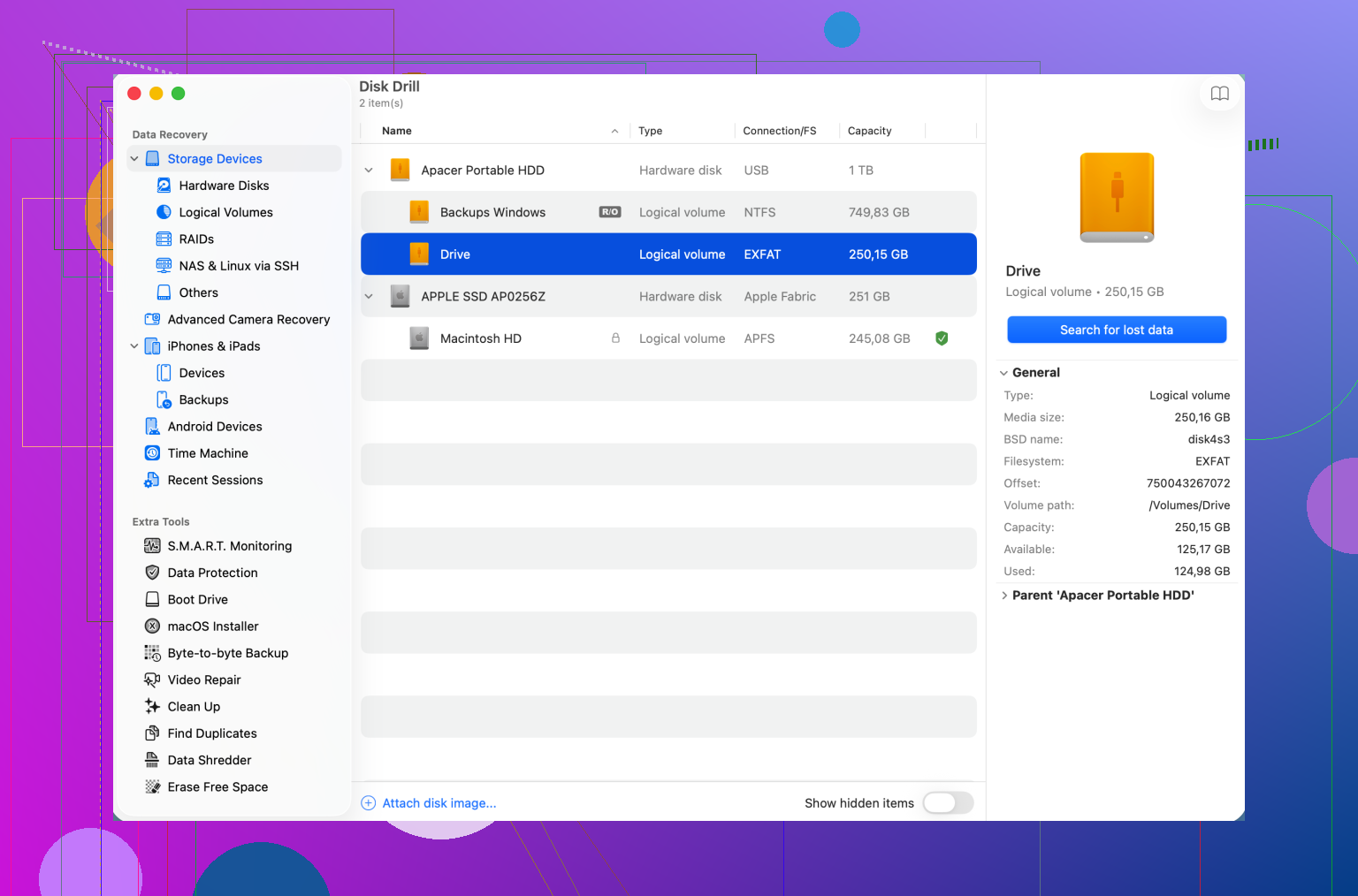
Dat Schijfhulpprogramma de schijf ziet, betekent niet dat je steeds opnieuw op EHBO moet klikken. Als de bestanden belangrijk zijn, start dan op vanaf een andere Mac of een externe macOS-schijf, maak eerst een image van de probleemschijf en herstel daarna vanaf die image naar een aparte schijf. Disk Drill is prima voor het scangedeelte, maar sla herstelde bestanden niet terug op dezelfde Mac-schijf op.
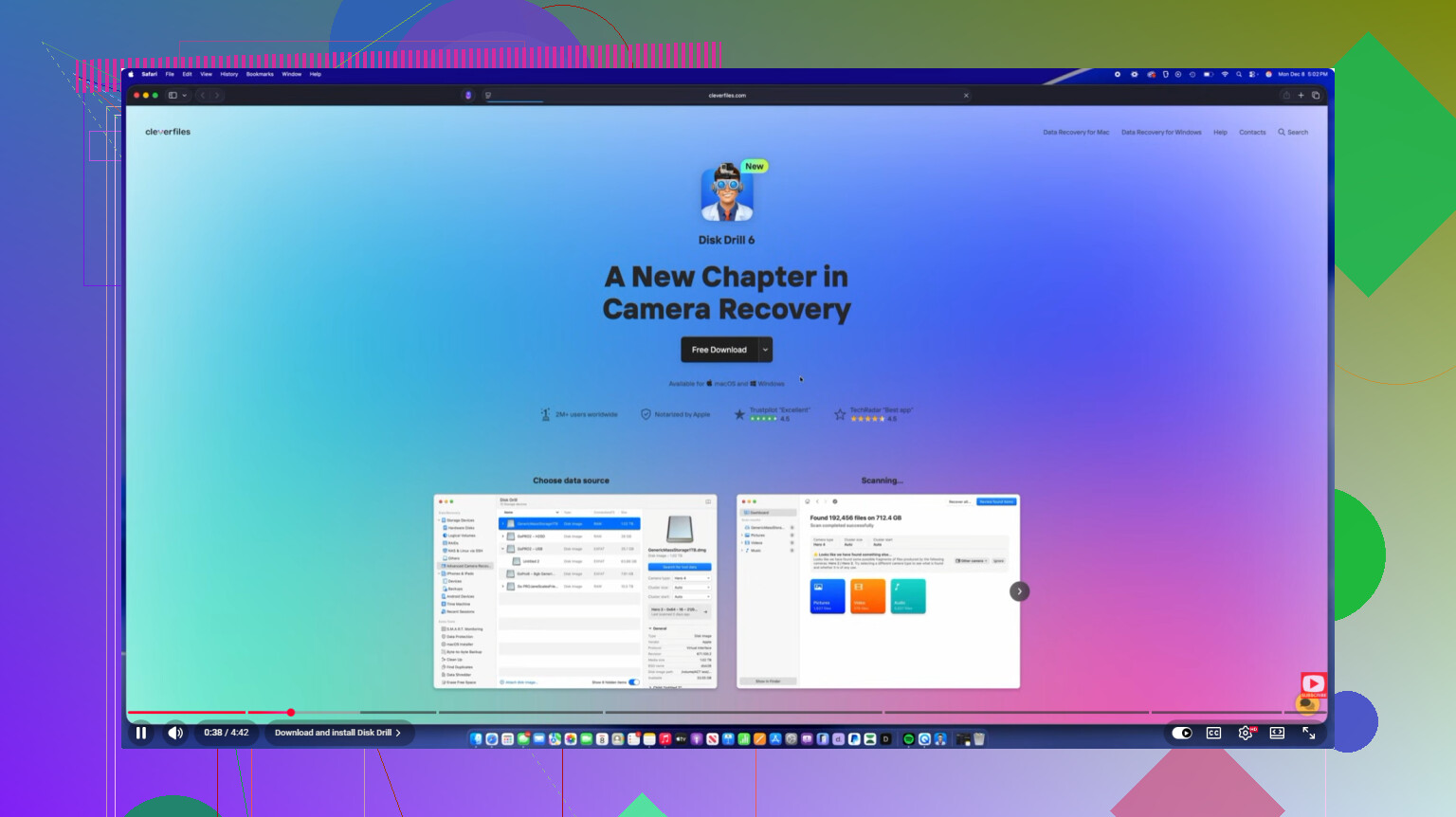
Controleer eerst of het APFS-volume gewoon vergrendeld is voordat je het behandelt alsof de gegevens verwijderd zijn. Open in Recovery of vanaf een andere Mac Schijfhulpprogramma, selecteer het daadwerkelijke gegevensvolume en kijk of er een optie Ontgrendel of Koppel aan is. Als FileVault was ingeschakeld, heb je het Mac-inlogwachtwoord of de herstelsleutel nodig voordat een herstelapp je map Documenten correct kan lezen. Ik ben het ermee eens om eerst een image te maken als de gegevens belangrijk zijn, maar sla deze saaie stap niet over, want een vergrendeld volume kan eruitzien als een mislukte herstelsituatie terwijl het eigenlijk alleen versleuteld en niet aangekoppeld is. Als het ontgrendelt maar je nog steeds niet kunt bladeren, scan dan de image met Disk Drill of iets vergelijkbaars en sla herstelde bestanden op een andere schijf op.
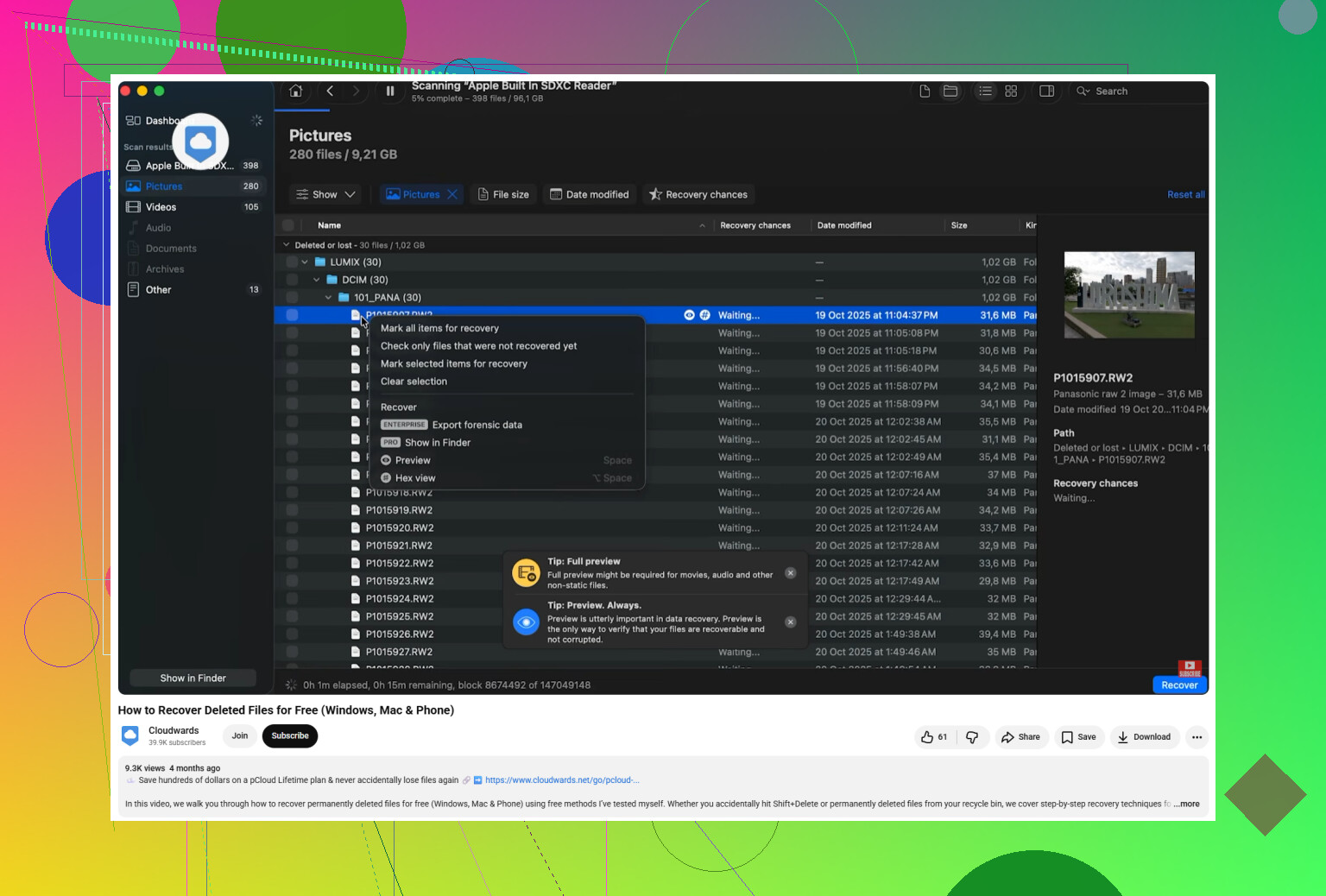
Een Mac die niet wil opstarten is iets anders dan een Mac-schijf die niet wil koppelen. Als Schijfhulpprogramma de schijf kan zien, heb je mogelijk nog steeds een redelijke kans, maar ik zou niet beginnen met het opnieuw installeren van macOS of het uitvoeren van herstelacties, tenzij je al een back-up hebt. Die kunnen de schijf genoeg veranderen om herstel lastiger te maken.
Voordat je software koopt, probeer er toegang toe te krijgen van buiten het defecte systeem. Op een Intel-Mac kan Doelschijfmodus er soms voor zorgen dat een andere Mac de interne schijf ziet als een externe schijf. Op Macs met Apple silicon is het equivalent Deel schijf vanuit Herstel. Als die daar koppelt, kopieer dan eerst de belangrijke mappen naar een volledig aparte externe schijf. Maak je niet druk om het perfect kopiëren van de hele thuismap. Pak Bureaublad, Documenten, Afbeeldingen, wat het belangrijkst is.
Het punt van @mikeappsreviewer over FileVault is belangrijk, want als het volume versleuteld is, gaat geen enkel herstelprogramma je bestanden ineens lezen zonder het wachtwoord of de herstelsleutel. Veel mensen denken dat de schijf zichtbaar is betekent dat de bestanden zichtbaar zouden moeten zijn, maar met APFS kun je naar de container kijken terwijl het echte Data-volume nog steeds vergrendeld, beschadigd of niet gekoppeld is.
Als Deel schijf of Doelschijfmodus niet werkt, dan zou ik de hierboven genoemde image-first-aanpak volgen. Scan de image, niet het origineel, vooral als de schijf traag is of zich vreemd gedraagt. Disk Drill is daarvoor een redelijke keuze, maar de eerlijke kanttekening is dat bestandsnamen en mapstructuur mogelijk niet allemaal netjes terugkomen als de APFS-metadata beschadigd is. Het kan zijn dat je uiteindelijk herstelde bestanden op type gesorteerd terugkrijgt in plaats van in je oude mappen.
Het grote doe dit niet-punt: wis de Mac niet, installeer niet opnieuw over dezelfde schijf en zet niets terug op die schijf. Elke oplossing die ernaar schrijft kan je kansen verkleinen. Als de bestanden bedrijfskritisch of onvervangbaar zijn, stop dan na de wachtwoord- en koppelcontroles en stuur het naar een herstelbedrijf. Als ze belangrijk zijn maar geen specialistisch herstelgeld waard, maak dan de schijf-image en werk daarmee.