Ik heb per ongeluk belangrijke foto’s van mijn SD-kaart verwijderd tijdens het verplaatsen van bestanden van mijn camera, en nu kan ik ze nergens meer vinden. Deze foto’s zijn echt belangrijk, en ik heb hulp nodig om uit te zoeken wat de beste manier is om verwijderde foto’s van een SD-kaart te herstellen voordat er iets wordt overschreven.
Ik heb dat meegemaakt. Je verwijdert een reeks foto's, of de kaart wordt geformatteerd, en je maag zakt weg. Eerste stap, stop nu meteen met het gebruiken van de SD-kaart. Haal hem uit de camera of telefoon en laat hem met rust.
Verwijderde foto's worden meestal niet meteen gewist. De kaart markeert de ruimte als vrij, en nieuwe bestanden nemen die later over. Als je na de fout bent blijven fotograferen, worden de kansen op herstel snel slechter. Als de kaart sindsdien onaangeroerd is gebleven, zijn je kansen nog steeds best goed.
Voordat je iets installeert, doe eerst een paar saaie controles.
- Als het verwijderen gebeurde terwijl de kaart op een Mac was aangekoppeld, kijk dan in de prullenmand van macOS.
- Als het op Android gebeurde, controleer dan de prullenmand van Google Foto's en de prullenbak van Samsung Gallery. Daar blijven items vaak 30 tot 60 dagen bewaard.
- Kijk naar automatische back-upkopieën in welke cloudsynchronisatie je ook gebruikt.
Als geen van die opties iets oplevert, is de gebruikelijke route herstelsoftware.
Een fout die ik ooit maakte: ik probeerde eerst bestanden via de telefoonverbinding binnen te halen. Slecht idee. Een telefoon of camera via USB verbergt vaak het ruwe bestandssysteem, waardoor herstelapps geen volledige toegang tot de kaart krijgen. Telefoonherstelapps zijn ook nogal beperkt. Veel daarvan halen alleen gecachte miniaturen op tenzij het apparaat is geroot, en dan eindig je met kleine wazige voorbeelden in plaats van de originele bestanden.
Gebruik een USB SD-kaartlezer. Sluit de kaart rechtstreeks aan op een Windows-pc of Mac. Dat geeft de hersteltool directe toegang tot de kaart.
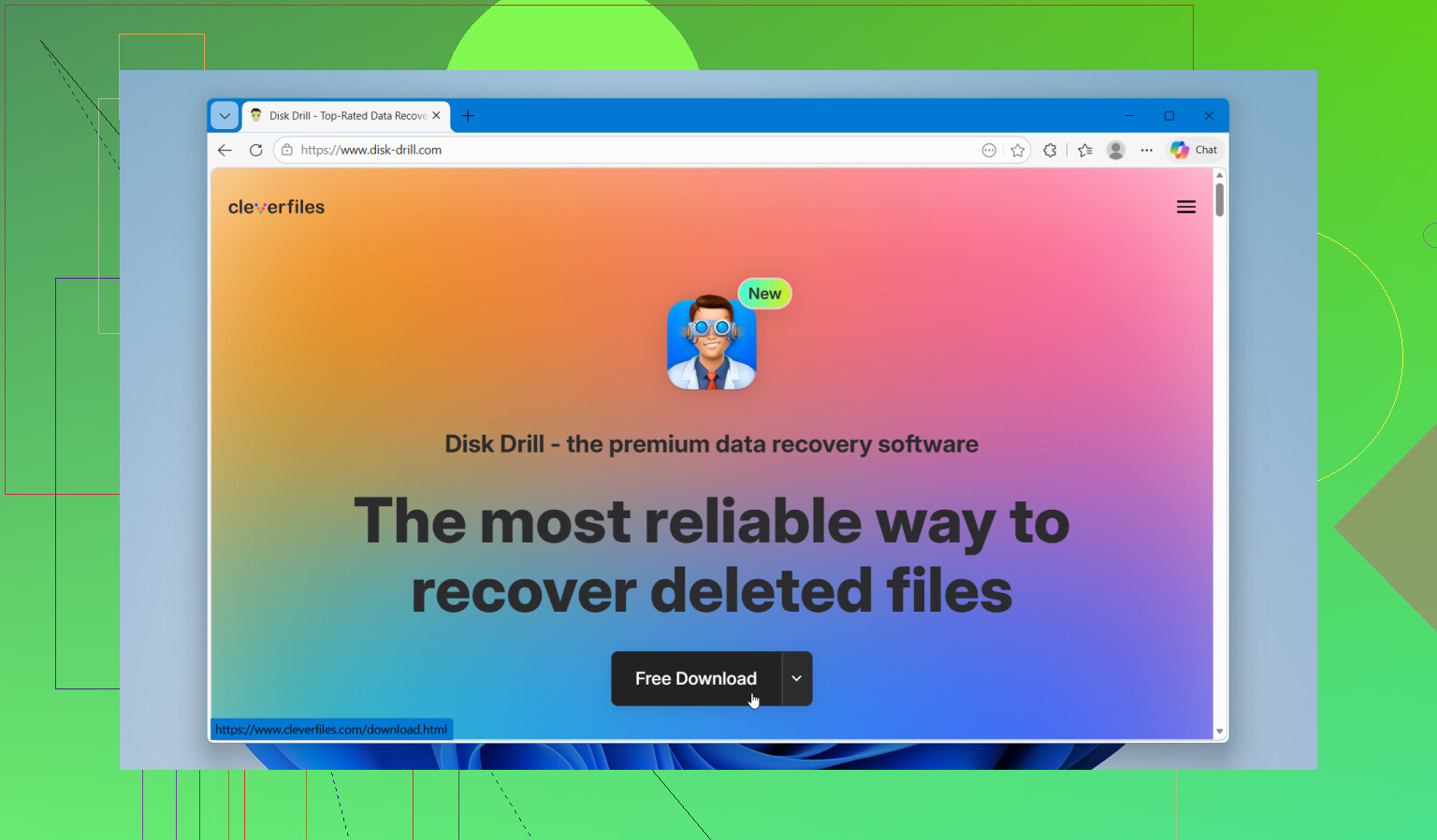
Er zijn een hoop hersteltools beschikbaar. Disk Drill is degene waarbij ik de minste frictie had. PhotoRec werkt, en mensen zweren erbij, maar het doorspitten van stapels hernoemde bestanden zonder mapstructuur werd snel vermoeiend toen ik het probeerde. Disk Drill was makkelijker om mee te werken, en het kon camerabestandsformaten zoals RAW, CR2 en NEF aan zonder dat ik met de app hoefde te vechten.
Wat ik zou doen:
Installeer Disk Drill op je computer. Geef het op een Mac Volledige schijftoegang in de privacy-instellingen, anders scant het mogelijk niet goed.
Plaats de SD-kaart in een kaartlezer. Open de app en zoek de SD-kaart in de lijst met stations.
Selecteer de kaart en start een scan naar verloren gegevens. Universal Scan is meestal de veiligste keuze. Die controleert eerst op recente verwijderingen en doet daarna een diepere scan op bekende bestandssignaturen.
Wacht. Je kunt de resultaten al bekijken terwijl er gescand wordt, maar ik laat het meestal helemaal afronden.
Open de sectie Afbeeldingen wanneer de scan klaar is. Filter eventueel op bestandstype. Gebruik het voorbeeldpictogram bij elk bestand.
Dit deel is het belangrijkst. Als de voorbeeldweergave van de afbeelding netjes opent, is het bestand meestal intact. Als het niet opent of er beschadigd uitziet, is herstel voor dat bestand onzeker.
Selecteer de foto's die je wilt en klik op Herstellen.
Wanneer er wordt gevraagd waar je de herstelde bestanden wilt opslaan, zet ze dan niet terug op dezelfde SD-kaart. Sla ze op op de interne schijf van je computer of op een andere externe schijf. Herstelde gegevens terugschrijven naar dezelfde kaart is hoe mensen de laatste goede kopie verpesten. Ik heb dit jaren geleden een keer gedaan. Nooit meer.
Open na het herstel een handvol bestanden en controleer of ze in orde zijn. Zodra je weet dat de foto's veilig zijn, stop je de kaart terug in de camera en formatteer je hem daar voor een schone start.
Dat is de route die ik zou nemen.
Het belangrijkste dat ik zou toevoegen aan wat @mikeappsreviewer en @andarilhonoturno zeiden: zoek uit hoe de foto’s zijn verwijderd, want dat verandert je kansen enorm.
Als dit een normale verwijdering vanaf een computer was, is herstel meestal beter. Als de kaart in de camera is geformatteerd, is het nog steeds mogelijk. Als de kaart daarna veel is gebruikt, dan wordt het snel problematisch. Ook als het een microSD uit een telefoon is en die door die telefoon is versleuteld, kan standaard herstel een enorme klus zijn. Mensen slaan dat detail over en verspillen uren.
Ik ben het een beetje oneens met het advies maak altijd eerst een image voor iedereen. Het is ideaal, ja, maar als iemand niet technisch is, kunnen ze dat ook verpesten. Als je je er prettig bij voelt, maak dan een byte-voor-byte-image. Zo niet, zet dan in ieder geval het kleine vergrendelschakelaartje van de SD-kaart om voordat je hem aansluit en herstel daarna voorzichtig. Niet perfect, maar beter dan er blind in te prikken.
Nog iets, controleer de bestandsgroottes van alles wat is hersteld. Soms krijg je een foto terug die eigenlijk alleen maar een kapotte header of een miniatuur is. Als je camera normaal gesproken JPEG’s van 8MB maakt en je hebt bestanden van 120KB hersteld, tja… dat is het niet.
Als Disk Drill de oorspronkelijke bestandsnamen en mapstructuur ziet, is dat een heel goed teken. Als het alleen ruwe signatures vindt, kan herstel nog steeds werken, maar de organisatie wordt een rommeltje. Dat is een van de redenen waarom Disk Drill meestal makkelijker is voor herstel van foto’s van SD-kaarten dan meer uitgeklede tools.
Ook de moeite waard om te lezen: beste manieren om verwijderde foto’s van een SD-kaart te herstellen
Nog één praktische tip: herstel eerst de belangrijkste foto’s, niet alle 4.000 bestanden in één keer. Geef prioriteit aan de onvervangbare dingen. Dat bespaart tijd en laat je controleren of de herstelde bestanden daadwerkelijk bruikbaar zijn.
1 Like
Een invalshoek die niet genoeg wordt genoemd: controleer of de SD-kaart defect raakt, niet alleen of er iets is verwijderd. Als Windows vraagt om deze te formatteren, of als het kopieerproces leesfouten gaf, kan herstelsoftware mogelijk maar een deel van de set terughalen. Doe in dat geval eerst het herstel en neem daarna afscheid van de kaart. SD-kaarten gaan vaak geleidelijk kapot.
Ik ben het gedeeltelijk oneens met het idee dat de vergrendelschakelaar genoeg is. Het helpt, maar sommige kaartlezers negeren die, dus ik zie het nog steeds als een fijne extra, niet als bescherming. Kaartlezer + niet schrijven + herstellen naar een andere schijf is de echte regel.
Over tools gesproken: Disk Drill is een redelijke eerste poging.
Voordelen
- Eenvoudige voorbeelden, wat belangrijker is dan mensen denken
- Beter voor gewone mensen dan commandoregeltools
- Kan soms namen/mappen behouden als de metadata van het bestandssysteem er nog is
Nadelen
- Beperkingen van gratis herstel hangen af van platform/versie
- Diepe scans kunnen veel rommel opleveren naast echte foto’s
- Als de kaart ernstige corruptie heeft, kan het bestanden missen die ruwere tools wel kunnen terughalen
Daarom wijzen @andarilhonoturno, @nachtdromer en @mikeappsreviewer eigenlijk allemaal in de goede richting: gebruik een kaartlezer, vermijd iets weg te schrijven, controleer herstelde bestanden op volledige grootte.
Mijn extra tip: sorteer resultaten eerst op datum genomen en bestandsextensie van de camera. Negeer PNG’s, miniaturen, cachebestanden en kleine JPEG’s totdat je de echte DCIM-opnamen hebt veiliggesteld. Als je camera RAW+JPEG heeft opgenomen, herstel dan ook de RAW-bestanden, zelfs als de JPEG kapot lijkt. Soms overleeft de RAW wanneer de JPEG dat niet doet.