De opslag van mijn iPhone is bijna vol omdat ik duizenden schermafbeeldingen in Foto’s heb, en ze één voor één verwijderen duurt eeuwig. Ik gebruik iOS 18 en heb een snelle manier nodig om alle schermafbeeldingen in één keer te verwijderen zonder mijn andere foto’s te wissen. Op zoek naar de makkelijkste methode om de rommel van schermafbeeldingen op te ruimen en opslagruimte vrij te maken.
Ja, ik liep hier ook tegenaan. Ik opende Foto's om één foto van een reis te vinden, en besteedde daarna tien minuten aan het doorspitten van oude instapkaarten, OTP-schermen, wifi-aanmeldingen, willekeurige memes en kassabonnen van eeuwen geleden. Mijn bibliotheek zat vol rommel. Echte foto's vinden voelde vreselijk.
Er zijn een paar nette manieren om schermafbeeldingen te verwijderen zonder je normale foto's weg te halen. Een paar onderdelen zijn makkelijk. Een paar onderdelen zijn irritant als je ze mist.
Gebruik het album Schermafbeeldingen als je de veilige route wilt
Begin niet bij Alle foto's. Die weergave gooit alles door elkaar, dus dat is de slechtste plek om in bulk op te schonen als je moe bent of haast hebt.
Open Foto's, ga naar Albums of Collecties, scrol omlaag naar Mediatypen en open daarna Schermafbeeldingen. Dit album isoleert schermafbeeldingsbestanden, dus alles wat je daar verwijdert blijft beperkt tot schermafbeeldingen.
Als je er maar een kleine stapel hebt, tik dan op Selecteer en sleep over de miniaturen. iPhone is behoorlijk goed in meervoudig selecteren zodra je de beweging doorhebt. Als je telefoon vol staat met duizenden, tik dan op Selecteer en zoek naar Selecteer alles linksboven. Dat bespaarde me veel tijd.
Op nieuwere iOS-versies werkt filteren ook
Apple heeft de lay-out op nieuwere versies zoals iOS 18 en later een beetje aangepast. Tik in de hoofdweergave van de bibliotheek op de knop met de twee pijlen onderaan, open Filter en kies daarna Schermafbeeldingen. Daarna toont de bibliotheekweergave alleen schermafbeeldingen.
Vanaf daar tik je op Selecteer. Ik begin meestal rechtsonder en veeg omhoog over de rijen om snel een groot stuk te pakken. Tik daarna op het prullenbakpictogram.
Doe bulkverwijderingen in stukken, anders kan Foto's vastlopen
Ik heb dit op de domme manier geleerd. Ik probeerde een paar duizend in één keer te verwijderen en Foto's liep lang genoeg vast dat ik dacht dat mijn telefoon ermee was gestopt. Het kwam terug, maar daarna stopte ik met enorme verwijderacties.
Wat voor mij beter werkte waren batches van ongeveer 500 tot 1.000. Minder dramatisch. Ook sneller in totaal, omdat je niet zit te wachten tot de app stikt terwijl hij de bibliotheek bijwerkt.
Als dit blijft gebeuren, stel dan een Opdracht in
Ik deed dit nadat mijn gewoonte om schermafbeeldingen te maken uit de hand liep. Open de app Opdrachten en maak een nieuwe opdracht aan. Voeg de actie Zoek foto's toe. Stel het filter in op 'Is een schermafbeelding'. Voeg daaronder daarna Verwijder foto's toe.
Eén instelling is hier belangrijk. Ga naar Instellingen op de iPhone, dan Apps, dan Opdrachten, dan Geavanceerd. Zet Verwijderen van grote hoeveelheden gegevens toestaan aan. Als je dit overslaat, mislukt de opdracht meestal wanneer die een grote batch probeert te verwijderen.
Na het instellen kun je Siri vragen je opdracht uit te voeren en ben je klaar.
Apps van derden helpen als je meer controle nodig hebt
De ingebouwde tools in Foto's zijn prima voor een basisopschoning. Waar ze tekortschieten is wanneer je opslag bijna vol is en je eerst wilt zien wat de meeste ruimte inneemt.
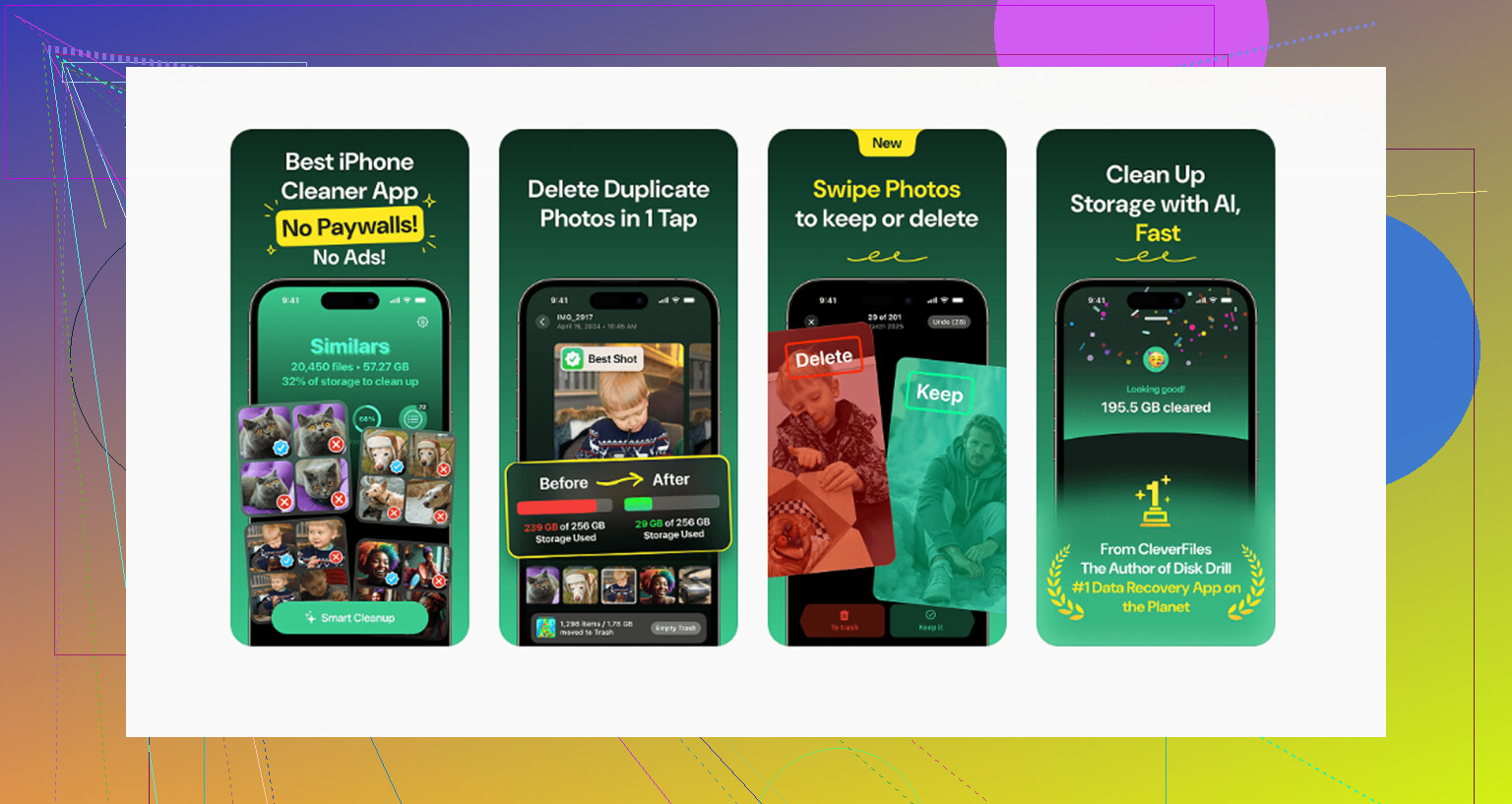
Ik heb een paar opschoonapps geprobeerd, en Clever Cleaner bleek degene te zijn die ik ben blijven gebruiken. Een paar redenen:
- Het is gratis. Geen advertenties in mijn gezicht, geen abonnementsmuur, geen rare nep-scan gevolgd door een betaalscherm.
- De sectie Heavies sorteert op bestandsgrootte, zodat je eerst de grootste dingen kunt verwijderen in plaats van te gokken.
- De tool Similars hielp met dubbele schermafbeeldingen waarbij ik dezelfde opname twee of drie keer maakte omdat ik bij de eerste poging een deel van het scherm miste.
- Het werkt op het apparaat zelf, dus je fotobibliotheek blijft op je telefoon in plaats van naar een externe server te worden gestuurd.
Als je opslag bijna vol is, is zo'n soort weergave makkelijker dan blind rondprikken in Foto's.
Let op met iCloud-foto's
Als iCloud-foto's aan staat, verwijdert het wissen van een schermafbeelding op je iPhone die ook van je andere Apple-apparaten en uit iCloud. In mijn geval synchroniseerde het snel, meestal binnen enkele seconden.
Als het prullenbakpictogram grijs is en niets wordt verwijderd, is de kans groot dat die afbeeldingen vanaf een oudere computer via een kabel zijn gesynchroniseerd. Ik had dit ooit met oude albums. De oplossing zat niet op de telefoon. Ik moest opnieuw verbinding maken met de oorspronkelijke computer en ze daar uit de synchronisatiebron verwijderen.
De laatste stap is degene die mensen overslaan
Het verwijderen van schermafbeeldingen maakt niet meteen ruimte vrij. Ze gaan 30 dagen naar Recent verwijderd. Dus als je doel opslagruimte is, open dan Recent verwijderd onder Hulpprogramma's, tik op Selecteer en daarna op Verwijder alles.
Dit is ook het vangnet. Als je de verkeerde schermafbeelding verwijdert, heb je nog steeds tijd om die terug te halen voordat die definitief weg is. Na dat venster, of na een rommelige slechte synchronisatie, is herstelsoftware meestal de enige overgebleven optie.
Zodra ik de mijne had opgeruimd, voelde Foto's weer bruikbaar. Van duizenden schermafbeeldingen naar geen enkele gaan gaf meer opluchting dan ik had verwacht.
Als je de snelste route op iOS 18 wilt, gebruik dan zoeken in plaats van eindeloos door albums te scrollen.
Open Foto’s, tik op Zoeken, typ “screenshot” en tik vervolgens op het resultaat Screenshots. Tik op Selecteer en daarna op Selecteer alles als je telefoon dat toont. Verwijder ze. Dit is voor sommige mensen sneller dan zoeken tussen de gewijzigde Foto’s-indeling in iOS 18. Ik weet dat @mikeappsreviewer de voorkeur gaf aan het album Screenshots, maar zoeken voelt voor mij sneller in een rommelige bibliotheek.
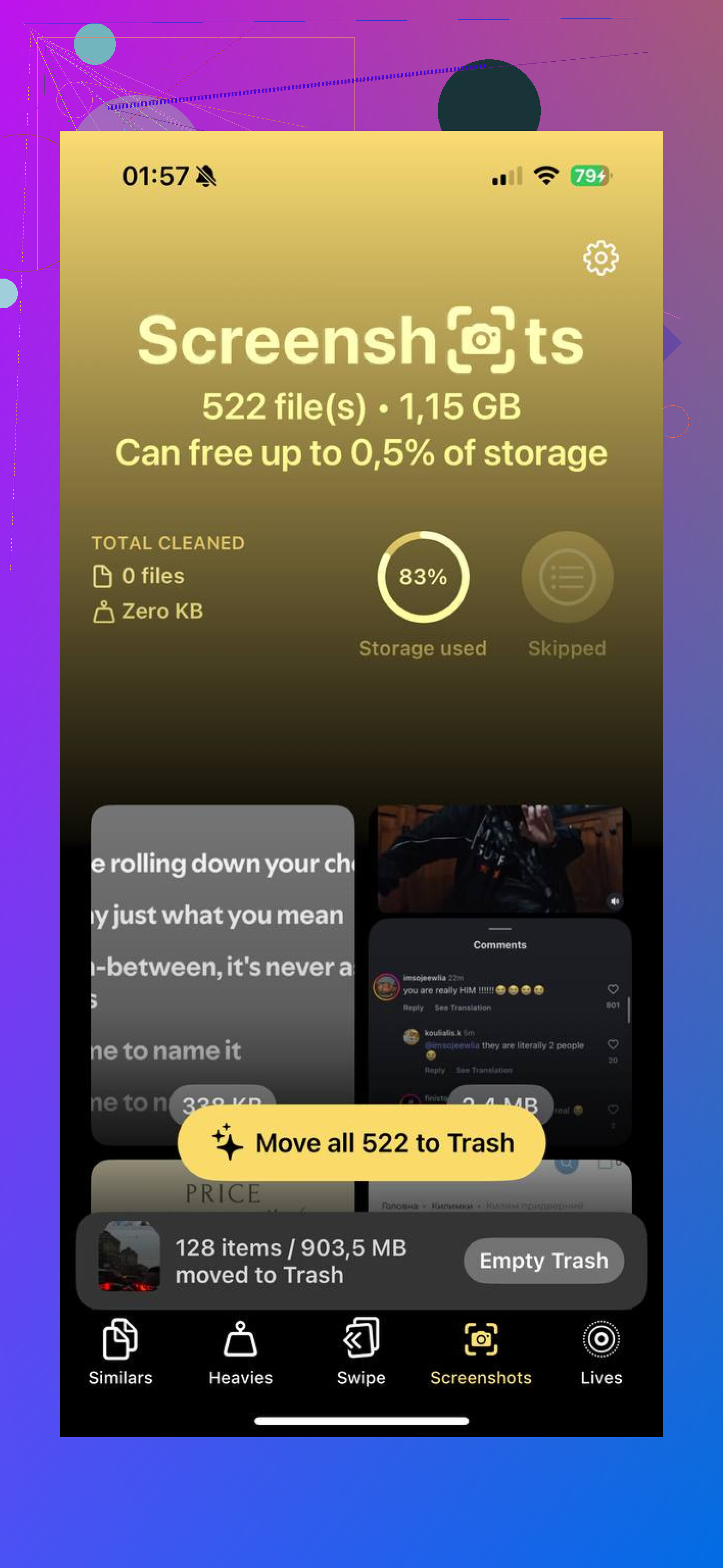
Een tweede optie, en dit is degene die ik gebruik als de opslagruimte krap is, is een opschoonapp. Clever Cleaner is hier goed voor omdat het snel rommel groepeert en eerst grote bestanden toont. Screenshots stapelen zich snel op. Als je een bredere opschoning wilt nadat de screenshots weg zijn, helpt deze lijst: beste iPhone-cleaner-apps om snel opslagruimte vrij te maken.
Eén ding dat mensen missen. Start na het verwijderen Foto’s opnieuw of herstart de iPhone. Opslagcijfers lopen soms achter en zien er even verkeerd uit. Controleer ook Instellingen, Algemeen, iPhone-opslag na 5 tot 10 minuten. Als de vrije ruimte nog steeds niet verandert, is je prullenbak waarschijnlijk nog niet klaar met verwerken.
Als je telefoon bijna helemaal vol is, zou ik niet proberen om er in één keer 5.000 te verwijderen. Doe ongeveer 1.000 per keer. Minder kans dat de app gaat haperen.
Eén ding dat ik zou toevoegen aan wat @mikeappsreviewer en @boswandelaar zeiden: als je doel snelheid is, zit de makkelijkste methode om alle screenshots te verwijderen op iOS 18 soms helemaal niet in Foto’s. Gebruik de Bestanden-app alleen als je screenshots daar handmatig zijn opgeslagen, want veel mensen nemen aan dat elke afbeelding die opslag vult in Foto’s staat, terwijl een deel eigenlijk ook in Downloads of appmappen kan zitten. Het is de moeite waard om dat eerst te controleren voordat je 20 minuten verspilt aan het verwijderen van de verkeerde dingen.
Ik ben het ook niet helemaal eens met Search eerst gebruiken als hoofdroute. Het werkt, zeker, maar in iOS 18 kan Zoeken een beetje haperen bij enorme bibliotheken en vertraging in indexering. De sectie Mediatypen > Screenshots is meestal betrouwbaarder zodra Foto’s klaar is met laden.
Wat ik zou doen:
- Sluit de iPhone aan en schakel de energiebesparingsmodus even uit
- Open Instellingen > Algemeen > iPhone-opslag
- Wacht tot de opslagcategorieën volledig zijn berekend
- Verwijder screenshots in Foto’s
- Blijf daarna 10 tot 15 minuten op wifi en aan de stroom zodat iOS de werkelijk vrije ruimte opnieuw kan berekenen
Als Foto’s traag is of half vastloopt, is dit een van de weinige gevallen waarin een opschoonapp echt nuttig is. Clever Cleaner is prima voor het opschonen van veel foto’s, omdat het helpt rommel snel naar boven te halen in plaats van dat je eindeloos Foto’s moet babysitten.
Belangrijk onderdeel dat mensen overslaan: controleer na het verwijderen of Foto’s nog steeds synchroniseert met iCloud. Als synchronisatie is gepauzeerd, wordt de opslag mogelijk niet meteen bijgewerkt en lijkt het alsof er niets is gebeurd.
Als je een gerelateerd stuk wilt lezen over veilige opschoonapps en privacyzaken, is deze thread sterk:
welke iPhone-opruimapp is veiliger om opslagruimte vrij te maken
En ja, als je er duizenden hebt, probeer dan niet de held uit te hangen en er 8.000 in één tik te verwijderen. iPhones gaan raar doen als ze bijna vol zijn.
Nog een invalshoek waar eigenlijk niemand echt de nadruk op legt: gebruik een Mac- of Windows Foto’s-importweergave als de iPhone zelf vastloopt. Ik ben het er eigenlijk niet helemaal mee eens om alles op het apparaat zelf te doen wanneer de opslag kritisch laag is. Soms wordt Foto’s zo traag dat juist de bulkselectie het probleem wordt.
Als je de iPhone op een computer aansluit, vallen schermafbeeldingen meestal op door de beeldverhouding en reeksen met vergelijkbare datums, en verwijderen in grotere batches kan minder pijnlijk aanvoelen. Niet ideaal, maar soms wel soepeler.
Controleer ook vóór massaal verwijderen Instellingen > Camera en schakel alles uit wat in de toekomst extra beeldrommel blijft aanmaken, zoals bepaalde opnamen die via apps dubbel worden opgeslagen. Dat voorkomt dat dezelfde rommel opnieuw ontstaat.
Aan de app-kant is Clever Cleaner handig als Foto’s te traag is.
Voordelen
- snel in het vinden van rommel
- makkelijker overzicht dan Foto’s
- handig wanneer de opslag bijna vol is
Nadelen
- nog steeds een extra app die met de machtigingen voor je bibliotheek omgaat
- mogelijk overdreven als je alleen eenmalig schermafbeeldingen wilt verwijderen
- Apple’s eigen Foto’s-app is veiliger als je een hekel hebt aan toegang door derden
Dus ik zou wat @boswandelaar, @espritlibre en @mikeappsreviewer zeiden combineren met deze regel: als de iPhone vlot reageert, verwijder dan in Foto’s. Als hij kruipt, verplaats de taak dan naar een computer of gebruik Clever Cleaner voor snellere triage. Vergeet ook niet Recent verwijderd leeg te maken, anders heb je in feite bijna niets vrijgemaakt.