Mijn iPhone is de afgelopen weken merkbaar trager geworden, met apps die langer nodig hebben om te openen, vertraging bij het wisselen tussen schermen en willekeurige vastlopers. Ik heb de basisdingen al geprobeerd, zoals opnieuw opstarten en apps op de achtergrond sluiten, maar hij voelt nog steeds traag aan. Wat zijn de beste, bewezen manieren om een iPhone te versnellen, de prestaties te verbeteren en mogelijk systeembronnen vrij te maken zonder andere problemen te veroorzaken of belangrijke gegevens te verliezen?
Had een paar maanden geleden hetzelfde probleem op mijn iPhone. Overal lag, apps die eindeloos laadden, willekeurige vastlopers. Dit hielp bij mij, in volgorde van impact.
-
Controleer eerst de opslag
- Ga naar Instellingen → Algemeen → iPhone-opslag.
- Als je boven de 85 procent gebruikt zit, wordt iOS trager.
- Verwijder grote video’s, offline Netflix/Spotify‑bestanden, oude foto’s, spraakmemo’s.
- Ruim ongebruikte apps op via dat scherm in plaats van ze te verwijderen als je de gegevens wilt behouden.
-
Maak foto’s en rommel schoon
- Dubbele en burst‑foto’s vullen je opslag snel.
- In Foto’s: gebruik Albums → Dubbele items om samen te voegen.
- Maak Ook recent verwijderd leeg.
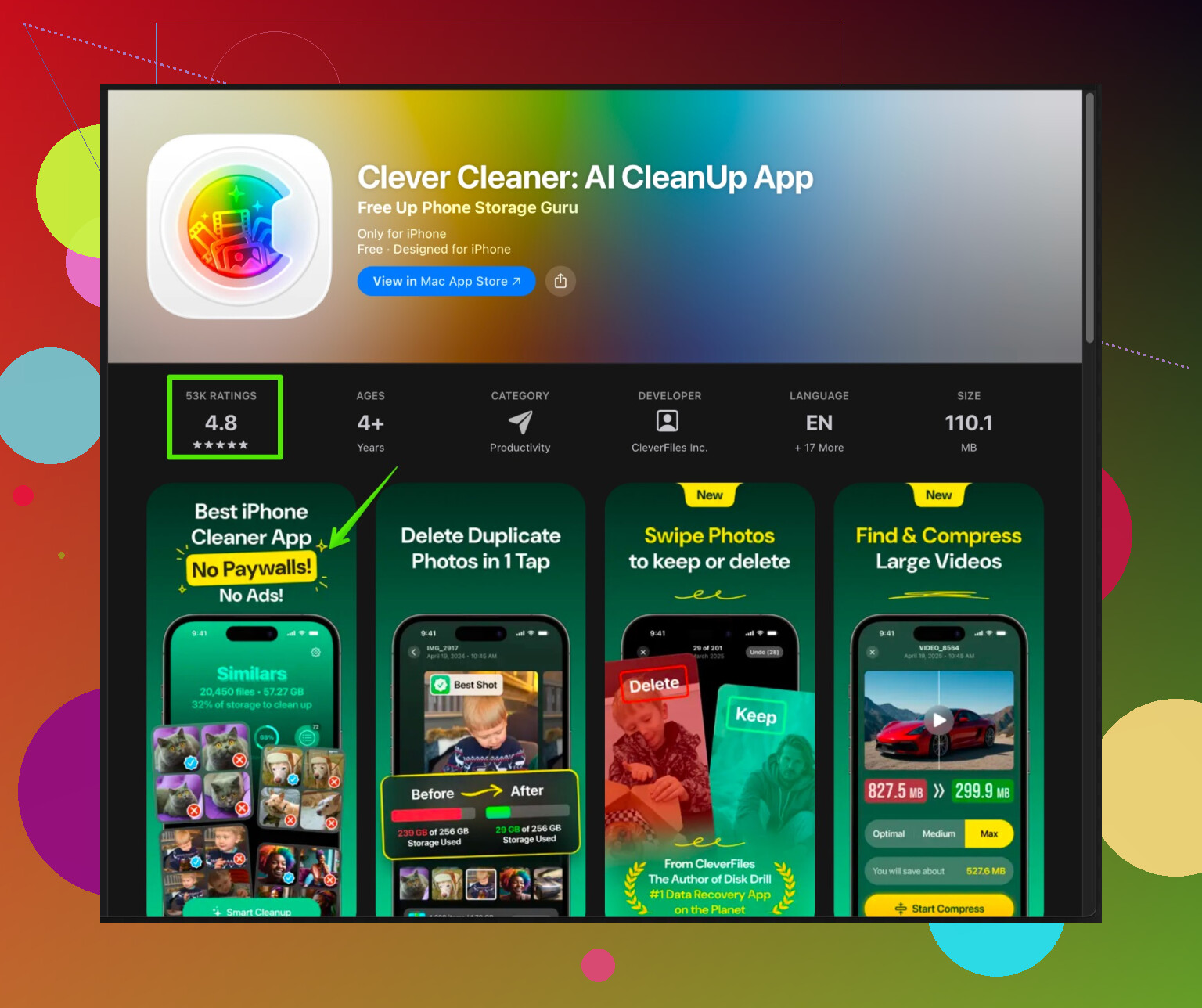
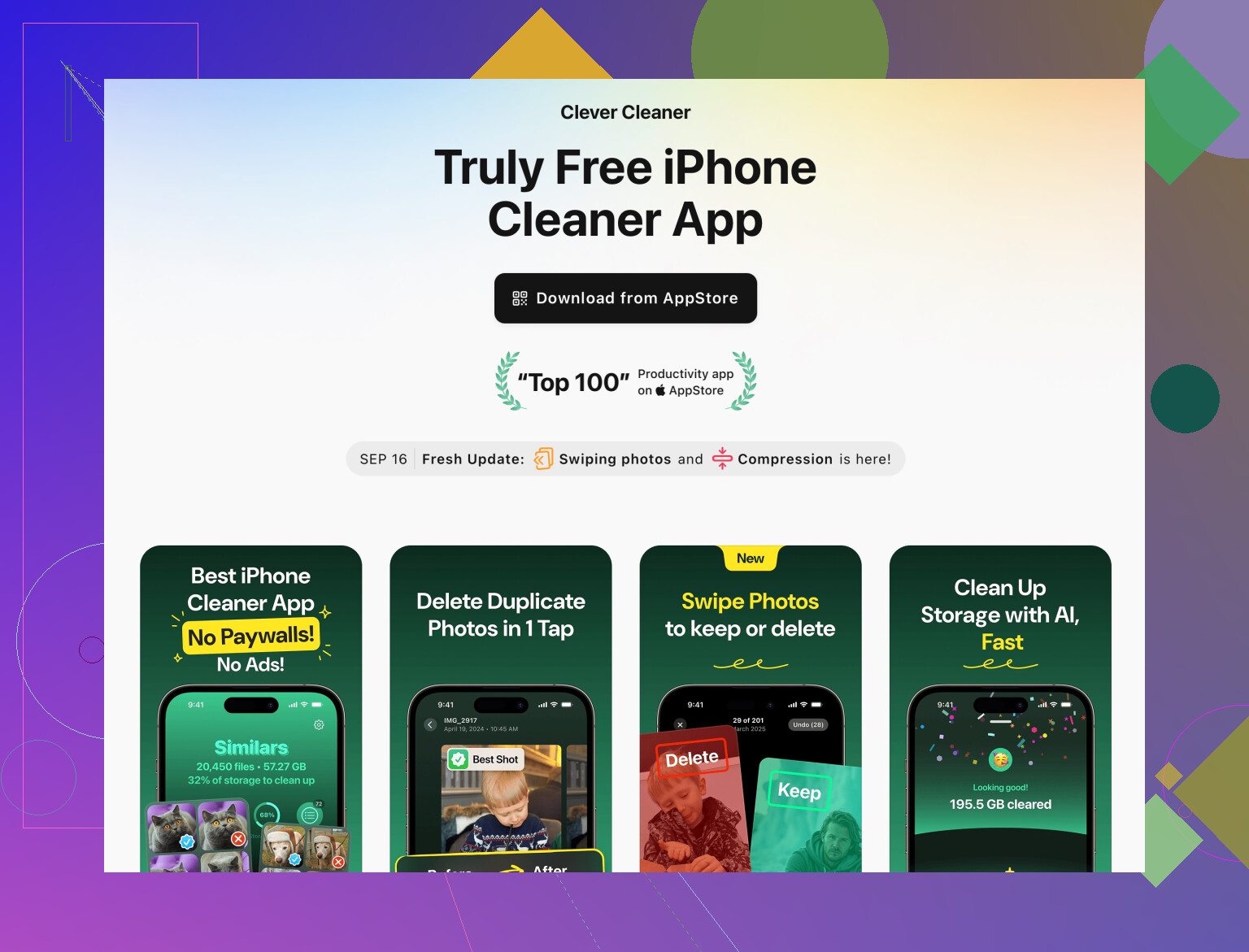
- Voor sneller opruimen hielp een tool als Clever Cleaner App mij erg. Die vindt snel vergelijkbare foto’s, schermafbeeldingen en enorme bestanden. Als je een eenvoudige fotocleaner voor iPhone wilt met extra tools voor grote bestanden en contacten, kijk dan hier:
slimme iPhone-opslagcleaner met AI-tools
-
Zet zware achtergrondprocessen uit
- Instellingen → Algemeen → Ververs op achtergrond → Uit voor sociale apps of alles.
- Instellingen → Privacy en beveiliging → Locatievoorzieningen → zet de meeste apps op Alleen bij gebruik of Nooit.
- Instellingen → Siri en zoeken → schakel Suggesties uit voor apps die je nooit gebruikt.
-
Verminder systeembelasting
- Instellingen → Toegankelijkheid → Beweging → Verminder beweging → Aan.
- Instellingen → Toegankelijkheid → Weergave en tekstgrootte → Verminder transparantie → Aan.
- Instellingen → Batterij → check Batterijconditie en kijk naar apps onder Laatste 10 dagen.
Als één app veel meer batterij verbruikt dan de rest, werk die bij of installeer opnieuw.
-
Wis Safari‑ en appcache
- Instellingen → Safari → Wis geschiedenis en websitedata.
- Voor apps als Facebook, TikTok, Instagram: log uit en installeer opnieuw als ze traag aanvoelen. Hun cache kan enorm worden.
-
Controleer iOS‑updates
- Instellingen → Algemeen → Software-update.
- Installeer de nieuwste stabiele iOS. Sommige versies maken oudere telefoons trager, maar bugfixes helpen meestal prestaties en batterij.
-
RAM vrijmaken zonder volledige herstart
Klein trucje dat werkte op mijn iPhone 11:- Druk op volume omhoog, volume omlaag en houd dan de zijknop ingedrukt tot de schuif om uit te zetten verschijnt.
- Laat de zijknop los.
- Houd de thuisknop ingedrukt als je die hebt, of gebruik de virtuele thuisknop via AssistiveTouch, tot het scherm flitst en terugkeert naar het beginscherm.
Dit leegt het RAM-geheugen. Op Face ID‑iPhones heb je AssistiveTouch nodig.
-
Schakel automatische downloads uit
- Instellingen → App Store → zet App-updates en Automatische downloads uit, in elk geval tijdens het testen.
- Grote downloads op de achtergrond vertragen alles.
-
Controleer op systeemfouten bij weinig opslag
Als Systeemdata abnormaal groot is in iPhone-opslag, bijvoorbeeld tientallen GB, helpt een backup en herstel vaak.- Maak een reservekopie naar iCloud of Finder.
- Voer een fabrieksreset uit.
- Zet terug vanaf de reservekopie.
Dit kost tijd maar gaf mij de grootste snelheidswinst.
-
Als niets helpt
- Als Batterijconditie onder ongeveer 80 procent zit en je ziet Prestatiesbeheer toegepast onder Piekprestaties, wordt de CPU geknepen.
- In dat geval zorgt een batterijvervanging door Apple vaak voor veel meer snelheid dan welke instellingenaanpassing dan ook.
Probeer eerst 1 tot en met 4. Als je opslag onder 80 procent gebruik komt en achtergrondprocessen beperkt zijn, zou je minder lag en minder vastlopers moeten zien.
Een paar extra dingen die je kunt proberen bovenop wat @byteguru al heeft genoemd, zonder simpelweg dezelfde checklist te herhalen:
-
Uitzoeken of het nieuwe traagheid is of hitte / throttling
- Gebruik de telefoon 10–15 minuten normaal en voel dan aan de achterkant bij de camera.
- Als hij al heet wordt bij licht gebruik (sociale apps, berichten), gaat iOS stilletjes afremmen.
- Probeer:
- De hoes een tijd van je telefoon te halen.
- De telefoon niet te gebruiken tijdens het opladen.
- Als je draadloos oplaadt, test een dag alleen met kabel. Sommige goedkope laders laten de telefoon oververhit raken.
-
Controleren of één app alles verpest
- Je noemde vastlopers en vertraging tussen schermen. Vaak is het één slecht werkende app die de CPU continu op de achtergrond bezighoudt.
- Ga naar Instellingen → Batterij → Afgelopen 24 uur / Afgelopen 10 dagen.
- Zie je een willekeurige app met extreem hoge “Achtergrondactiviteit”, verwijder die dan volledig, herstart de telefoon en installeer hem alleen opnieuw als je hem echt nodig hebt.
- Ik zou hier nog wat agressiever zijn dan @byteguru: zelfs grote namen als Facebook of Snapchat kunnen de prestaties verpesten. Verwijder ze tijdelijk en kijk of de hele telefoon ineens merkbaar sneller aanvoelt.
-
Widgets en lockscreen-rommel terugschroeven
- iOS-widgets en fancy lockscreens zien er leuk uit, maar kosten RAM en CPU.
- Verwijder extra widgets op het beginscherm die je niet dagelijks gebruikt.
- Ga in Instellingen → Scherm vergrendelen naar een eenvoudigere achtergrond (geen diepte‑effect, geen stapels widgets).
- Schakel Live-activiteiten uit voor apps die je niet belangrijk vindt in Instellingen → Face ID en toegangscode → Sta toegang toe bij vergrendeling.
-
Focus-modus & notificaties opschonen
- Constante notificatie‑stormen houden het systeem wakker en laten processen heen en weer schakelen.
- Ga naar Instellingen → Meldingen en:
- Zet luidruchtige apps op Geleverd stil of schakel ze helemaal uit.
- Schrap alle “Tijdgevoelige” en “Kritieke” meldingen die in feite niet kritisch zijn.
- Maak een Focus (zoals “Werk” of “Ontspannen”) die alleen een paar belangrijke apps toelaat. Minder achtergrond‑wakeups, vloeiender gebruik.
-
Opslag, maar slimmer
- Als je al aan het opruimen bent en nog steeds dicht tegen de limiet zit, verplaats zware dingen van de telefoon:
- Zet in Foto’s-instellingen Optimaliseer iPhone-opslag aan.
- Voor grote videoprojecten: zet ze op iCloud Drive, Google Drive of een computer en verwijder ze echt van het toestel.
- Een app die hier echt helpt is Clever Cleaner App. Die is handig voor:
- Snel dubbele en vergelijkbare foto’s opsporen.
- Enorme vergeten video’s en oude bestanden vinden.
- Oude contacten en rommeldata opruimen.
- Voor een makkelijke manier om rommelbestanden aan te pakken en opslag te stroomlijnen is deze pagina handig:
slimme iPhone-opruim- en opslagboost-tool
De grootste winst is minder handmatig zoeken in Foto’s en Bestanden en meer gerichte schoonmaakacties.
- Als je al aan het opruimen bent en nog steeds dicht tegen de limiet zit, verplaats zware dingen van de telefoon:
-
Instellingen resetten zonder je data te wissen
- Als de traagheid “een paar weken geleden” begon na een update of willekeurige wijziging, kunnen corrupte instellingen de oorzaak zijn.
- Ga naar Instellingen → Algemeen → Stel opnieuw in of maak over → Stel opnieuw in → Herstel alle instellingen.
- Dit behoudt je apps en data, maar reset wifi, indeling, privacyrechten, enzovoort.
- Een beetje vervelend om wifi‑wachtwoorden opnieuw in te voeren, maar het lost vaak rare vertragingen en UI‑haperingen op.
-
Snel checken op iCloud‑sync‑overbelasting
- Als iCloud vastzit met synchroniseren, kan de telefoon stroperig aanvoelen.
- Kijk in Instellingen → Apple‑ID → iCloud naar:
- iCloud‑foto’s
- iCloud Drive
- Berichten in iCloud
- Als je een van deze onlangs hebt ingeschakeld en hij duizenden items aan het uploaden is, laat de telefoon dan een paar uur ingeplugd op wifi liggen (scherm uit) zodat het kan afronden. Terwijl dat loopt, kan de performance matig zijn.
-
Toetsenbord‑ en invoerlag
- Als de grootste vertraging optreedt bij typen of zoeken:
- Ga naar Instellingen → Algemeen → Toetsenbord.
- Zet Voorspelling, Slimme interpunctie en alle externe toetsenborden die je niet echt nodig hebt uit.
- Verwijder extra taaltoetsenborden die je nooit gebruikt.
- Raar maar waar: een opgeblazen toetsenbord‑instelling kan een oudere iPhone echt traag laten aanvoelen.
- Als de grootste vertraging optreedt bij typen of zoeken:
-
Realistisch zijn over de leeftijd
- Als het bijvoorbeeld een iPhone 8 / X of ouder is en je batterij onder ~80% zit, gaat prestatiebeheer ingrijpen en dat ga je merken.
- Ik ben hier wat stelliger dan @byteguru: als je regelmatig vastlopers hebt en de telefoon 4–5 jaar oud is, is een batterijvervanging niet optioneel, maar in feite dé “performance‑upgrade” voor iPhones.
- Met een nieuwe batterij voelt dezelfde telefoon vaak weer als een nieuw toestel voor nog een of twee jaar.
-
Snelle volgorde voor diagnose
Als je een eenvoudige testroute wilt: -
Verwijder alle zware social‑ en video‑apps 24 uur lang.
-
Haal de meeste widgets en lockscreen‑poespas weg.
-
Voer een grondige opschoningsbeurt uit met iets als Clever Cleaner App en de iPhone‑opslagtools.
-
Laat iCloud eventuele grote syncs afronden terwijl de telefoon is ingeplugd.
-
Als hij dan nog traag is, Herstel alle instellingen.
-
Check de batterijconditie en overweeg serieus vervanging als die laag is.
Als je stappen 1–4 hebt geprobeerd en de telefoon nog steeds sterk achterblijft met veel vrije opslag en een redelijke batterijconditie, dan zou ik een erg buggy iOS‑versie of beginnende hardwareproblemen gaan verdenken. Op dat punt is een back‑up maken, volledig herstellen en hem testen als een “schone” telefoon de moeite waard, maar dat is de nucleaire optie.
1 Like