Mijn harde schijf begon vreemde geluiden te maken en heeft nu slechte sectoren, waardoor ik geen toegang meer heb tot belangrijke bestanden zoals foto’s, werkdocumenten en back-ups. Ik ben op zoek naar veilige tips voor gegevensherstel, aanbevelingen voor software of advies of ik moet stoppen met het gebruik van de schijf en professionele herstel van harde schijven moet proberen voordat de schade erger wordt.
Harde schijf met slechte sectoren. Wat ik als eerste zou doen
Ik heb dit ooit meegemaakt met een oude HDD van 2 TB vol foto’s en projectbestanden, en ja, de eerste fout is meestal dat je hem te lang laat draaien. Als je schijf waarschuwingen over slechte sectoren geeft, Verkenner laat vastlopen of de hele pc vertraagt, stop dan nu met het gebruiken ervan. Niet extra opstarten. Geen willekeurige scans. Geen bestanden kopiëren om te zien wat nog werkt.
Als hij extern is, koppel hem los.
Als hij intern is, laat hem met rust en gebruik een andere machine voor downloads en onderzoek.
Wat slechte sectoren meestal betekenen
Er zijn hier twee categorieën.
Zachte slechte sectoren:
Dit zijn logische fouten. De gegevens in een sector komen niet langer overeen met wat de foutcorrectie verwacht. Vervelend, maar soms te herstellen met software.
Harde slechte sectoren:
Dit is fysieke schade aan het schijfoppervlak of falende hardware. Ouderdom, schokken, hitte, versleten koppen, van alles. Als je klikken, schuren, tjirpen of piepen hoort, zou ik meteen stoppen. Zelf doen maakt het meestal erger. Dan is een herstelbedrijf de juiste weg.
Als de schijf nog steeds zichtbaar is in BIOS, Schijfbeheer of herstelsoftware, en hij alleen instabiel is, heb je nog een kans.
Scan de falende schijf niet als eerste
Dit deel is belangrijker dan mensen denken.
Een normale scan voor bestandsherstel belast de schijf zwaar. Op een gezonde schijf prima. Op een stervende schijf een slecht idee. Ik heb dit op de harde manier geleerd. Een lange scan veranderde een van mijn oude schijven van haperend in niet gedetecteerd.
Wat beter werkte, was eerst een volledige byte-voor-byte-image maken. Sector voor sector. Ruwe kopie. Daarna koppelde ik de originele schijf los en deed ik de rest op het imagebestand.
Dat geeft je één groot voordeel. Je belast de slechte schijf maar één keer, of in elk geval minder.
Tool die ik mensen meestal zie gebruiken
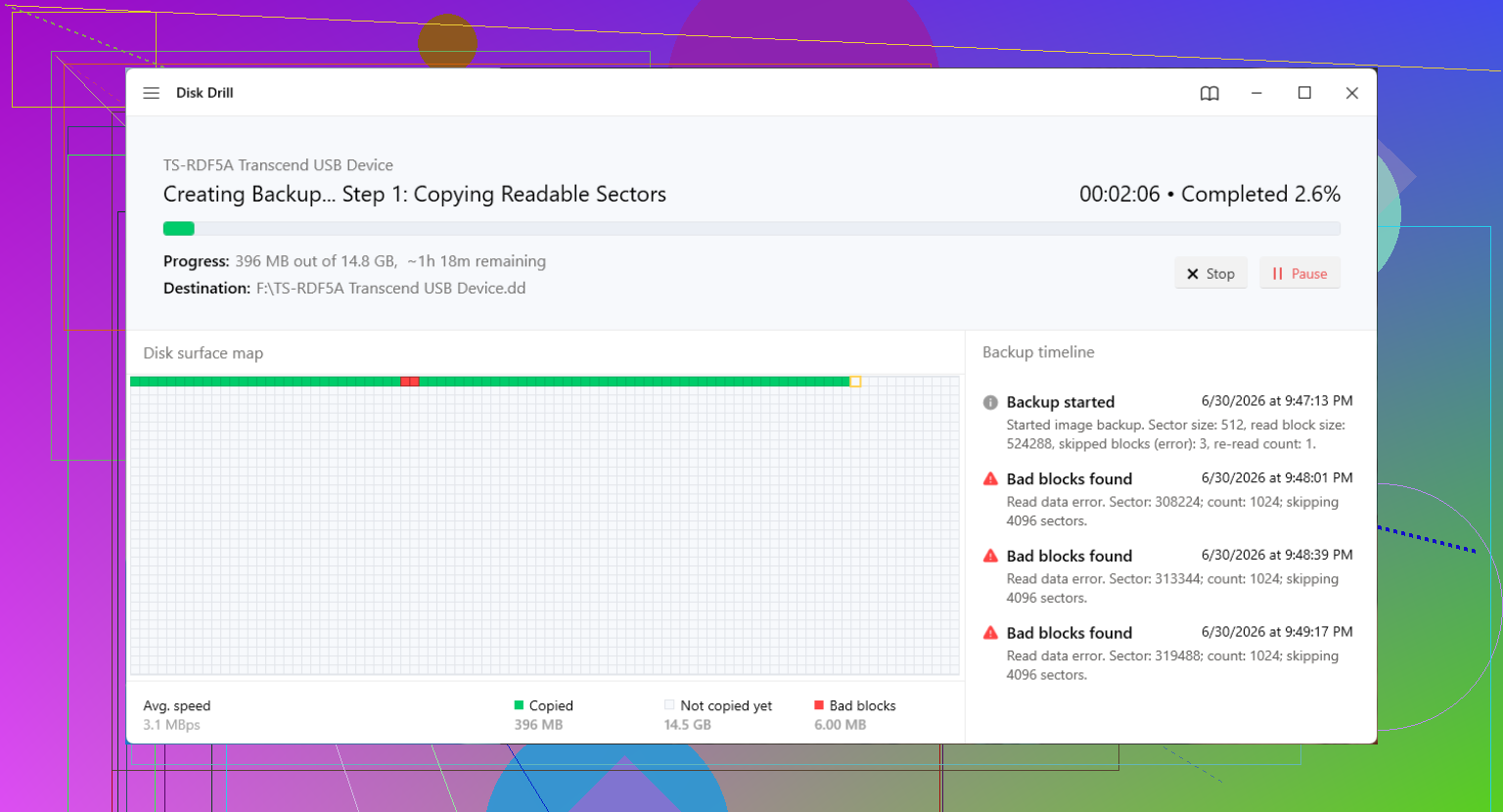
Als je de eenvoudige route wilt, zou ik kijken naar Disk Drill. Het nuttige deel hier is niet de gebruikelijke bestandsscan. Het is de byte-voor-byte-back-upfunctie. Bij beschadigde schijven is dit belangrijk omdat het probeert om onleesbare gebieden heen te werken in plaats van meteen vast te lopen op het eerste slechte blok. Opnieuw proberen met kleinere blokken hielp me bij een defecte USB-schijf. Traag, maar het kwam verder dan de andere dingen die ik probeerde.
Het leest ook gangbare bestandssystemen zoals NTFS en FAT32, dus voor normale Windows-schijven zit je meestal goed.
Wat ik zou doen, stap voor stap
-
Installeer de herstelsoftware op een gezonde computer.
Installeer niets op de falende schijf. -
Sluit de slechte schijf aan en een tweede gezonde schijf met genoeg vrije ruimte.
Je hebt ruimte nodig voor het volledige image. -
Gebruik de functie Schijfback-up of byte-voor-byte-image.
Laat het afronden. Rommel niet aan de schijf terwijl het loopt. -
Zodra het image is gemaakt, koppel je de falende schijf los.
Op dit punt zou ik hem wegleggen en er niet meer aankomen. -
Koppel het image aan in de software.
Voer scans uit op het image, niet op de originele hardware.
Als je de bestanden herstelt, sla ze dan op op een andere gezonde schijf. Niet terug op de probleemschijf. Ik weet het, klinkt logisch, maar mensen doen het toch.
Proberen de schijf na herstel opnieuw te gebruiken
Je kunt hem testen, zeker. Ik zou hem niet vertrouwen.
Op Windows scant chkdsk /r in PowerShell of Opdrachtprompt op slechte sectoren en markeert die zodat het besturingssysteem ze later vermijdt. Een volledige formattering, geen snelle formattering, forceert ook een sectorcontrole.
Toch, zodra een schijf slechte sectoren begint te verzamelen, behandel ik hem als een reserveband waar je al te lang op hebt doorgereden. Misschien nog oké voor onbelangrijke data. Misschien als tijdelijke opslag. Niets belangrijks. Niets wat je nog een tweede keer kwijt wilt raken.
Wanneer software niet meer helpt
Als de schijf helemaal niet meer wordt gedetecteerd, of het image te beschadigd is om bestanden uit te halen, ben je aangewezen op herstel in een lab.
De ruwe prijsklasse die ik heb gezien ligt rond de $500 tot $3,000, soms meer als er onderdelen moeten worden vervangen of als er aan platters gewerkt moet worden. Een nare rekening, maar als de data belangrijk is, blijft er niet veel anders over.
Wat ik na deze ellende zou veranderen
Stel 3-2-1-back-ups in.
3 kopieën van je data.
2 verschillende opslagtypen.
1 kopie buiten de deur.
Ik vond dit vroeger overdreven. Tot ik om 1:30 's nachts kopklikjes hoorde en heel snel van mening veranderde.
Vreemde geluiden veranderen dit voor mij. Ik ben iets minder optimistisch dan @mikeappsreviewer over de doe-het-zelfkant. Als je geklik, schrapen of spin-up/spin-down-lussen hoort, sla dan lange herstelpogingen thuis over. Die geluiden betekenen vaak problemen met de kop of motor, niet een eenvoudig probleem met slechte sectoren.
Wat ik zou doen.
-
Controleer SMART vanaf een ander systeem, indien mogelijk alleen-lezen.
Gebruik CrystalDiskInfo op Windows. Kijk naar Reallocated Sectors, Pending Sectors, Uncorrectable Sectors. Als die oplopen, gaat de schijf snel achteruit. -
Vermijd CHKDSK in het begin.
Ik ben het oneens met mensen die vroeg reparaties uitvoeren. CHKDSK schrijft naar de schijf en verplaatst gegevens. Op een zwakke schijf kan dat bestanden kosten die je nog had. Reparatie komt na herstel, niet ervoor. -
Probeer een hardwarematig stabiele verbinding.
Gebruik een directe SATA-poort als dit een interne HDD is. Als deze extern is, vervang dan eerst de USB-kabel en voedingsadapter. Ik heb gezien dat zogenaamd slechte sectoren uiteindelijk een slechte behuizing bleken te zijn. Gebeurt vaker dan mensen denken. -
Maak een kloon met een tool die voor fouten is gebouwd.
Disk Drill is prima voor imaging en bestandsherstel, vooral als je een eenvoudigere gebruikersinterface wilt. Als het steeds vastloopt, stappen veel herstelmensen over op ddrescue op Linux omdat het leesfouten logt en netjes hervat. Het is lelijk, maar effectief. -
Koel de schijf op een normale manier.
Zorg voor luchtstroom eroverheen. Vries hem niet in. Die oude truc is internetonzin. -
Geef prioriteit aan bestandstypen als de kloon mislukt.
Begin met onvervangbare gegevens. Foto’s, documenten, klantbestanden. Sla media over die je elders hebt gedownload.
Als de schijf uit de BIOS verdwijnt, of het geluid erger wordt, stop dan. Tijd voor een lab. Elke extra stroomcyclus verkleint je kansen.
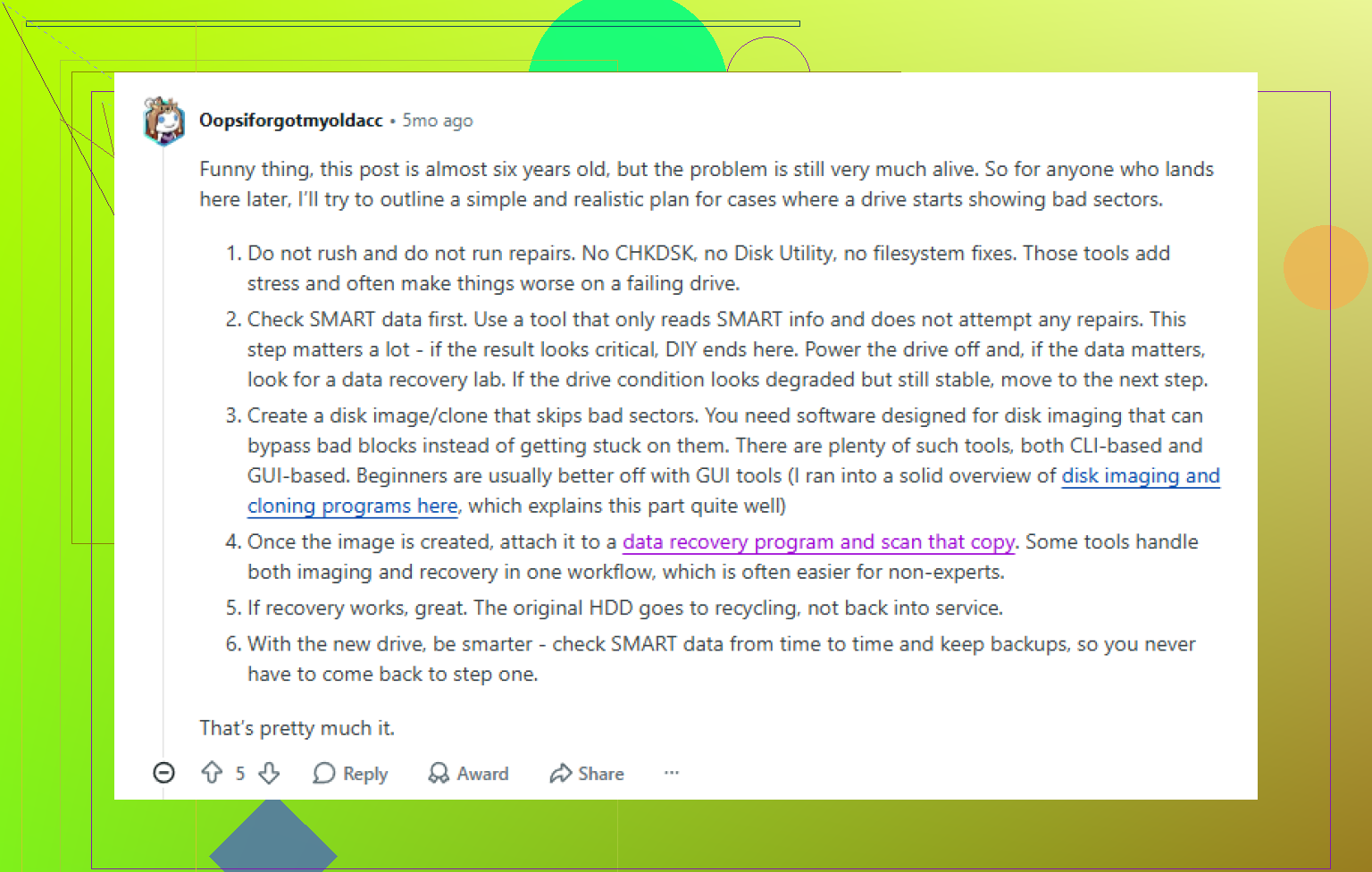
Voor meer praktijkgerichte discussie over herstel van slechte blokken, zie praktische tips van Reddit voor gegevensherstel bij slechte sectoren.
Vreemde geluiden zijn voor mij het deel dat dit buiten het normale gebied van slechte sectoren duwt. Ik ben het grotendeels eens met @mikeappsreviewer en @chasseurdetoiles over het eerst vermijden van zware scans, maar ik zou er één ding aan toevoegen dat mensen overslaan: controleer of de storing eigenlijk van het bridgeboard of de behuizing komt voordat je ervan uitgaat dat de platters verloren zijn.
Als het een externe HDD is, haal hem dan alleen uit de behuizing als je weet wat je doet en het geen vreemd hardware-versleuteld model is. Een haperend USB-SATA-bord kan leesfouten, verbrekingen en nep-corruptiesymptomen veroorzaken. Vaker dan eens gezien. Hetzelfde geldt voor zwakke voedingsadapters.
Blijf ook niet opnieuw opstarten om te zien of hij terugkomt. Die gewoonte sloopt schijven sneller dan mensen beseffen.
Nog een impopulaire mening: als de bestanden echt onbetaalbaar zijn, doe dan geen marathon-DIY-sessie alleen omdat de schijf nog een beetje draait. Stel een limiet. Bijvoorbeeld één voorzichtige kloonpoging, en stop dan. Elke nieuwe poging is gokken met de koppen.
Qua software is Disk Drill logisch als je een nettere manier wilt om een schijfimage te maken en daarna bestanden uit die image te herstellen in plaats van de originele schijf verder af te beulen. Die werkwijze is het belangrijkste. Als je een snelle uitleg wilt, behandelt deze handleiding voor gegevensherstel met Disk Drill voor beschadigde harde schijven de basis op een beter leesbare manier dan de meeste forumberichten.
Belangrijk punt: herstel naar een andere schijf, niet naar dezelfde. En als hij harder begint te klikken, uit de BIOS verdwijnt of heet ruikt, stop dan met ermee te rommelen. Dat is niet misschien te repareren, dat is een laboratoriumrekening in aantocht.
Ik ben het op één punt een beetje oneens met @mikeappsreviewer: als de schijf nieuwe mechanische geluiden maakt, zou ik niet veel tijd besteden aan zelfs maar het controleren van de bestandssysteemstructuur of het doorbladeren van mappen. Elke klik op een map kan meer zoekbewegingen forceren.
Wat ik aan @chasseurdetoiles en @sonhadordobosque zou toevoegen is dit: let op het gedrag van de schijf, niet alleen op het aantal slechte sectoren. Als leesacties snel beginnen en daarna naar nul dalen, of als de schijf de verbinding verbreekt onder belasting, betekent dat vaak instabiliteit die verder gaat dan eenvoudige mediaschade. Verlaag in dat geval je ambitie van alles herstellen naar eerst het onvervangbare binnenhalen.
Een praktische truc is om te herstellen op basis van bestandsgrootte en belang. Kleine documenten, spreadsheets, projectbestanden en familiefoto’s komen meestal los met minder retries dan enorme videoarchieven of VM-images. Begin niet met het back-upbestand van 200 GB als je dat kunt vermijden.
Als je software probeert, is Disk Drill redelijk, vooral omdat je ermee vanaf een image kunt werken in plaats van steeds opnieuw op de falende schijf te prikken.
Voordelen van Disk Drill:
- eenvoudigere interface dan commandlinetools
- kan eerst een schijfimage maken
- goed voor het sorteren van herstelde bestanden op type
- minder intimiderend als je gestrest bent en haast hebt
Nadelen:
- geen wondermiddel bij ernstige mechanische defecten
- kan traag zijn op instabiele schijven
- diepere schade vraagt soms om tools op lager niveau of een lab
- licentiekosten kunnen pijnlijk zijn als de schijf al half verloren is
Nog iets wat mensen vergeten: controleer ook de gezondheid van de bestemming. Herstellen naar een haperende USB-schijf of een bijna volle SSD is een domme manier om ronde twee te verliezen.
Dus mijn grens zou zijn:
- gedetecteerd, stabiel genoeg, geen erger wordend geluid = één poging om een image te maken
- klikken, verdwijnen, herhaalde spin-resets = stoppen en opsturen
En wat er ook gebeurt, stuur die HDD hierna met pensioen. Slechte sectoren plus geluid is geen misschien blijven gebruiken-situatie.