Ik heb per ongeluk Live Photos aan laten staan en nu is er een enorme reeks foto’s op mijn iPhone op die manier gemaakt. Ik probeer de snelste manier te vinden om Live Photos in bulk uit te schakelen, zodat toekomstige foto’s normaal worden opgeslagen en ik opslagruimte kan vrijmaken zonder elke foto handmatig te wijzigen. Wat is de gemakkelijkste methode?
Live Photos namen veel meer ruimte in op mijn telefoon dan ik had verwacht. Ik merkte het nadat mijn opslag steeds volliep, ook al maakte ik niet veel video. Een Live Photo is een stilstaand beeld plus een kort bewegingsfragment met audio, dus één opname neemt vaak twee tot drie keer zoveel ruimte in als een normale foto. Als je bibliotheek er een paar duizend heeft, loopt die verspilling snel flink op.
Als je bestaande Live Photos wilt omzetten in gewone stilstaande afbeeldingen, zijn er een paar manieren om dat te doen. Welke logisch is, hangt af van hoeveel je er moet aanpassen en hoeveel gedoe je wilt.
De ingebouwde Foto’s-methode
Dit werkt prima als je bibliotheek maar een kleine reeks heeft.
- Open je Live Photos-album.
- Tik op Selecteer.
- Kies de foto’s.
- Tik op het menu met de drie puntjes.
- Kies Dupliceer.
- Tik op Dupliceer als stilstaande foto.
Het irritante deel is de opslag. De iPhone maakt een nieuwe stilstaande kopie en laat de originele Live Photo staan. Dus totdat je het origineel verwijdert, gebruik je meer ruimte, niet minder. Daarna moet je nog steeds Recent verwijderd legen, anders blijven de bestanden daar 30 dagen staan.
De Shortcuts-route
Ik heb dit een keer geprobeerd. Het werkt wel, soort van. Je bouwt een automatisering in Shortcuts om Live Photos te vinden, ze om te zetten naar HEIF of JPEG, die op te slaan en daarna de originelen te verwijderen.
Voor grote aantallen is het beter dan één voor één door Foto’s tikken. Toch is de instelling ervan lastig. Eén slechte filter en je bibliotheek wordt al snel een rommel. Als je al veel met Shortcuts werkt, is het misschien prima. Zo niet, dan voelt het als te veel werk voor een opruimklus.
Opschoonapps, wat voor mij makkelijker voelde
Voor een enorme fotobibliotheek wordt handmatig opruimen snel vervelend. Hetzelfde geldt voor aangepaste automatiseringen, tenzij je het leuk vindt om eraan te sleutelen. Ik had meer geluk met een app die specifiek voor deze taak is gemaakt.
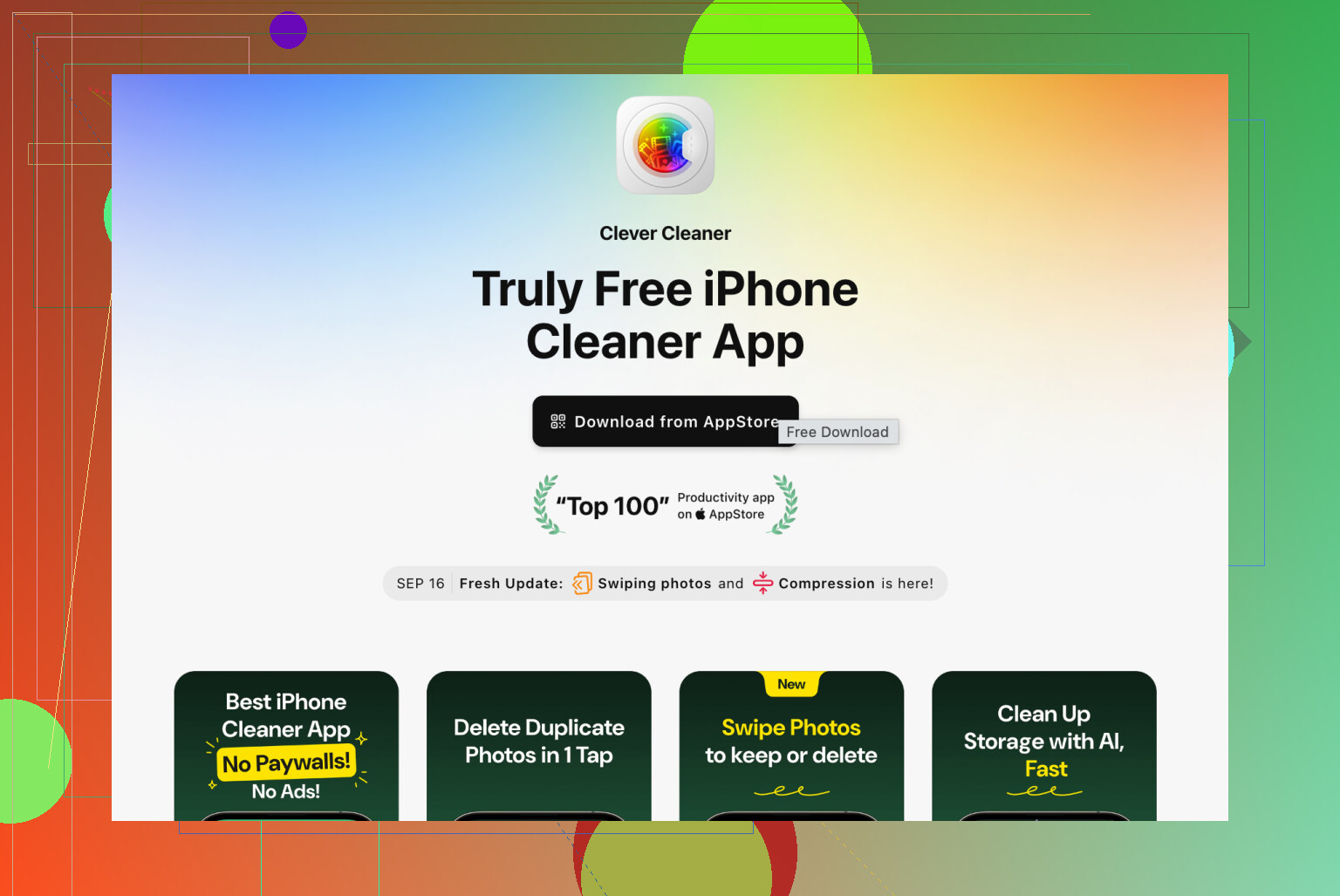
Ik heb er een paar getest. Clever Cleaner viel om één simpele reden op: het deed het werk zonder van elke tik een betaalmuur of advertentiepauze te maken. Het heeft een Lives-sectie en je kunt sorteren op datum of bestandsgrootte.
Wat ik deed:
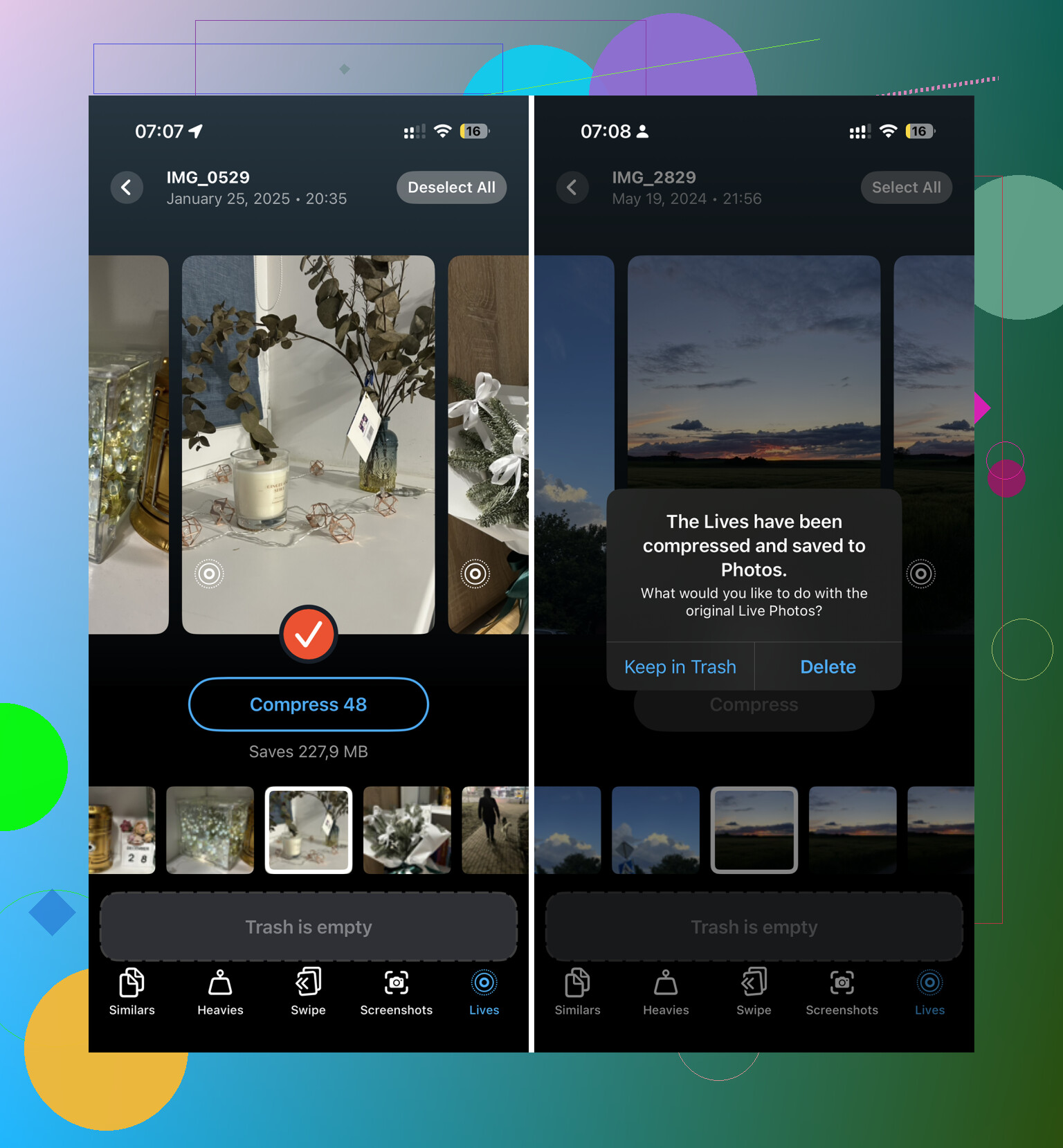
- Tik op Alles selecteren.
- Tik op Comprimeren.
- De app zet ze om in stilstaande afbeeldingen.
- De app vraagt of je de originele Live-versies wilt verwijderen of naar de prullenbak van de app wilt verplaatsen.
- Voor het verwijderen laat de app zien hoeveel opslagruimte je terugkrijgt.
Voor een grote bibliotheek voelde dit veel sneller dan stilstaande kopieën maken in Foto’s en daarna handmatig de restjes opruimen.
Voorkom dat je iPhone opnieuw Live Photos maakt
Dit deel is belangrijk. Ik had Live Photos eerder uitgezet in Camera, maar merkte later dat het weer aan stond. Om te voorkomen dat die instelling zich reset:
- Open Instellingen, dan Camera, dan Bewaar instellingen.
- Zet daar de instelling voor Live Photo aan.
- Open Camera en tik op het Live Photo-pictogram, de cirkels, zodat het uit staat.
Nadat ik dit had gedaan, zette de camera Live Photos niet meer vanzelf aan.
Eén ding dat mensen vergeten
Ga na het verwijderen van de originele Live Photos ook Recent verwijderd legen. Als je dat overslaat, komt de opslagruimte niet meteen terug. Die bestanden blijven daar 30 dagen staan. Ik controleer de map altijd één keer voordat ik hem leegmaak, omdat je makkelijk iets wist dat je eigenlijk wilde bewaren.
4 Likes
Je krijgt geen echte Apple-optie met één tik om alle bestaande Live Photos direct om te zetten naar normale foto’s. Apple heeft dit vreemd onhandig gemaakt.
Doe dit eerst voor toekomstige foto’s.
Instellingen > Camera > Bewaar instellingen > zet Live Photo aan.
Open daarna Camera en tik het Live-pictogram uit.
Als je Bewaar instellingen overslaat, vergeet de iPhone graag je keuze. Irritant, maar waar.
Voor de reeks die je al hebt gemaakt, zou ik het in 2 taken splitsen.
-
Filter je bibliotheek op Live Photos.
Foto’s-app, Albums, Live Photos.
Zo zie je de schade snel. -
Bepaal of je beweging bij een van deze foto’s nodig hebt.
Zo niet, zet ze dan in bulk om met een opschoontool in plaats van ze één voor één te dupliceren.
Ik ben het enigszins oneens met @mikeappsreviewer dat Opdrachten voor de meeste mensen de moeite waard is. Als je één stap verpest, verandert je fotobibliotheek in een eigen opschoonproject. Voor een grote reeks is een app als Clever Cleaner sneller. Die is precies voor deze rommel gemaakt, en laat zien hoeveel ruimte je bespaart voordat je dingen verwijdert. Dat is belangrijk als de opslag van je telefoon al bijna vol zit.
Als je een duidelijkere uitleg wilt over het opschonen van iPhone-opslag en fotobeheer in bulk, is deze thread nuttig:
beste gratis iPhone-opschoonapp om rommel te verwijderen en opslagruimte te besparen
Nog iets wat mensen vaak missen. Nadat je Live Photos hebt verwijderd, maak je Recent verwijderd leeg. Als je dat niet doet, verandert je opslagcijfer niet meteen.
Je kunt toekomstige Live Photos allemaal tegelijk stoppen, maar Apple geeft je nog steeds geen echte one-tap-manier om alle bestaande Live Photos direct om te zetten. Dat deel is het irritante stuk.
Voor toekomstige foto’s is de snelste oplossing:
Instellingen > Camera > Bewaar instellingen > zet Live Photo aan
Open daarna Camera en tik op het Live Photos-pictogram zodat het uit blijft. Als je Bewaar instellingen niet inschakelt, zet de iPhone het later soms weer aan. Echt superdom.
Waar ik het een beetje oneens ben met @mikeappsreviewer en @cacadordeestrelas is dit: ik zou niet veel tijd verspillen aan het proberen een enorme batch binnen Foto’s zelf te repareren, tenzij het er maar een klein aantal zijn. Stills dupliceren maakt eerst extra kopieën, dus de opslag kan daadwerkelijk eerst slechter worden voordat het beter wordt. Niet ideaal als je telefoon nu al schreeuwt om ruimte.
Als je doel is om snel veel op te ruimen, zijn je realistische opties:
- de Live Photos laten zoals ze zijn
- geselecteerde foto’s als stills exporteren
- een batchtool gebruiken om ze te comprimeren/converteren en daarna de originelen te verwijderen
Daarom zijn apps zoals Clever Cleaner meestal de minst pijnlijke route voor een enorme achterstand. Het is makkelijker om Live Photos te sorteren op grootte/datum en ze in batches op te ruimen zonder vijftig miljoen tikken. Geen magie, maar wel veel minder saai.
Controleer ook of je Foto’s synchroniseren met iCloud-foto’s voordat je massaal iets verwijdert. Als dat zo is, gelden wijzigingen voor al je apparaten. Vraag me niet hoe ik dat weet lol.
En ja, nadat je iets hebt verwijderd, maak Recent verwijderd leeg, anders zie je je opslagbesparing niet meteen.
Als je een degelijke uitleg van de tools van de app wilt, is dit handig:
bekijk alle Clever Cleaner-functies voor iPhone-opslag opschonen
Kleine correctie op wat @cacadordeestrelas, @reveurdenuit en @mikeappsreviewer hebben behandeld: als je doel vooral is om van de ergernis af te zijn, niet om opslagruimte terug te winnen, hoef je niet meteen iets te converteren. Zet Live Photo gewoon uit in Camera en ga verder. De oude kunnen wachten.
Om ruimte terug te winnen, zou ik de ingebouwde truc om te dupliceren als stilstaand beeld vermijden voor een enorme batch. Het is veilig, maar pijnlijk inefficiënt.
Wat Apple je wel prettig laat doen, is ze in bulk identificeren:
Foto’s > Zoeken of Albums > Mediatypen > Live Photos
Van daaruit kun je ze per maand bekijken en eerst de duidelijke rommel verwijderen. In veel gevallen is het sneller om slechte Live Photos te verwijderen dan goede te converteren.
Als je echt batchconversie wilt, is Clever Cleaner de praktischere route.
Voordelen
- snelle bulkverwerking
- toont waarschijnlijke ruimtebesparing
- makkelijker dan Opdrachten
- ook nuttig voor andere fotrommel
Nadelen
- nog steeds een app van derden
- je moet dubbel controleren wat het selecteert
- elk bulkhulpmiddel brengt risico op per ongeluk verwijderen met zich mee
Nog iets dat mensen vaak overslaan: als Optimaliseer iPhone-opslag is ingeschakeld, kunnen lokale opslagcijfers een tijdje achterlopen en er vreemd uitzien na het opschonen. Raak dus niet in paniek als de ruimte niet meteen terugkomt.