De opslag van mijn telefoon is bijna helemaal vol en dat vertraagt alles. Ik heb al een hoop foto’s, apps en bestanden verwijderd, maar ik blijf toch meldingen krijgen dat er te weinig opslagruimte is. Ik ben bang dat ik per ongeluk iets belangrijks verwijder. Wat zijn de beste en veilige manieren, hulpmiddelen of instellingen om ruimte vrij te maken op mijn telefoon zonder belangrijke gegevens te verliezen, en wat moet ik als eerste back-uppen?
Ja, telefoons roepen graag “opslag vol” zelfs nadat je een hoop hebt verwijderd. Dit is wat het meestal snel oplost zonder data te verliezen.
-
Controleer wat echt ruimte gebruikt
• Op iPhone: Instellingen > Algemeen > iPhone-opslag
• Op Android: Instellingen > Opslag
Kijk naar “Systeemdata”, “Apps”, “Media” en “Overig”. De meeste mensen schrikken van hoeveel cache en offline rommel daar staat. -
App-rommel en cache opschonen
Richt je op:
• Social apps: Instagram, TikTok, Facebook, Snapchat, Reddit
• Streaming: Spotify, Netflix, YouTube, Podcasts
Stappen:
• Zoek in elke app naar “Downloads”, “Offline inhoud”, “Cache”, “Opslag” en verwijder oude spullen.
• Wis de app-cache waar het besturingssysteem dat toestaat. Op Android doe je dit bij App-info. Op iPhone hebben sommige apps “Verwijder app” of “Ruim op” onder Instellingen > Algemeen > iPhone-opslag. -
Apps ontladen, niet wissen
Op iPhone, Instellingen > Algemeen > iPhone-opslag:
• Tik op “Laad app uit” voor grote apps die je zelden gebruikt.
Je gegevens blijven, de iconen blijven, de app wordt opnieuw geïnstalleerd wanneer je die nodig hebt.
Richt je op games, zelden gebruikte social apps, oude video-editors, enzovoort. -
Foto’s en video’s verplaatsen
Dit vreet de meeste ruimte.
Doe dit vóór je iets wist:
• Gebruik iCloud, Google Foto’s, OneDrive of een laptop.
• Sluit je telefoon aan op een pc of Mac en kopieer DCIM / Photos.
Na de back-up kun je lokale kopieën veilig verwijderen.
Op iPhone met iCloud-foto’s ingeschakeld, zet “Optimaliseer iPhone-opslag” aan zodat volledige resoluties online blijven. -
“Onlangs verwijderd” leegmaken
• De Foto’s-app heeft een album “Onlangs verwijderd”. Maak het leeg.
• Sommige bestandsbeheerders en galerij-apps hebben een prullenbak. Maak die leeg.
Totdat je de prullenbak leegt, nemen bestanden nog steeds ruimte in. -
Grote chatgesprekken opruimen
• iMessage, WhatsApp, Telegram, Messenger slaan foto’s, video’s en spraakberichten op.
• Open je top 5 chats, verwijder grote media of hele oude gesprekken die je niet meer nodig hebt.
• Op iPhone: Instellingen > Berichten, zet “Bewaar berichten” op 1 jaar of 30 dagen zodat oude spullen automatisch verdwijnen. -
Offline bestanden verwijderen
• Offline afspeellijsten in Spotify / Apple Music / YouTube Music.
• Gedownloade afleveringen in Netflix / Prime / Disney+.
Verwijder programma’s die je al hebt gezien. Sommige mensen maken hier alleen al meerdere GB mee vrij. -
Gebruik een opschoon-app om dit te versnellen
Als je niet door elk menu wilt graven, kan een cleaner helpen.
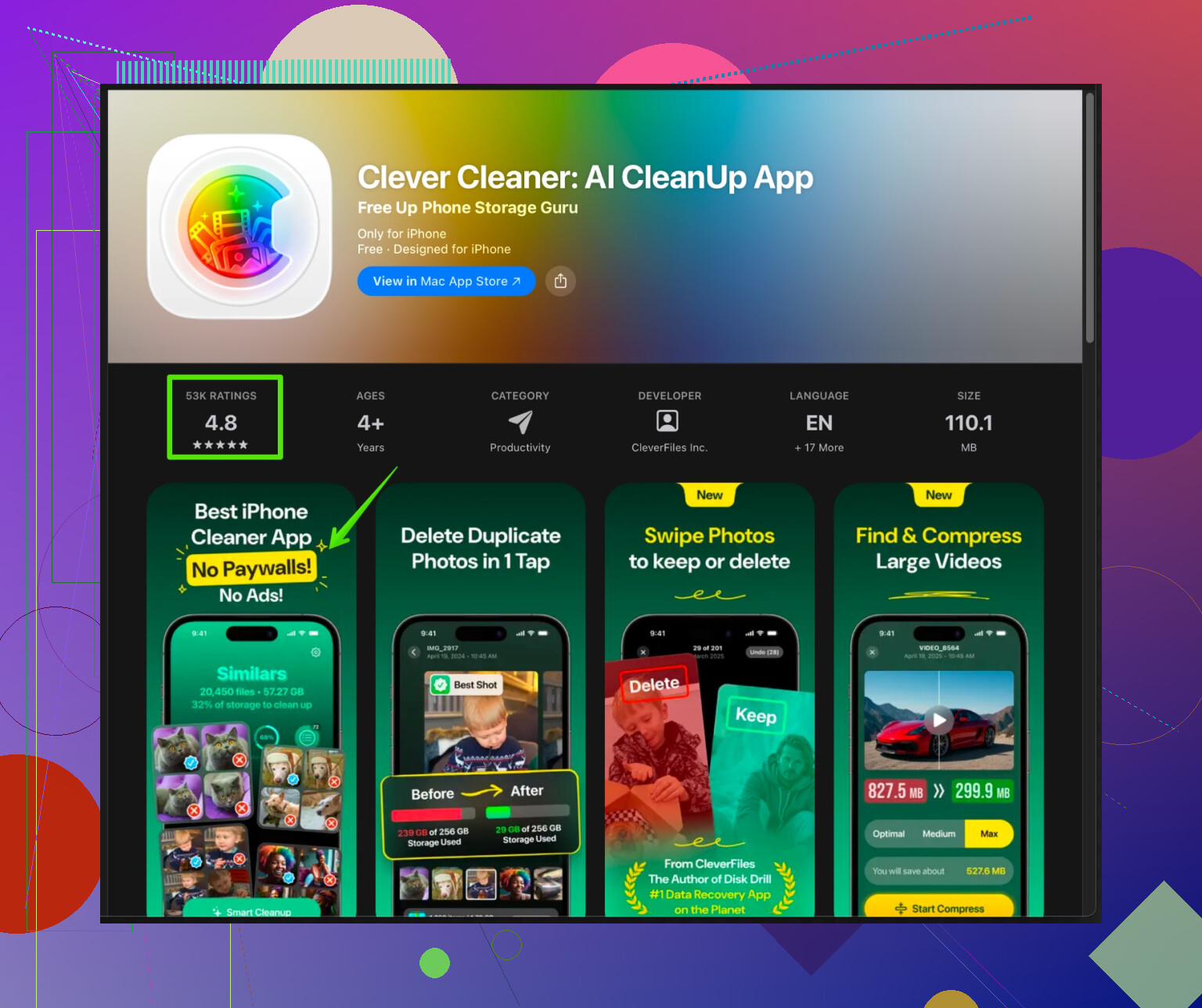
Voor iPhone is iets als Clever Cleaner gemaakt voor dit soort probleem.
Die helpt je:
• Dubbele en soortgelijke foto’s opsporen.
• Oude screenshots en wazige foto’s verwijderen.
• Grote video’s en zware bestanden opruimen.
• Alles op grootte sorteren zodat je eerst de grootste boosdoeners aanpakt.Bekijk deze link voor de Clever Cleaner App, die is afgestemd op snelle iPhone-opruiming:
maak je iPhone-opslag schoon en snellerDoe een volledige scan, bekijk wat hij wil verwijderen en bevestig daarna. Sla de controtestap niet over.
-
“Bestanden” en downloads opruimen
• Open Bestanden (of je Android-bestandsbeheer).
• Maak de map “Downloads” schoon, oude pdf’s, zip-bestanden, installers.
• Sorteer op grootte en verwijder eerst de grootste nutteloze dingen. -
Systeemupdates en vrije ruimte
Soms heeft het besturingssysteem ademruimte nodig.
• Installeer eventuele openstaande systeemupdates nadat je 5 tot 8 GB hebt vrijgemaakt.
• Start de telefoon opnieuw op na een grote opruimactie zodat tijdelijke bestanden verdwijnen.
Als je bang bent om iets belangrijks kwijt te raken, doe dit in deze volgorde:
- Maak een back-up van foto’s en video’s.
- Maak een back-up van chats die je belangrijk vindt.
- Begin daarna met het verwijderen van grote media, downloads en app-caches, niet met documenten of werkbestanden.
De meeste mensen krijgen 5 tot 15 GB terug door in één keer foto’s, video, social-app-caches en streaming-downloads aan te pakken.
Als je al kwaad foto’s en apps hebt gewist en hij nog steeds roept “opslag bijna vol”, dan zit je waarschijnlijk meer vast aan verborgen rommel en systeemtroep dan aan de duidelijke dingen. @himmelsjager heeft veel van de basis al behandeld, dus ik ga die lijst niet herhalen en juist in op dingen die mensen vaak missen (en ik ben het ook met één punt half oneens).
1. Check op “fantoom” opslag en vastgelopen systeemsdata
Soms rapporteert het besturingssysteem de ruimte verkeerd of houdt het die vast:
-
Op iPhone
- Ga naar: Instellingen > Algemeen > iPhone-opslag
- Wacht 1–2 minuten tot hij opnieuw heeft berekend. Als “Systeemdata” of “Overig” enorm is (bijv. 20+ GB), is dat vaak logbestanden, mislukte updates of corrupte cache.
- Maak in dat geval eerst een volledige back-up naar iCloud of computer en doe dan:
- Instellingen > Algemeen > Stel opnieuw in of zet over > Wis alle inhoud en instellingen
- Herstel vanuit de back-up.
Dit is extreem, maar kan in één keer een hoop onzichtbare rommel verwijderen als niets anders werkt.
-
Op Android
- Instellingen > Opslag > tik op de details van je interne opslag.
- Als “Systeem” / “Overig” abnormaal groot is, zelfde verhaal: back-up maken, fabrieksreset, herstellen.
- Kijk ook of je fabrikant een “Opschoner” of “Apparaatbeheer/Device care” heeft. Sommige daarvan maken echt OS‑niveau caches schoon waar losse apps niet bij kunnen.
Het klinkt overdreven, maar als je blijft steken op 0,5 GB vrij wat je ook wist, is een schone lei vaak de enige echte oplossing.
2. Zorg dat je telefoon zich niet automatisch weer vult
Dit slaat de meeste mensen over. Je ruimt op, en hij loopt weer vol.
-
Zet automatisch downloaden uit in chatapps
- WhatsApp: Instellingen > Opslag en data > Media automatisch downloaden. Schakel “bij gebruik van mobiele data” en “wanneer verbonden met wifi” uit of beperk tot alleen foto’s.
- Telegram, Messenger, enzovoort: zelfde idee.
Anders vullen alle memes en video’s van je vrienden je opslag weer bliksemsnel.
-
Mailapps
- Sommige mailapps cachen enorme bijlagen offline.
- In Gmail of Outlook: zoek naar instellingen als “Synchronisatie” of “Bijlagen downloaden” en beperk de periode (bijv. 30 dagen) of zet automatisch bijlagen downloaden uit.
-
Browserdownloads
- Open de downloadlijst van je browser en verwijder oude pdf’s, apk’s, zipbestanden.
- Maak ook de browsercache leeg via de instellingen in de browser zelf in plaats van alleen via de OS‑opslagtools.
3. Wees slimmer dan simpelweg “cache wissen”
Ik ben het maar half eens met het idee om heel zwaar op cache wissen te leunen alsof dat de hoofdoplossing is. Doe het als je krap zit, maar:
- Appcache wissen op Android geeft ruimte, maar veel apps bouwen die snel weer op. Het is een kortetermijnklap, geen echte oplossing.
- Beter aanpak:
- Verwijder grote offline data (gedownloade kaarten, video’s, afspeellijsten) in de apps zelf.
- Log uit bij oude accounts in apps die je nooit gebruikt, en verwijder of “offload” ze dan. Daarmee gooi je zowel cache als opgeslagen gebruikersdata weg.
Denk meer “lek stoppen” dan “dweil over de vloer”.
4. Externe of half‑externe opslagtrucs
Als je telefoon dit ondersteunt, helpt dat enorm:
-
Android met SD‑kaart
- Verplaats mediakaarten (Camera, WhatsApp, Screenshots) waar mogelijk naar de SD‑kaart.
- Sommige telefoons laten je de SD‑kaart als “interne” opslag formatteren, maar dat kan trager zijn, dus gebruik die vooral voor media, niet voor apps.
-
USB‑stick met OTG gebruiken
- Je kunt een USB‑stick aansluiten (met USB‑C of micro‑USB‑stekker of een goedkope adapter).
- Verplaats grote videobestanden, films, oude cameraclips daarheen.
- Ideaal voor dingen die je niet wilt verwijderen maar ook niet dagelijks nodig hebt.
-
iPhone + Lightning/USB‑C externe stick
- Er zijn sticks die je direct in je iPhone steekt. Gebruik ze om grote video’s weg te zetten en je hoofdopslag slank te houden.
5. Duik in “verborgen” zware dingen die bijna niemand checkt
Minder voor de hand liggende plekken:
-
Offline kaarten
- Google Maps: je profielicoon > Offline kaarten. Verwijder oude reizen / steden die je niet meer nodig hebt.
- Waze / andere navigatieapps kunnen ook flinke kaartpakketten bewaren.
-
Oude videobewerkingsprojecten
- CapCut, InShot, VN, enzovoort bewaren vaak:
- Originele geïmporteerde clips
- Gemaakte exports
- Open elke app, loop projecten / concepten / exports na en verwijder oude. Dit kan in één keer meerdere GB opleveren.
- CapCut, InShot, VN, enzovoort bewaren vaak:
-
Documentenscanners en pdf‑apps
- Scannerapps bewaren elke pdf in hun eigen opslag. Check de interne lijst “Documenten” en exporteer + verwijder oude scans.
-
Spraakmemo’s en schermopnames
- Die zijn stiekem groot.
- Op iPhone: app Dictafoon, en Foto’s > Albums > Schermopnamen.
6. Gebruik een speciale opschoner, maar vertrouw er niet blind op
Hier ben ik het eens met @himmelsjager, met een kleine nuance: opschoonapps zijn handig, maar alleen als je alles zelf controleert.
Voor iPhone kan iets als de Clever Cleaner App dit hele gedoe een stuk makkelijker maken. In plaats van zelf door duizend albums en mappen te spitten, scant hij op:
- Dubbele of bijna dubbele foto’s
- Oude screenshots en vergelijkbare rommel
- Extra grote video’s en ongebruikte bestanden
- Media gesorteerd op grootte zodat je eerst de grootste ruimtevreters pakt
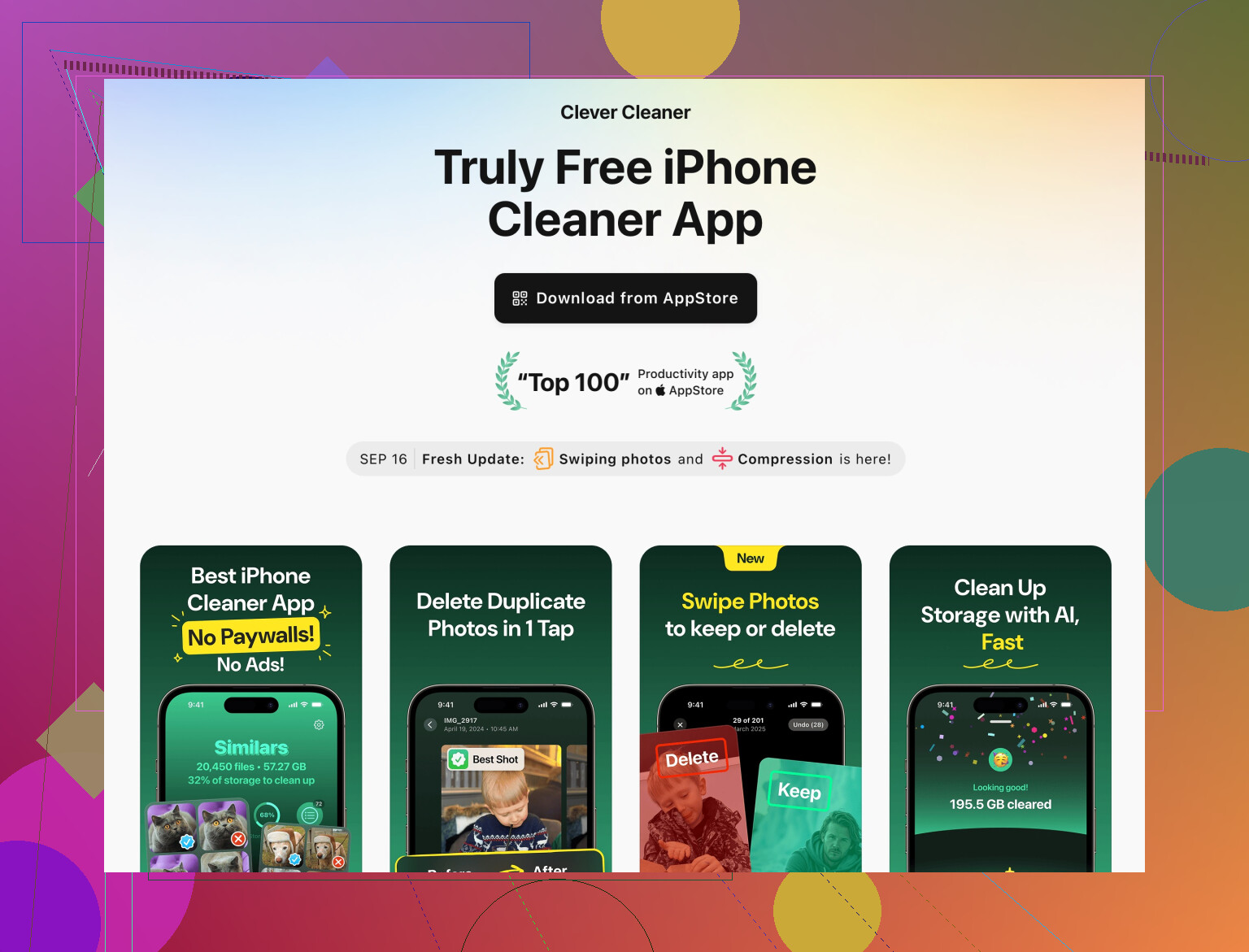
Als je een SEO‑vriendelijke pagina wilt om het te bekijken, legt deze pagina uit hoe de Clever Cleaner App voor het opruimen en versnellen van je iPhone‑opslag werkt en wat hij precies aanpakt. Voer een scan uit, loop alles na, en verwijder dan. Tik niet zomaar als een bezetene op “alles opschonen” en hoop op het beste.
7. Maak van deze schoonmaak je laatste “nood”actie
Als je hier niet snel weer wilt belanden:
- Zorg dat je altijd minstens 10–15% van je totale opslag vrij houdt. Telefoons raken in de stress als ze bijna vol zitten.
- Zet automatische verwijdering op berichten (30 dagen of 1 jaar).
- Verwijder liever grote games of apps die je niet vaak gebruikt dan steeds opnieuw je foto’s.
- Doe elke maand een korte ronde door:
- Downloads
- Mediabestanden uit chatapps
- Offline video’s en afspeellijsten
Doe nu één grondige schoonmaak (eerst back‑up maken), zet daarna deze vangrails neer en de “weinig opslagruimte”‑meldingen zouden een stuk rustiger moeten worden.
Je hebt de voor de hand liggende dingen al gedaan, en @caminantenocturno / @himmelsjager hebben het meeste van de “standaard” trucs behandeld. Ik zou me richten op wat zij hebben gemist of alleen aangestipt, met focus op hardnekkige opslag die gewone opschoning overleeft.
1. Jaag op “wees”-appdata
Soms laten apps data achter, zelfs nadat je ze hebt verwijderd of ontladen.
iPhone
- Ga naar Instellingen > Algemeen > iPhone-opslag.
- Scroll helemaal naar beneden: als je apps met 0 KB ziet of apps waarvan je zeker weet dat je ze hebt verwijderd, tik erop en verwijder alle resterende data.
- Let ook op apps waarbij “Documenten en gegevens” veel groter is dan de app zelf. Verwijder en installeer die opnieuw. Dat ruimt vaak gigabytes aan restbestanden op.
Android
- Instellingen > Opslag > Apps. Sorteer op grootte.
- Verwijder apps met enorme “gebruikersgegevens” en installeer daarna alleen terug wat je echt nodig hebt.
- Op sommige telefoons laat een bestandsbeheerder zoals “Files by Google” achtergebleven mappen van verwijderde apps zien. Verwijder die appmappen handmatig.
Ik geef zelfs de voorkeur aan verwijderen en opnieuw installeren boven constant de cache wissen op Android. Cache komt terug; zombiemappen niet.
2. Pak opgeblazen back-ups en syncs aan
Iedereen heeft het over foto’s, maar back-ups en synchronisatie zijn stille ruimtevreters.
iPhone
- Instellingen > [je naam] > iCloud > Beheer opslagaccount > Reservekopieën.
- Controleer oude apparaatback-ups. Verwijder back-ups van telefoons die je niet meer gebruikt.
- Onder iCloud Drive kun je back-up voor apps die je niet belangrijk vindt uitschakelen, zodat toekomstige back-ups kleiner blijven.
Android / Google-account
- Ga naar Google Drive > Opslag.
- Ruim grote appback-ups of WhatsApp-back-ups op van apparaten die je niet meer gebruikt.
- In WhatsApp zelf: Instellingen > Chats > Chatback-up. Verklein de videoback-up als die enorm is, of zet hem op handmatig. Anders blijft je telefoon ruimte gebruiken om back-ups voor te bereiden.
Dit levert niet altijd direct lokaal extra ruimte op, maar voorkomt dat rare halve gesynchroniseerde, half-mislukte back-uprommel zich ophoopt.
3. Zoek naar “onzichtbare media” in apps
Foto’s die niet in je galerij verschijnen, kunnen alsnog veel ruimte innemen.
-
“Opgeslagen” mappen in socialmedia-apps:
- Instagram / TikTok / Facebook bewaren vaak lokaal “opgeslagen” of “concept” video’s.
- Open in elke app je profiel- / concepten-sectie en verwijder oude concepten en reels die je nooit hebt geplaatst.
-
Caches van chatapps die in het OS-overzicht niet duidelijk zijn:
- In WhatsApp: Instellingen > Opslag en gegevens > Beheer opslag. Sorteer op grootte en verwijder grote mediastapels per chat.
- Zelfde principe in Telegram: Instellingen > Data en opslag > Opslaggebruik.
Ik ben het deels niet eens met het idee dat cleaners hier alleen voldoende zijn. Veel app-specifieke caches zijn alleen volledig zichtbaar vanuit de app zelf.
4. Gebruik een cleaner, maar behandel hem als een powertool
Je noemde angst om iets belangrijks te verwijderen, wat terecht is. Hier kan een gespecialiseerde cleaner helpen, mits je gestructureerd te werk gaat.
Clever Cleaner App is specifiek voor iPhone-opslagbeheer best aardig, omdat hij:
Pluspunten
- Soortgelijke en dubbele foto’s groepeert zodat je snel de beste opname kunt bewaren en de rest kunt weggooien.
- Screenshots, wazige foto’s en per ongeluk gemaakte foto’s markeert die overduidelijk rommel zijn.
- De grootste video’s en bestanden eerst laat zien, zodat je snel veel ruimte wint in plaats van tijd te verspillen aan kleine prullen.
- Een gestructureerde controlemogelijkheid biedt voordat je verwijdert, wat veiliger is als je bang bent om data kwijt te raken.
Minpunten
- Hij kan niet magisch data wissen waar Apple toegang toe blokkeert, zoals bepaalde systeemcaches of app-privedata die iOS niet vrijgeeft.
- Als je gehaast alle suggesties accepteert, kun je foto’s verwijderen die je misschien had willen bewaren, vooral “soortgelijke” opnames.
- Het is weer een extra app die zelf ook ruimte inneemt, dus je zou hem moeten draaien, agressief opschonen, en dan beslissen of je hem houdt of tijdelijk verwijdert.
Vergeleken met wat @caminantenocturno en @himmelsjager voorstelden, is Clever Cleaner App het best als een gerichte aanval op foto’s en video’s, niet als totale systeemoplossing. Gebruik hem eerst om media op te ruimen, en pak daarna systeemopslag en back-ups handmatig aan.
Concurrenten op dit gebied zijn meestal óf erg agressief en riskant óf te oppervlakkig. De belangrijkste reden om Clever Cleaner boven een willekeurige “phone cleaner” te verkiezen is dat hij zich richt op visuele rommel in plaats van onzin als “RAM-boost” te beloven.
5. Als niets helpt, kies dan de kernbom-methode maar doe het goed
Als je vastzit met een enorme blok “Systeem / Overig / Systeemgegevens” dat niet kleiner wil worden:
-
Maak overal een back-up van:
- Foto’s en video’s naar een clouddienst of computer.
- Chats via de ingebouwde back-uptools.
- Belangrijke bestanden via Bestanden / Google Drive / iets dergelijks.
-
Fabrieksinstellingen herstellen of “Wis alle inhoud en instellingen”.
-
Wees bij het terugzetten selectief:
- Op iPhone: in plaats van een heel oude back-up terug te zetten, kun je als nieuw beginnen en alleen iCloud-foto’s, Berichten in iCloud, enzovoort weer inschakelen. Zo neem je oude systeembloat niet mee.
- Op Android: zet alleen essentiële apps terug uit de Play Store en laat clouddiensten je data terughalen, in plaats van het hele oude systeem te klonen.
Dit is de stap die iedereen uitstelt, maar als je telefoon blijvend met weinig opslagruimte zit, is dit vaak de enige manier om kapotte logs en restanten van updates te verwijderen.
Als je de minst risicovolle route wilt:
- Maak een back-up van media en chats.
- Gebruik Clever Cleaner App om foto’s, soortgelijke beelden en enorme video’s te snoeien.
- Ruim app-specifieke media (WhatsApp, Telegram, socialmedia-apps) handmatig op binnen elke app.
- Verwijder wees-appdata en opgeblazen back-ups.
- Beslis pas dan of een fabrieksreset de moeite waard is.
Die volgorde levert meestal verrassend veel ruimte op zonder dat je echt iets belangrijks hoeft op te geven.