Mijn iPhone-opslag zit bijna vol en het maakt alles trager. Ik heb al een paar apps en foto’s verwijderd, maar dat maakte nauwelijks verschil. Wat zijn de beste manieren of instellingen om veilig ruimte vrij te maken zonder belangrijke foto’s, video’s en berichten te verliezen, en hoe kan ik voorkomen dat dit zo vaak gebeurt?
iOS-opslag is een chaos, maar je kunt er veel ruimte uit halen zonder iets belangrijks te verliezen. Dit werkt meestal het beste.
-
Kijk wat ruimte vreet
Instellingen > Algemeen > iPhone-opslag.
Bekijk de grootste onderdelen: Apps, Foto’s, Media, Systeemgegevens. Pak ze in die volgorde aan. -
Niet‑gebruikte apps ontladen
In iPhone-opslag tik je op een grote app die je zelden gebruikt.
Tik op App ontladen, niet App verwijderen.
Dit verwijdert de app maar bewaart documenten en data. Het pictogram blijft staan met een klein wolkje. Je installeert opnieuw met één tik.
Je kunt automatisch ontladen inschakelen via Instellingen > App Store > Verwijder niet‑gebruikte apps. -
Foto’s veilig opschonen
a) iCloud-foto’s inschakelen als je iCloud-ruimte hebt
Instellingen > [je naam] > iCloud > Foto’s > Synchroniseer deze iPhone.
Zet daarna iPhone-opslag optimaliseren aan.
Je iPhone bewaart kleinere versies; de volledige resolutie staat in iCloud. Dit levert veel GB’s op als je bibliotheek groot is.
b) “Onlangs verwijderd” leegmaken
Foto’s-app > Albums > Onlangs verwijderd.
Leeg dit album; die bestanden nemen nog 30 dagen ruimte in.
c) Verborgen rommel wissen
Verwijder burst-foto’s, lange schermafbeeldingen en lange video’s.
Sorteer op grootte: Foto’s > Bibliotheek > drie puntjes > Sorteren > Grootste.
Knip of verwijder een paar enorme video’s, dat levert vaak meerdere gigabytes op.
-
Berichten-opslag
Berichten kunnen tot tientallen GB oplopen.
Instellingen > Berichten > Bewaar berichten > zet op 1 jaar of 30 dagen.
In Instellingen > Algemeen > iPhone-opslag > Berichten kun je opschonen:
• Grote bijlagen
• Foto’s
• Video’s
• GIF’s en stickers
Sorteer op grootte en verwijder eerst oude spullen uit groepschats. -
Bestanden en downloads
Open de Bestanden-app. Check Op mijn iPhone en Downloads-mappen.
Verwijder oude pdf’s, zip-bestanden en offline video’s.
Ga daarna naar Safari > Instellingen > Wis geschiedenis en websitedata.
In Safari > Downloads schakel je over naar iCloud Drive zodat toekomstige downloads niet lokaal opstapelen. -
Social- en streaming-apps
TikTok, Instagram, WhatsApp, Telegram, Spotify, Netflix, YouTube en vergelijkbare apps slaan enorme caches op.
Voor de meeste daarvan helpt het het meest om de app te verwijderen en opnieuw te installeren. Dat wist gecachte inhoud maar laat je accountgegevens in de cloud staan.
Voor WhatsApp: Instellingen in WhatsApp > Opslag en data > Beheer opslag. Verwijder grote video’s en doorgestuurde rommel uit groepen. -
Mail en offline kaarten ontlasten
Mail: Verminder in de Mail-instellingen het aantal dagen dat mail wordt gesynchroniseerd als je IMAP of Exchange gebruikt.
Offline gebieden in Google Maps en Apple Kaarten nemen ook ruimte in. Verwijder oude offline kaarten. -
Gebruik een cleaner-app voor het saaie werk
Als je geen zin hebt om handmatig dubbele foto’s, soortgelijke schermafbeeldingen en slechte foto’s te sorteren, probeer dan een cleaner-app.
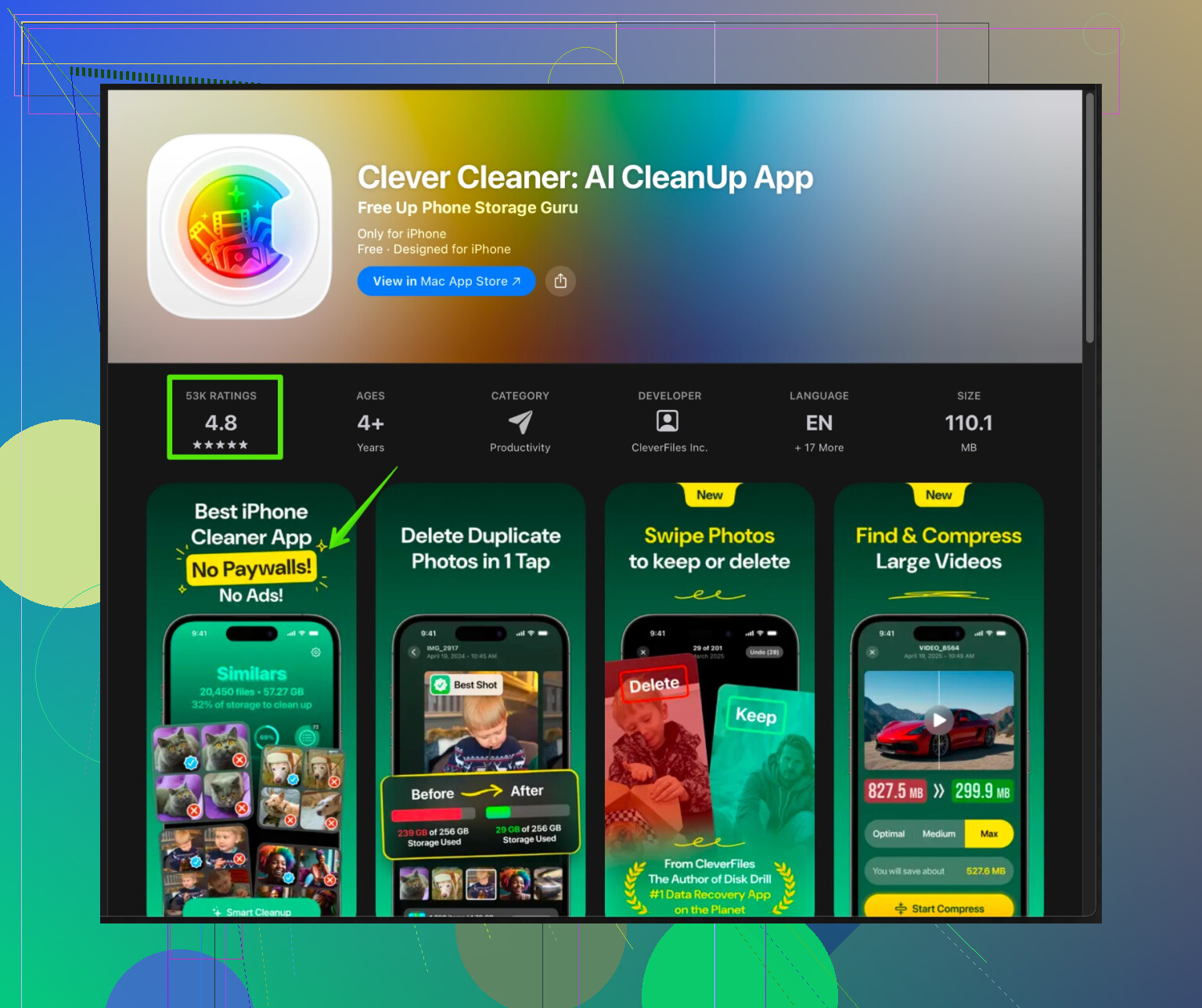
De Clever Cleaner App voor iPhone helpt dubbele foto’s, vergelijkbare selfies en grote video’s verwijderen, en ordent ook contacten en rommelbestanden.
Je installeert hem hier:
Clever Cleaner slimme opslagoptimizer voor iPhone
Voer een scan uit, bekijk de suggesties en bevestig daarna. Controleer altijd goed voordat je iets verwijdert, maar het bespaart veel tijd als je galerij een rommel is. -
Laatste redmiddelen
• Herstart je iPhone na grote opruimacties; iOS herberekent opslag soms pas na een herstart.
• Als Systeemgegevens enorm lijkt, maak dan een back-up naar iCloud of computer, ga naar Instellingen > Algemeen > Stel over of reset > Wis alle inhoud en instellingen, en herstel daarna vanuit de back-up. Dat verkleint Systeemgegevens vaak met meerdere GB.
Doe een combinatie van iCloud-foto-optimalisatie, Berichten opschonen, apps ontladen en één ronde met Clever Cleaner. Voor de meeste mensen levert dat 10–30 GB op zonder iets belangrijks kwijt te raken.
Sla het willekeurig verwijderen van apps even over. Dat voelt meestal wel bevredigend en levert zo’n 300 MB op. De grote winst zit in dingen die stilletjes data opstapelen.
Ik zal proberen niet te herhalen wat @ombrasilente al heeft behandeld (die heeft de basis al goed geraakt) en me richten op extra trucs en een paar punten waar ik het een beetje anders zie.
1. Tem iCloud‑instellingen zodat ze niet stiekem lokale ruimte opeten
Gek genoeg kan iCloud de lokale opslag vergroten als het verkeerd staat ingesteld.
- Ga naar Instellingen > [jouw naam] > iCloud > iCloud Drive
- Schakel apps uit die je niet constant hoeft te synchroniseren (grote boosdoeners: designapps, scanners, notitie-apps die pdf’s opslaan, enz.).
- In Instellingen > [jouw naam] > iCloud > iCloud-reservekopie
- Tik op de naam van je iPhone en bekijk wat er wordt meegenomen.
- Schakel reservekopieën uit voor grote apps die hun data toch al in de cloud bewaren (zoals streamingdiensten of games die voortgang synchroniseren).
Dat maakt niet direct ruimte vrij op je telefoon, maar voorkomt dat “Overig” / “Systeemgegevens” enorm groeit na elke back‑up/herstel‑combinatie.
Ik ben het een beetje oneens met het idee om “wissen en herstellen” als iets casuals te zien. Dat kan helpen, maar ik beschouw het als een nucleaire optie voor helemaal aan het eind, omdat het tijd kost en makkelijk mis kan gaan als je back‑ups niet helemaal op orde zijn.
2. Pas appgedrag aan zodat ze je opslag niet blijven vullen
Niet alleen eenmalig opschonen, maar hergroei voorkomen:
- Automatisch downloaden in WhatsApp / Telegram / Messenger
Zet in die apps het automatisch downloaden van foto’s/video’s uit, of beperk het in elk geval tot alleen wifi. Als je een keer schoonmaakt en auto‑download aan laat, zit je binnen een maand weer vol. - Podcasts / Muziek
- Apple Podcasts: Instellingen in de Podcasts‑app > schakel automatische downloads uit voor shows die je zelden luistert.
- Spotify / Apple Music: In de app-instellingen “downloaden via mobiele data” uitschakelen en je offline afspeellijsten handmatig nalopen. Een paar enorme afspeellijsten offline kunnen samen al 5–10 GB zijn.
- Lees-/manga-/stripapps
Die kunnen enorme offline bibliotheken aanleggen. Zoek naar een tab “offline” of “gedownloade nummers” en wis oude dingen die je al uit hebt.
3. Pak “Systeemgegevens” en rare cache‑ophopingen aan
iOS verstopt een hoop rommel onder “Systeemgegevens” in Instellingen > Algemeen > iPhone‑opslag. Enkele realistische manieren om dat te verkleinen zonder volledige reset:
- Grote iOS‑updates
Als je recent geüpdatet hebt, kan het installatiebestand nog een tijd blijven staan.
Instellingen > Algemeen > iPhone‑opslag > zoek naar een iOS‑updatebestand bovenaan en verwijder het als het als gedownload wordt weergegeven. - Mail & Agenda
Als je Exchange/IMAP gebruikt, kan het aanpassen van de synchronisatieperiode de cache verkleinen:- Instellingen > Mail > Accounts > [jouw account] > Dagen om te synchroniseren, zet op iets korters zoals 1 of 3 maanden.
Achtergrond: dat verkleint de index en cache van bijlagen.
- Instellingen > Mail > Accounts > [jouw account] > Dagen om te synchroniseren, zet op iets korters zoals 1 of 3 maanden.
- Forceer‑stop grote opslagvreters en herstart
Geen wondermiddel, maar sommige apps ruimen tijdelijke bestanden alleen op als ze echt volledig gesloten worden. Na een grote schoonmaaksessie even herstarten zodat iOS opslag opnieuw berekent. Soms krijg je zo ineens 1–2 GB “terug”.
4. Verplaats “belangrijk maar niet dagelijks nodig” spul van je telefoon af
Als je data niet wilt kwijtraken, maar het ook niet allemaal op het toestel wilt houden:
- Verplaats volledige resolutie media naar computer of externe schijf
- Sluit aan op een Mac/pc, kopieer je originele video’s en foto’s met volledige resolutie die je echt lang wilt bewaren.
- Verwijder na dubbelcheck van de back‑up de lokale kopieën op de iPhone en leeg daarna “Recent verwijderd”.
- Gebruik de cloud, maar slim
Als je iCloud‑ruimte krap is, gebruik Google Foto’s / OneDrive / Dropbox als archief voor oude foto’s en video’s.
Upload via hun app, controleer of alles erop staat, en verwijder dan de originelen uit Foto’s. Dit is wat handmatiger dan “Optimaliseer opslag”, maar je hebt meer controle.
Dit betekent wel dat je data op meerdere plekken leeft, wat sommige mensen vervelend vinden, maar het is een van de effectiefste manieren om tientallen GB terug te winnen terwijl alles toch veilig blijft.
5. Maak je fotobibliotheek grondig schoon zonder uren te scrollen
Hier vind ik een goede hulpprogramma‑app juist wél handig. Als je filmrol chaos is met dubbele foto’s, soortgelijke shots, oude schermopnames, enz., kun je óf een weekend handmatig opruimen, óf iets gebruiken dat daar precies voor gemaakt is.
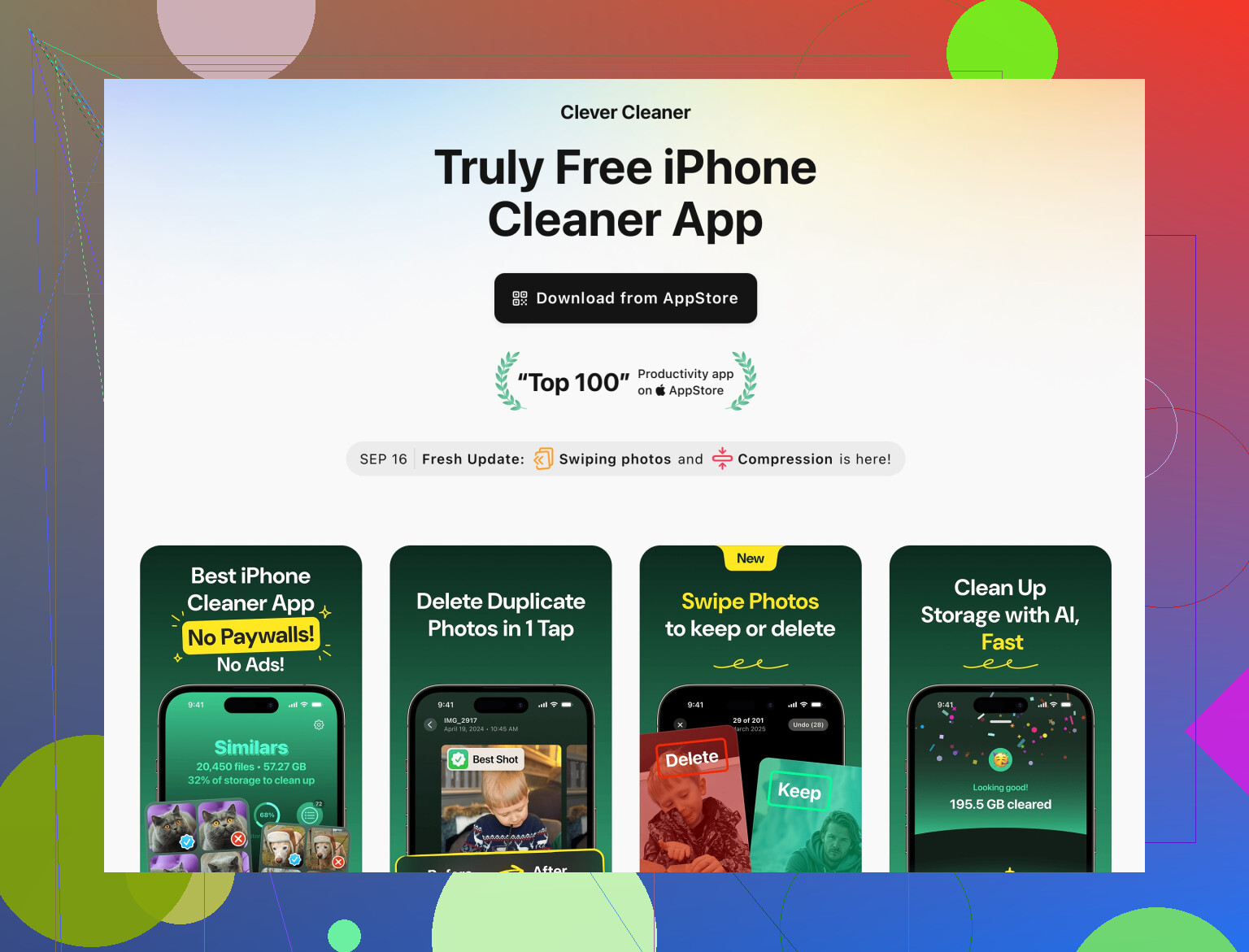
Een solide optie is de Clever Cleaner App. Die richt zich op:
- dubbele en soortgelijke foto’s opsporen
- enorme video’s identificeren die gigabytes verspillen
- screenshots, bewogen foto’s en andere rommel groeperen
- je contactenlijst opschonen (dubbele en deels overlappende contacten)
Je kunt scannen, alles nakijken en dan alleen bevestigen wat jij echt wilt verwijderen. Dat gaat veel sneller dan album voor album door Foto’s heen. Wil je meer lezen of installeren, dan staat hier een duidelijke uitleg:
slimme iPhone opslagoptimalisator en fotocleaner
In tegenstelling tot @ombrasilente zou ik niet volledig vertrouwen op alleen de ingebouwde Foto’s‑tools als je bibliotheek een enorme puinhoop is. iOS is oké, maar nog steeds vrij beperkt in het vinden van dubbele en bijna‑dubbele foto’s.
6. Check “verborgen” offline inhoud in willekeurige apps
Dingen die mensen vaak vergeten:
- Taalleerapps: Offline lespakketten kunnen groot zijn.
- Bijbel-/woordenboek-/encyclopedie‑apps: Downloaden soms volledige offline databestanden.
- Reisapps: Offline reisgidsen en content.
Open ze één voor één, zoek naar “gedownloade inhoud”, “offline inhoud”, “lokale data” en verwijder oude dingen.
7. Rangschik op impact versus moeite
Als je efficiënt wilt zijn en niet je hele dag kwijt wilt:
- Foto’s en video’s (de grootste winst per actie)
- Berichtenapps (WhatsApp, Berichten, Telegram)
- Media‑apps (Spotify, Netflix, YouTube, Podcasts)
- Losse downloads in Bestanden / Safari
- En als het dan nog moet: cache‑zware apps verwijderen en opnieuw installeren
Combineer een eenmalige grote schoonmaak (eventueel met iets als Clever Cleaner) met 2 of 3 gedragsaanpassingen, zodat dingen niet opnieuw exploderen, en je merkt echt verschil in vrije ruimte én hoe soepel je telefoon weer aanvoelt.
Sla even over wat @cacadordeestrelas en @ombrasilente al hebben behandeld: zij hebben de ingebouwde instellingen al goed uitgelegd. Ik richt me op wat je kunt doen als die “officiële” trucs niet genoeg zijn.
1. Ruimte vrijmaken zonder je “echte” data aan te raken
Dit zijn dingen die je agressief kunt verwijderen omdat ze 100% opnieuw aangemaakt kunnen worden:
-
Toetsenbordwoordenboeken en taalpakketten
Ga naar Instellingen > Algemeen > Toetsenbord > Toetsenborden.
Verwijder talen waarin je nooit typt. Ze bewaren offline gegevens en suggesties.
Niet enorm, maar wel veilig. -
Rommel van Siri en dicteren
Instellingen > Siri en zoeken > Geschiedenis van Siri en dicteren > Verwijder geschiedenis van Siri en dicteren.
Dit kan verborgen spraakdata wegknippen zonder risico voor je eigen spullen. -
Achtergrondgegevens van nieuws- / feed‑apps
Apps zoals nieuwsaggregators, RSS en sommige shopping‑apps cachen stapels afbeeldingen.
Schakel in elke app offline lezen of “afbeeldingen vooraf laden” uit waar dat kan.
Verwijder daarna die app een keer en installeer hem opnieuw om oude cache leeg te trekken.
Dit levert meestal een paar honderd MB per keer op, maar samen telt het.
2. Mik op “half‑belangrijke” ruimtevreters in plaats van willekeurige kleine apps
Ik ben het niet helemaal eens met als eerste stap alle grote apps verwijderen en herinstalleren. Het werkt, maar is nogal grof geschut. Ik zoek liever gerichte, half‑belangrijke blokken:
-
Games met optionele offline content
Open elke grote game, ga naar de instellingen en kijk of er resource‑ of taalpakketten zijn die je niet nodig hebt. Alleen de ongebruikte pakketten verwijderen laat je voortgang intact en geeft toch ruimte terug. -
Document‑scannerapps
Veel daarvan bewaren hoge‑resolutie scans lokaal en eindeloos. Exporteer oude scans als één PDF naar een clouddienst of computer en verwijder daarna de originelen in de app.
Dit levert vaak gigabytes op als je veel scant.
3. Archiefstrategie: “Koude opslag” vs “dagelijks gebruik”
Zie je iPhone als alleen “hete opslag”:
-
Koude opslag op externe schijven
Gebruik een computer of Lightning/USB‑C‑externe schijf om over te zetten:- Oude 4K‑video’s
- Lange schermopnames
- Projectbestanden uit bewerkingsapps
Controleer of ze leesbaar zijn op het externe apparaat en verwijder ze dan van je telefoon.
-
Secundair cloudarchief
Als iCloud vol of duur is, archiveer naar een tweede cloud zoals Google Drive of iets vergelijkbaars, speciaal voor oude video’s en projecten.
Ik ben het niet helemaal eens met volledig vertrouwen op iCloud‑foto’s voor alles. Het is handig, maar een tweede, onafhankelijke archiefplek voor heel oud materiaal geeft je meer vrijheid om je telefoon agressiever op te schonen.
4. Wanneer een cleaner‑app echt helpt
Je kunt dit allemaal handmatig doen, maar als je foto‑ en bestandschaos serieus is, is handmatig opruimen martelwerk. Dan kan een tool als de Clever Cleaner App zinvol zijn, vooral gecombineerd met de instellingen die de anderen noemden.
Pluspunten van Clever Cleaner App:
- Vindt dubbele en vergelijkbare foto’s veel sneller dan jij door scrollen.
- Markeert heel grote video’s zodat je er een paar kunt verwijderen en direct gigabytes wint.
- Groepeert schermafbeeldingen, wazige foto’s en andere “lage kwaliteit”‑beelden voor snelle beoordeling.
- Helpt contacten opschonen (dubbelingen, halve vermeldingen), wat met de hand saai is.
Minpunten van Clever Cleaner App:
- Je moet de resultaten nog steeds zorgvuldig nalopen. Fouten met één tik zijn jouw verantwoordelijkheid.
- De app kent jouw emotionele waarde van een foto niet, alleen technische overeenkomst of grootte.
- Sommige functies zijn vooral nuttig bij echt rommelige galerijen; als je al georganiseerd bent, is de winst kleiner.
Vergeleken met alleen Foto’s geeft het je een “prioriteitenlijst” van wat je opslag het meest opvreet, en dat is de echte waarde.
@cacadordeestrelas legde meer nadruk op langetermijnaanpassingen in apps, waar ik het mee eens ben.
@ombrasilente focuste vooral op Apple’s ingebouwde tools en een eenmalige grote schoonmaak. Dat zijn goede fundamenten. Clever Cleaner App daar bovenop leggen is nuttig als je galerij al een ramp is en je geen weekend aan handmatig sorteren wilt besteden.
5. Wat ik in jouw situatie zou doen
Als je opslag al “bijna vol” is en de prestaties lijden:
- Doe eerst de standaardrondes die zij voorstellen: iPhone‑opslagoverzicht, Berichten opschonen, Foto’s optimaliseren.
- Gebruik iets als Clever Cleaner App om in één keer dubbele/vergelijkbare foto’s en grote video’s aan te pakken, maar neem de tijd om de suggesties na te lopen.
- Zoek twee à drie apps die veel offline inhoud bewaren (games, scanner of mediabewerkers) en verplaats oudere projecten naar koude opslag.
- Pas je gewoonten in berichten‑ en media‑apps aan zodat dezelfde rommel niet binnen een maand terugkomt.
Die combinatie levert meestal een flinke hoeveelheid ruimte op zonder dat je iets belangrijks opoffert, en zo’n grondige schoonmaak hoef je maar een paar keer per jaar te doen.