Ik heb per ongeluk belangrijke bestanden op mijn Windows 11-pc verwijderd en de Prullenbak geleegd voordat ik besefte dat ze weg waren. Ik heb hulp nodig bij het vinden van de beste manier om verwijderde bestanden in Windows 11 te herstellen, omdat sommige van deze documenten en foto’s echt belangrijk zijn voor werk en persoonlijk gebruik. Zijn er veilige herstelstappen of tools die daadwerkelijk werken?
Schrijf het bestand nog niet af. Ik heb dingen in Windows verwijderd, aangenomen dat ze weg waren, en later ontdekt dat de gegevens er nog steeds stonden. De eerste stap is simpel. Gebruik de schijf zo weinig mogelijk.
Wat Windows meestal doet na verwijdering, is het record van het bestand uit het bestandssysteem verwijderen en de ruimte als vrij markeren. De bits blijven vaak staan totdat er nieuwe gegevens overheen worden geschreven. Dus als je bestanden blijft downloaden, updates installeert of willekeurige screenshots opslaat, verklein je je kansen.
SSD's maken deze situatie erger. De meeste Windows 11-machines draaien op SSD-opslag, en veel SSD's gebruiken TRIM. Zodra TRIM in werking treedt, worden verwijderde gegevens op de achtergrond gewist. Ik zou niet afwachten.
Dingen die ik eerst zou controleren
- Prullenbak
- OneDrive-prullenbak, als je bureaublad of documenten daarmee synchroniseren
- Bestandsgeschiedenis-back-ups
- Vorige versies van de map waarin het bestand stond
- Elke cloudback-upservice die aan je pc is gekoppeld
Ik heb meer dan eens gezien dat permanent verwijderde bestanden op een van die plekken toch weer opdoken. Het gebeurt.
Als geen van die opties het bestand heeft, zou ik meteen overstappen op herstelsoftware. Als er geen back-up is, is dit meestal je beste kans.
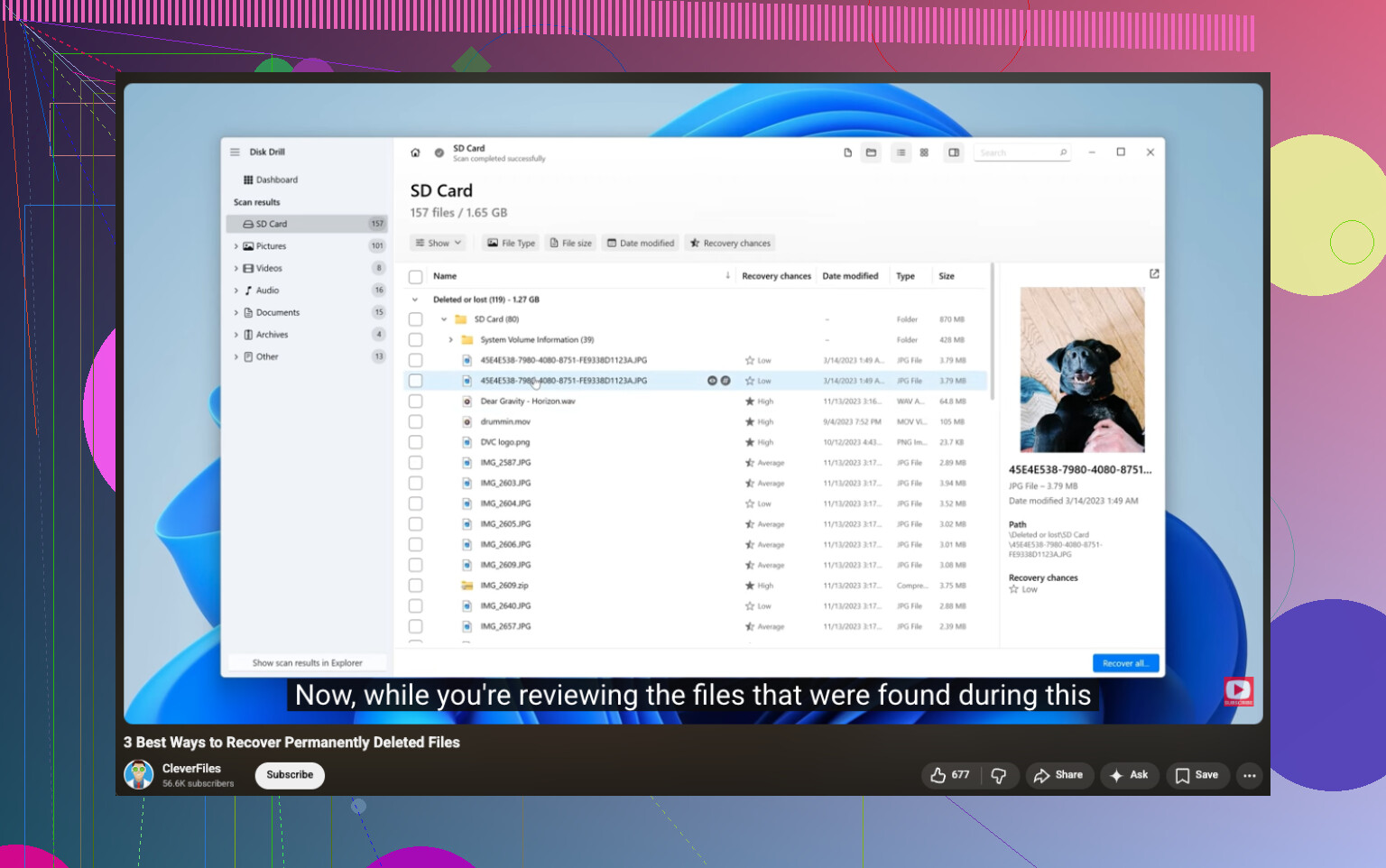
Ik heb goede ervaringen gehad met Disk Drill. Het scant op verwijderde bestanden, haalt gegevens terug van geformatteerde of beschadigde volumes en behoudt in sommige gevallen de oorspronkelijke bestandsnamen en mapstructuur als de informatie van het bestandssysteem nog aanwezig is. Wat ik het prettigst vond, was de optie om eerst een byte-voor-byte back-up van de schijf te maken en daarna de kopie te scannen in plaats van de originele schijf zwaar te belasten. Als de schijf instabiel lijkt, is dat belangrijk.

Op Windows geeft de gratis versie je onbeperkt scannen, bestandsvoorbeeld en tot 100 MB aan herstel. Die limiet is klein, zeker, maar het is genoeg om te zien of je bestand nog herstelbaar is voordat je ergens voor betaalt.
Er is ook Microsofts eigen tool, Windows File Recovery. Die is gratis. Ik heb het ooit eens geprobeerd en het werkte, maar het draait via de Opdrachtprompt. Geen grafische interface, minder begeleiding, meer kans om iets verkeerd te typen als je haast hebt.
Wat ik zou doen, in volgorde
- Stop met het gebruiken van de schijf.
- Controleer de Prullenbak, OneDrive en eventuele back-ups.
- Als het bestand er nog steeds niet is, voer dan snel herstelsoftware uit.
- Sla alles wat is hersteld op een andere schijf op, niet op de schijf die je scant.
Tijd is hier belangrijk. Hoe sneller je begint, hoe groter de kans.

Als de bestanden documenten, afbeeldingen of pdf’s waren, zou ik Windows Search-indexering controleren voordat ik volledig de herstelmodus in ging. Klinkt stom, maar ik heb mensen bestanden zien verliezen nadat ze mappen hadden verplaatst, OneDrive-syncconflicten hadden, of naar een ander accountprofiel hadden opgeslagen. Zoek op bestandsnaam, bestandstype en wijzigingsdatum. Controleer ook C:\Users\YourName\AppData\Local\Temp als het bestand vóór verwijdering open was in Word of Excel.
Ik ben het deels eens met @mikeappsreviewer, maar ik zou OneDrive-versiegeschiedenis vóór sommige lokale controles zetten als het om Office-bestanden gaat. Word- en Excel-bestanden laten daar vaak meer herstelmogelijkheden achter dan mensen verwachten.
Als zoeken niets oplevert, gebruik dan eerst Windows File Recovery als je terminalopdrachten prima vindt. Het is gratis, en voor recent verwijderde bestanden op NTFS werkt het behoorlijk goed. Voorbeeld:
winfr C: D: /regular /n \Users\YourName\Documents*.docx
Stuur herstelde bestanden naar een andere schijf, USB, externe SSD, alles behalve C:. Als Windows File Recovery vervelend aanvoelt, is Disk Drill makkelijker om mee te werken en sneller voor het sorteren van resultaten op bestandstype en het bekijken van wat nog bestaat. Dat bespaart tijd wanneer je snel specifieke bestanden nodig hebt.
Ook de moeite waard om te bekijken:
attrib -h -r -s /s /d C:*.*
Dit maakt soms bestanden zichtbaar waarvan je dacht dat ze weg waren, maar die eigenlijk verborgen waren. Oude truc, werkt nog steeds op sommige verprutste mappen.
Voor een stapsgewijze handleiding hielp dit:
Handleiding voor herstel van permanent verwijderde bestanden in Windows 11
Nog één ding: als je schijf een SSD is en TRIM al heeft gedraaid, daalt de kans op herstel flink. Handel dus snel, blijf de pc niet gebruiken.
4 Likes
Het leegmaken van de Prullenbak is slecht, maar niet altijd meteen game over. Ik ben het eens met delen van wat @mikeappsreviewer en @yozora zeiden, maar ik zou er nog één ding aan toevoegen dat ze niet echt genoeg benadrukten: controleer of de bestanden ergens door apps zelf zijn gekopieerd, niet alleen door Windows.
Voor Office-documenten, kijk in:
%AppData%\Microsoft\Word%LocalAppData%\Microsoft\Office\UnsavedFiles- de map waar het bestand oorspronkelijk stond voor tijdelijke bestanden die beginnen met
~ - recente bestanden in Word/Excel zelf
Veel mensen gaan ervan uit dat verwijderd betekent dat er maar één kopie bestond. Nee. Soms is er nog een autosave, tijdelijke cache of gesynchroniseerd concept aanwezig.
Start de pc ook niet steeds opnieuw op. Mensen doen dat in paniek en het kan herstel op de systeemschijf verergeren. Als de verwijderde bestanden op C: stonden, is de beste zet om een andere pc te gebruiken om hersteltools op een USB voor te bereiden.
Als je echt bestandsherstel nodig hebt, is Disk Drill waarschijnlijk de makkelijkste route op Windows 11 omdat je kunt scannen op bestandstype, kunt bekijken wat nog intact is en kunt herstellen naar een andere schijf. Dat deel is belangrijker dan mensen denken. Terugzetten op dezelfde schijf is hoe mensen per ongeluk juist de bestanden vernietigen die ze proberen te redden.
Een plek die ook de moeite waard is om te lezen als je meer praktische stappen wilt voor verwijderde bestanden op een harde schijf, is beste manieren om verwijderde bestanden van een harde schijf te herstellen.
Mijn volgorde zou zijn:
- Stop met het gebruiken van de pc.
- Controleer locaties voor autosave/tijdelijke bestanden van apps.
- Controleer de webprullenbak/versiegeschiedenis van je cloudaccount.
- Scan met Disk Drill of een andere hersteltool.
- Herstel bestanden alleen naar externe opslag.
Als het een SSD was, handel snel. Als het een gewone HDD was, zijn de kansen iets beter. Niet geweldig, maar beter.