Ik heb per ongeluk de Prullenmand op mijn Mac geleegd en besefte dat er nog belangrijke bestanden in zaten. Ik heb geen Time Machine of andere back-up, en ik heb deze documenten echt terug nodig voor mijn werk. Is er een manier om verwijderde bestanden te herstellen nadat de Prullenmand is geleegd op macOS, en wat moet ik als eerste doen om te voorkomen dat het erger wordt?
Het eerste wat ik zou doen, en ik bedoel echt nu meteen, is stoppen met het gebruik van de MacBook.
Geen downloads. Geen app-installaties. Sla geen bestanden op. Sluit alles af wat nog op de achtergrond staat te draaien, als dat lukt.
Hier komt het vervelende deel. Het legen van de prullenmand op macOS wist de bestandsgegevens meestal niet meteen. Het systeem verwijdert de verwijzingen naar die bestanden en markeert de opslagruimte als vrij. Daardoor blijven de gegevens vaak nog even staan. Het probleem begint wanneer je Mac nieuwe gegevens naar diezelfde blokken schrijft. Dan worden je oude bestanden overschreven en keldert de kans op herstel.
Op nieuwere MacBooks gaat dit nog sneller mis omdat SSDs TRIM gebruiken. TRIM vertelt de schijf om verwijderde blokken op de achtergrond op te schonen zodat de prestaties hoog blijven. Goed voor snelheid, slecht voor herstel. Ik heb mensen een uur zien wachten, blijven browsen, twee apps installeren en zich daarna afvragen waarom de scan alleen nog resten en kapotte miniaturen vindt.
Voordat je met herstelsoftware aan de slag gaat, controleer eerst de makkelijke uitwegen.
Begin met de ingebouwde reddingsopties
Time Machine-snapshots
Als je Time Machine gebruikt, kijk daar dan eerst. Zelfs zonder dat de back-upschijf is aangesloten, bewaart macOS vaak lokale snapshots van ongeveer de laatste 24 uur op de interne schijf.
Open Time Machine vanuit de menubalk. Ga naar de map waar de bestanden stonden voordat je ze naar de prullenmand verplaatste. Scroll terug. Als je geluk hebt, staan de bestanden daar nog en kun je ze in één keer terugzetten.
Cloudprullenmand
Als die bestanden waren gesynchroniseerd met iCloud Drive, Dropbox of Google Drive, laat de Mac dan met rust en controleer vanaf een ander apparaat. Gebruik je telefoon of een andere computer.
Veel clouddiensten bewaren hun eigen map met verwijderde items wekenlang. De geleegde prullenmand van je Mac wist de cloudkopie niet altijd op hetzelfde moment. Ik heb Dropbox mensen hier al uit de brand zien helpen.
App-specifieke verwijderde mappen
Deze wordt heel vaak over het hoofd gezien.
Foto’s en Notities hebben hun eigen secties Recent verwijderd. Die bewaren items meestal 30 tot 40 dagen, los van de systeemprullenmand. Als je verdwenen bestanden afbeeldingen of notities waren, kijk dan daar voordat je iets anders doet.
Als back-ups leeg zijn
Als geen van die opties iets oplevert, is dataherstelsoftware de volgende stap. Het idee is simpel. De bestanden staan mogelijk nog op de schijf, maar zijn verborgen voor het bestandssysteem. Hersteltools scannen de ruwe opslag en proberen te reconstrueren wat is verwijderd voordat nieuwe gegevens eroverheen zijn geschreven.
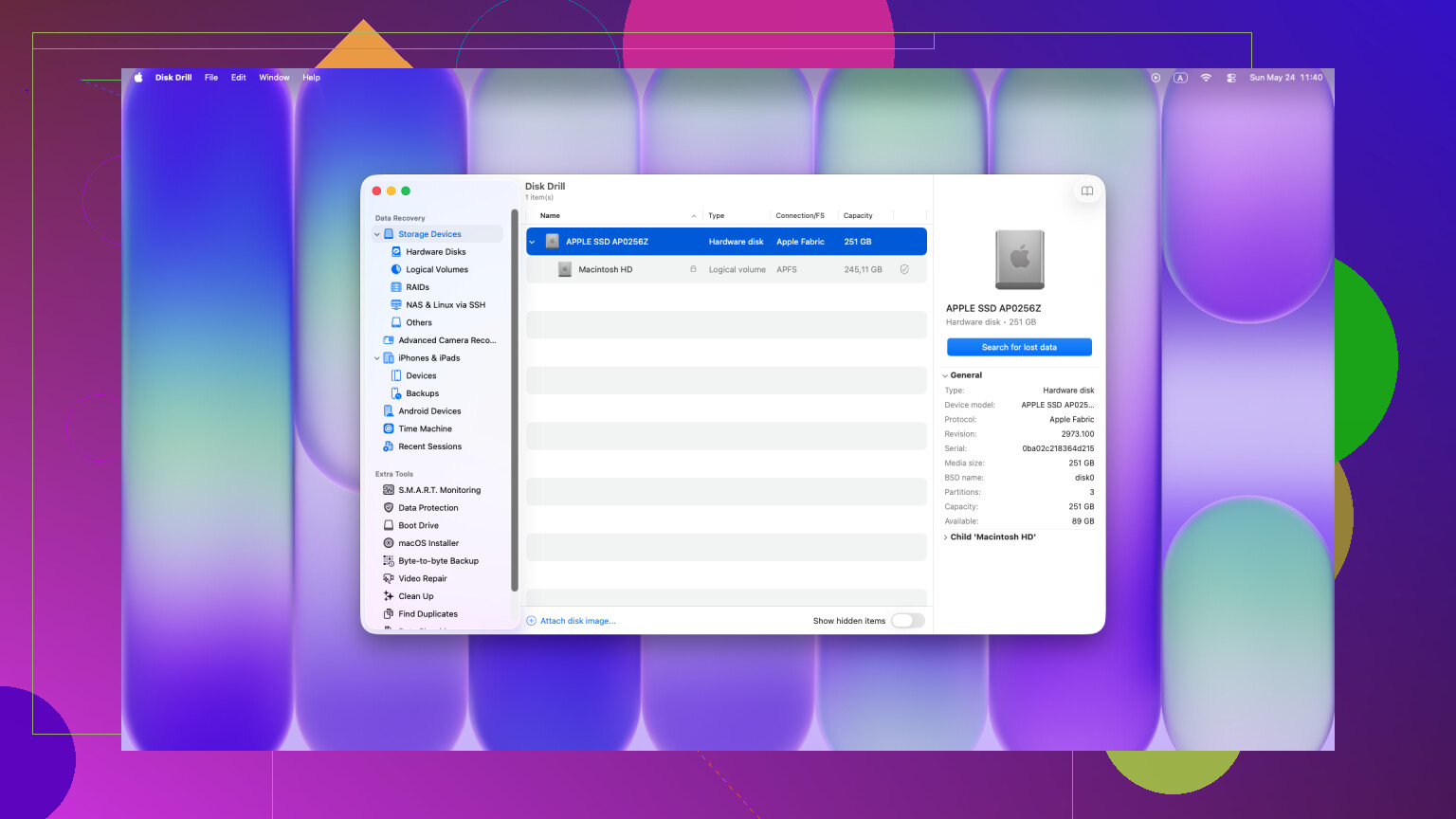
Op basis van wat ik heb gezien, werkt Disk Drill meestal beter op moderne Macs dan veel van de oudere herstelapps die mensen in willekeurige discussies blijven noemen. Sommige oudere tools lopen vast op nieuwere MacBooks, vooral modellen met Apple Silicon en de T2-beveiligingschip. Die systemen schermen de toegang tot opslag sterk af, en veel algemene tools kunnen daar niet goed mee overweg.
Belangrijk punt waar mensen de mist in gaan
Installeer herstelsoftware niet op dezelfde interne schijf als je dat kunt vermijden.
Die installatie schrijft gegevens weg. De gegevens die worden geschreven kunnen precies terechtkomen boven op de bestanden die je probeert terug te halen. Een keiharde manier om je laatste kans te verspelen.
Veiligere route:
- Gebruik een andere computer.
- Download daar de herstelapp.
- Zet die op een USB-stick.
- Start die vanaf de USB op de MacBook.
Het is niet chic. Het is veiliger.
Wat je in de app moet doen
Voer een volledige scan uit, of in het geval van Disk Drill, een Universal Scan.
Met de gratis scan kun je zien wat nog herstelbaar is. Dat is belangrijk. Ik zou bestanden altijd eerst bekijken voordat ik ergens voor betaal. Controleer miniaturen. Open voorbeelddocumenten als er een voorbeeldfunctie is. Zorg ervoor dat de bestanden compleet zijn en niet half-dode rommel met alleen de juiste bestandsnaam.
Als herstel werkt, sla de herstelde bestanden dan op een externe schijf op. Niet terug op de interne opslag van de Mac. Gooi niet twee keer olie op hetzelfde vuur.
Als de scan niets vindt
Dan is de laatste halte een professioneel herstelbedrijf.
Die werken onder het niveau van het besturingssysteem met gespecialiseerde apparatuur. Soms kunnen zij gegevens terughalen waar software niets vindt. De prijs is het probleem. Reken op iets van $300 tot $3,000, soms meer, afhankelijk van de schade en de urgentie. Ik zou dat alleen doen voor bedrijfsgegevens, juridische documenten of familiefoto’s die je niet kunt vervangen.
Sla de Terminal-folklore over
Ik blijf berichten zien waarin willekeurige Terminal-commando’s worden aangeraden. De meeste van die tips zijn bedoeld voor een prullenmandmap die niet wil legen, of voor het verplaatsen van bestanden uit de prullenmand vóór verwijdering. Ze halen geen bestanden terug nadat de prullenmand al is geleegd.
Dus de korte versie is dit.
Stop met het gebruiken van de schijf.
Controleer Time Machine.
Controleer cloudmappen met verwijderde bestanden.
Controleer Foto’s of Notities als die apps erbij betrokken waren.
Als dat allemaal niets oplevert, scan dan met herstelsoftware vanaf een USB-opstelling.
Herstel naar een externe schijf.
Als je snel handelt, maak je nog steeds kans.
4 Likes
Als de Prullenmand al is geleegd en je hebt nul back-ups, dan is je beste kans file carving, niet Finder-trucs.
Ik ben het op één punt eens met @mikeappsreviewer, stop met schrijven naar de Mac. Ik ben het er licht mee oneens dat lokale snapshots veel tijd waard zijn als je al weet dat Time Machine nooit is ingesteld. Op veel Macs verspillen mensen 20 minuten aan het controleren van dingen die nooit waren ingeschakeld.
Wat ik zou doen:
- Controleer waar de bestanden vandaan kwamen.
Als het Word- of Pages-documenten waren, open die apps en kijk naar Recent, AutoRecovery of tijdelijke bestanden.
Word slaat herstelgegevens vaak op in:
~/Library/Containers/com.microsoft.Word/Data/Library/Preferences/AutoRecovery
Pages bewaart soms tijdelijke versies in de containermappen.
-
Controleer iCloud.com vanaf een ander apparaat.
Niet op de Mac. De webkant heeft soms nog verwijderde iCloud Drive-items tot 30 dagen beschikbaar. -
Als de bestanden op een externe schijf stonden, stop dan met het gebruiken van die schijf en scan die vanaf een andere Mac. De kans op herstel is daar vaak beter dan op een interne SSD met TRIM.
-
Als de bestanden op de interne Mac-SSD stonden, gebruik dan Disk Drill om zo snel mogelijk te scannen. Het is een van de weinige Mac-hersteltools waar mensen steeds op terugkomen voor herstel van een geleegde Prullenmand op Mac. Bekijk een voorbeeld van de documenten voordat je betaalt. Sla herstelde bestanden op een andere schijf op.
-
Als FileVault aan stond en de Mac na verwijdering ingeschakeld bleef, laat hem dan aan totdat je herstel probeert. Een herstart maakt dingen soms erger voor tijdelijke sporen.
Ook dit helpt: bekijk deze handleiding voor herstel van bestanden uit een geleegde Prullenmand op Mac
Beste zoekopdracht voor dit probleem:
Herstel geleegde Prullenmand op Mac zonder back-up, stapsgewijze handleiding
Als Disk Drill alleen bestandsfragmenten vindt of helemaal niets, heeft de SSD de blokken waarschijnlijk al opgeschoond. Op dat punt is labherstel de enige serieuze optie. Duur, maar voor werkdocumenten nog steeds de moeite waard om de prijs op te vragen.

Als de Prullenmand al is geleegd en er geen back-up is, zal Finder zelf je niet redden. @mikeappsreviewer en @sterrenkijker hebben de voor de hand liggende eerste stappen al behandeld, dus ik zou naar een paar invalshoeken kijken die mensen vaak vergeten.
Controleer eerst of de documenten misschien ooit ergens door de app zijn gedupliceerd, niet door macOS. Veel werkbestanden laten sporen achter:
- tijdelijke Word-bestanden en AutoRecovery
- versiegeschiedenis van Pages als het in iCloud was opgeslagen
- herstelmappen van Adobe-apps
- e-mailbijlagen die nog in Mail-downloads/cache staan
- recente downloads van Slack/Teams als de bestanden daar vandaan kwamen
Controleer dit ook handmatig:
~/Library/Containers/
en
~/Library/Application Support/
Niet bepaald spannend, maar ik heb gezien dat “verwijderde” bestanden daar nog steeds rondhangen onder vreemde namen.
Op één punt ben ik het enigszins oneens met @mikeappsreviewer: lokale snapshots zijn niet altijd de moeite waard om na te jagen als Time Machine nooit was ingeschakeld. Soms wel, vaak niet. Ik zou die tijd eerst besteden aan het achterhalen van de bron-app van het bestand.
Als de bestanden van de interne SSD zijn verwijderd, even een realitycheck: de herstelkansen kunnen behoorlijk slecht zijn op moderne Macs vanwege TRIM. Als je toch software gaat proberen, gebruik dan iets dat op Macs is gericht, zoals Disk Drill, en scan zo snel mogelijk. Herstel niets terug naar dezelfde interne schijf. Bekijk eerst de voorbeeldresultaten zodat je niet betaalt voor rommel.
Als dit werkdocumenten zijn en ze erg belangrijk zijn, stop dan eerlijk gezegd met zelf proberen zodra je de tijdelijke app-mappen hebt gecontroleerd en één scan hebt gedaan. Elke extra minuut gebruik kan het erger maken. Deze Apple-forumthread geeft ook nuttige context van mensen met hetzelfde probleem: hoe verwijderde bestanden te herstellen na het legen van de Prullenmand op Mac
Korte versie: tijdelijke app-mappen, webprullenbak van de cloud, daarna Disk Drill. Daarna is het een lab of niets. Dat is de irritante waarheid.
Eén invalshoek die niet genoeg aan bod kwam bij @sterrenkijker, @himmelsjager en @mikeappsreviewer: controleer de versiegeschiedenis in plaats van alleen puur bestandsherstel.
Als de ontbrekende documenten zijn gemaakt in:
- Pages, Numbers, Keynote
- Microsoft 365-apps opgeslagen in OneDrive/SharePoint
- Google Docs die op een bepaald moment lokaal zijn geëxporteerd
- Adobe Cloud-bestanden
kun je mogelijk een eerdere versie aan de server- of app-kant herstellen, zelfs als de lokale Prullenmand is geleegd. Dat is vaak sneller dan ruwe recovery.
Ook zou ik niet te lang tijd besteden aan opnieuw opstarten in verschillende modi tenzij je weet waarom. Veilige modus, herstelopstart, willekeurige Terminal-opdrachten, dat alles kan meer schijfactiviteit veroorzaken dan mensen verwachten.
Over Disk Drill voor herstel van geleegde Prullenmand op Mac:
Voordelen
- zeer eenvoudig previewsysteem
- goede ondersteuning voor veelvoorkomende documentformaten
- Mac-vriendelijke interface
- nuttig als je snel een ja of nee-antwoord nodig hebt
Nadelen
- herstel op interne SSD’s met TRIM kan nog steeds volledig mislukken
- diepe scans kunnen veel hernoemde bestanden opleveren
- betaalde recovery kan duur aanvoelen als de resultaten tegenvallen
Mijn mening: als dit een interne SSD was en de documenten bedrijfskritisch zijn, doe dan één zorgvuldige scan met Disk Drill, sla herstelde gegevens op externe opslag op en stop daarna. Als de resultaten onvolledig zijn, schakel dan liever een recoverylab in in plaats van vijf verschillende apps te proberen die allemaal dezelfde schijf belasten. Die hagelgeweeraanpak maakt de situatie meestal erger, niet beter.