Mijn iPhone begon plotseling een melding te tonen dat het geheugen vol is, en nu kan ik geen foto’s maken, apps downloaden of updates installeren. Ik heb al enkele foto’s en apps verwijderd, maar de opslagwaarschuwing blijft terugkomen. Ik heb hulp nodig om uit te zoeken wat mijn iPhone-opslag daadwerkelijk gebruikt en wat de beste manier is om ruimte vrij te maken zonder iets belangrijks te verliezen.
Ik bleef steeds de melding “iPhone-opslag vol” zien, zelfs nadat ik een half uur had besteed aan het verwijderen van dingen. Het verwarrende is dit: iOS blijft vaak bestanden meetellen waarvan je dacht dat ze weg waren. Dus komt de waarschuwing terug en voelt het alsof er iets kapot is.
Waar de melding naar verwijst
Op de iPhone gaat dit bericht over opslagruimte. Het gaat niet over RAM.
Mensen halen die twee voortdurend door elkaar. RAM is de kortetermijnwerkruimte die je telefoon gebruikt terwijl apps open zijn. Opslag is de langetermijnruimte waar je foto’s, video’s, apps, downloads en berichtbijlagen staan. Als iOS zegt dat het vol is, bedoelt het opslag.
Waarom het verwijderen van foto’s soms niets verandert
Hier liep ik de eerste keer ook tegenaan. In Foto’s verwijdert het wissen van een item het niet meteen. iOS verplaatst het naar Recent verwijderd en laat het daar 30 dagen staan. Gedurende die 30 dagen neemt het nog steeds dezelfde hoeveelheid opslag in.
Als je die ruimte nu terug wilt, doe dan dit:
- Open Foto’s
- Tik op Albums
- Scroll naar Recent verwijderd onder Hulpprogramma’s
- Tik op Selecteer en daarna op Verwijder alles
Totdat je die map leegt, bewaart je telefoon die bestanden nog steeds.
Andere plekken waar ruimte wordt opgeslokt
Ik controleer meestal Instellingen, dan Algemeen en vervolgens iPhone-opslag. Wacht even tot de opslagbalk volledig is geladen. Als je een groot onderdeel ziet met de naam Systeemgegevens of Overig, dan gaat het vaak om gecachete app-rommel, tijdelijke bestanden, Siri-stemmen en restanten die iOS langer bewaart dan je zou verwachten.
Opnieuw opstarten helpt vaker dan mensen denken. Ik heb Systeemgegevens zien krimpen na een herstart, echt waar.
Een paar andere plekken die de moeite waard zijn om te controleren:
- Berichten. Open iPhone-opslag, tik op Berichten en controleer daarna Bekijk grote bijlagen. Oude video’s in tekstgesprekken stapelen zich snel op.
- Safari. Ga naar Instellingen, dan Safari en daarna Wis geschiedenis en websitedata. Dit verwijdert gecachete browserbestanden.
- Ongebruikte apps. Gebruik in iPhone-opslag Ruim ongebruikte apps op als je de app wilt verwijderen maar de gegevens voor later wilt bewaren.
Eén ding dat ik niet zou vertrouwen
Als je tijdens het browsen in Safari of tijdens het bekijken van een willekeurige video een opslagwaarschuwing krijgt en er staat dat je simkaart beschadigd is of er wordt een afteltimer getoond, negeer die dan. Dat is geen Apple-melding. Het is een oplichtingspagina.
Een echte iPhone-opslagwaarschuwing verschijnt als een normale iOS-systeemmelding of in Instellingen. Als die van een webpagina komt, tik er dan niet op.
Wanneer ingebouwde hulpmiddelen niet meer nuttig zijn
Dit vond ik het irritante deel. Apple laat zien hoeveel ruimte elke app gebruikt, maar niet welke exacte bestanden je opslag ruïneren. Je krijgt geen nette manier om je bibliotheek op bestandsgrootte te sorteren. Je krijgt ook niet veel hulp bij het vinden van bijna dubbele foto’s, tenzij je eindeloos blijft scrollen.
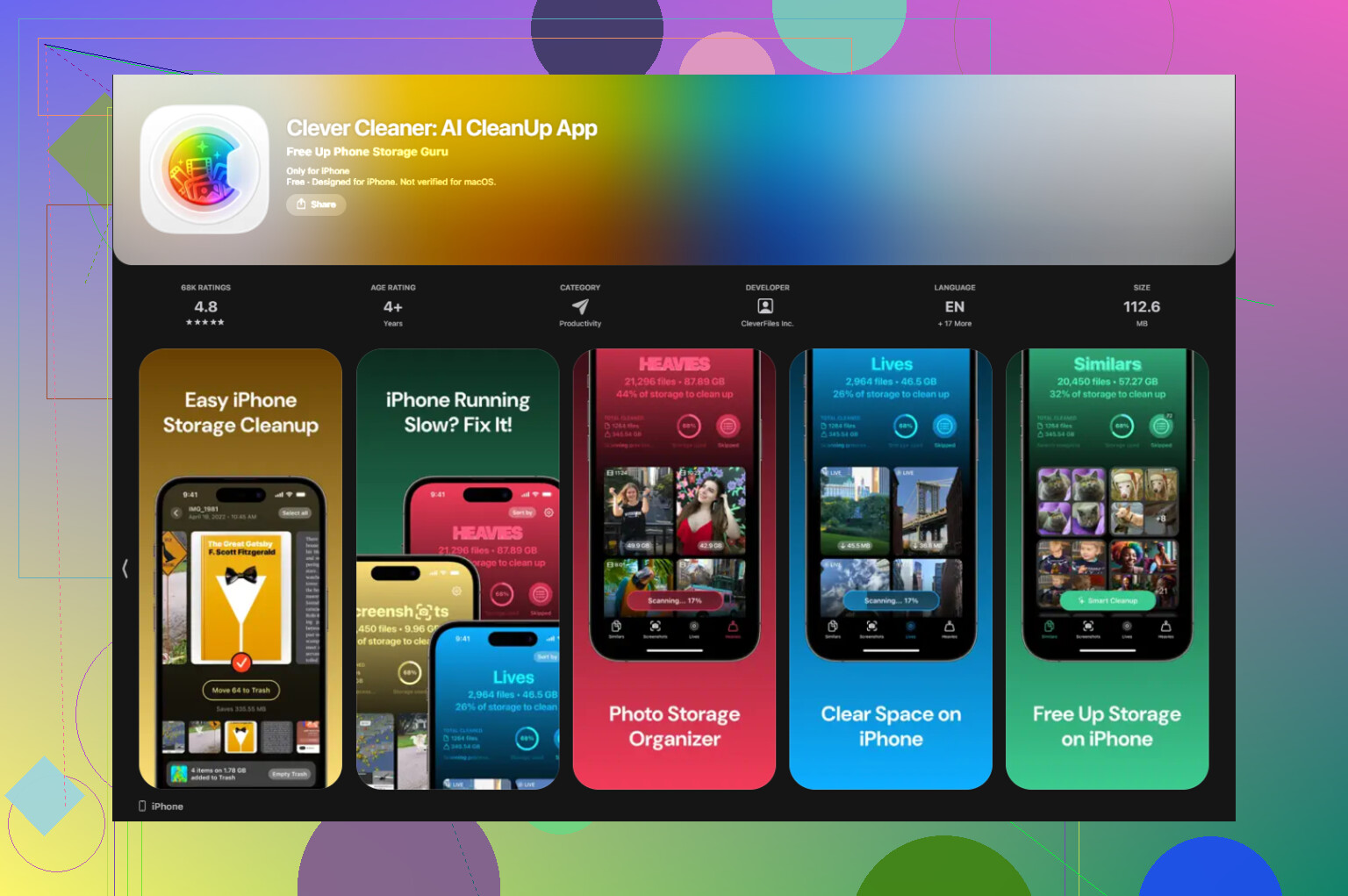
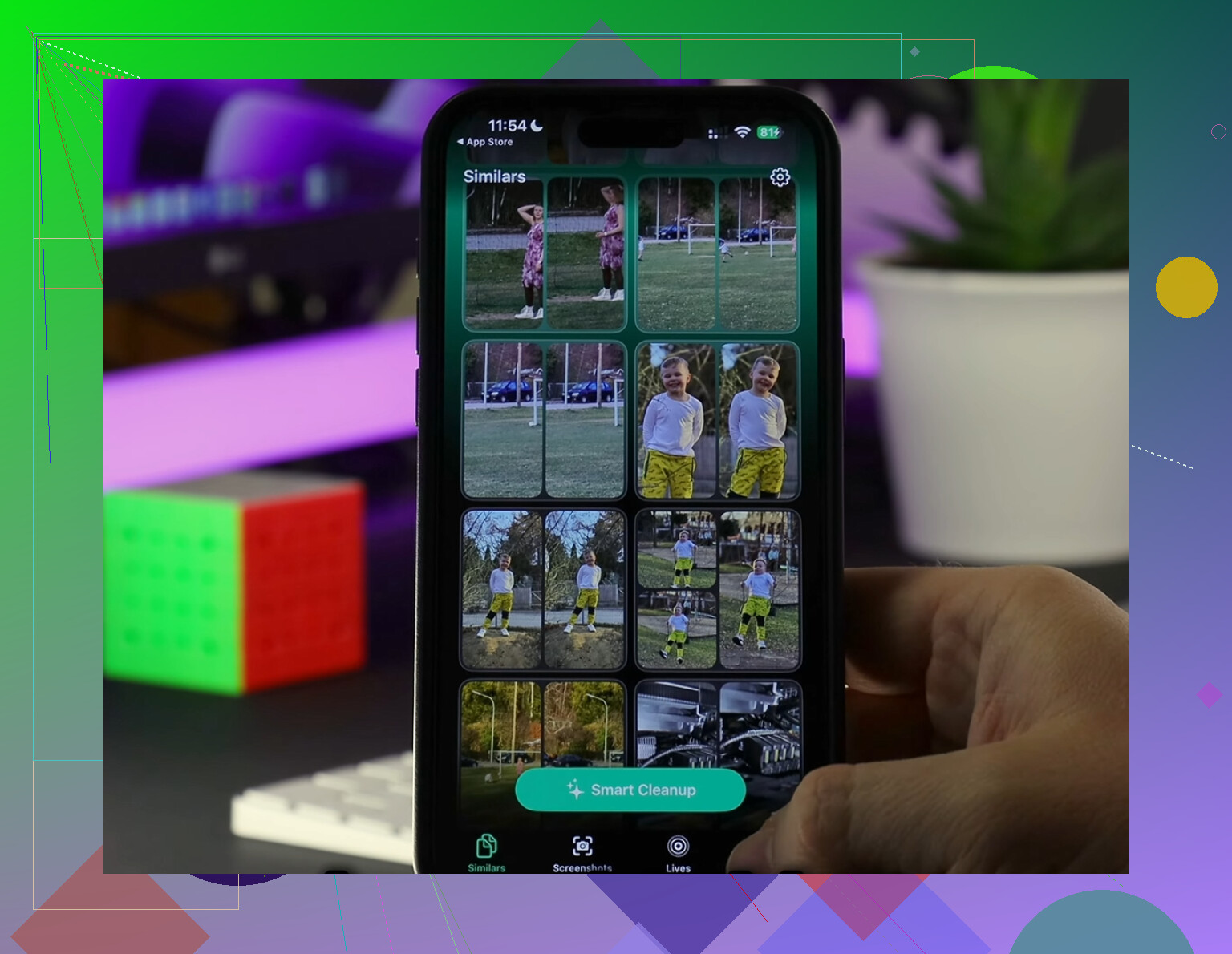
Clever Cleaner vulde dat gat beter op dan ik had verwacht. Ik gebruikte eerst de sectie Zwaarste bestanden. Daar stonden de grootste mediabestanden bovenaan, zodat de enorme schermopnames en 4K-clips snel zichtbaar werden in plaats van begraven te liggen onder jaren aan rommel in je filmrol. Daarna bekeek ik Vergelijkbaar, dat bijna identieke foto’s groepeerde en uit elke set een Beste opname koos. Dat bespaarde me het één voor één uitzoeken van burstfoto’s. Het toont bestandsgroottes vóór het verwijderen, wat ik prettig vond, en de verwerking blijft op de telefoon.
Nadat ik daar ongeveer 12 GB had vrijgemaakt en vervolgens Recent verwijderd had geleegd, verscheen de waarschuwing niet meer. Mijn telefoon voelde ook minder traag aan, wat ik niet had verwacht.
Als de melding nog steeds verschijnt terwijl er vrije ruimte is
Ik heb gevallen gezien waarin Instellingen vrije opslag toont en de waarschuwing toch blijft hangen. Als dat gebeurt, lijkt het meer op een synchronisatie- of rapportagefout dan op een echt tekort aan opslagruimte.
De oplossing is irritant, maar werkt meestal wel:
- Maak een volledige reservekopie naar iCloud of je computer
- Wis de telefoon
- Zet hem terug vanaf de reservekopie
Dat dwingt iOS om de opslag vanaf nul opnieuw te berekenen. Ik zou dit als laatste bewaren, maar als niets anders die spookwaarschuwing oplost, is dit de stap die ik zou proberen.
Als de waarschuwing blijft terugkomen nadat je dingen hebt verwijderd, zou ik twee dingen controleren die mensen vaak missen.
Ten eerste heeft je iPhone werkruimte nodig, niet alleen vrije opslagruimte. iOS-updates, fotobewerking en app-installaties mislukken vaak wanneer je minder dan 3 tot 5 GB vrij hebt. Als je maar 500 MB of 1 GB hebt vrijgemaakt, komt de melding vaak snel terug.
Ten tweede heeft gesynchroniseerde data tijd nodig om zich te stabiliseren. iCloud-foto’s, Berichten in iCloud en apps zoals WhatsApp downloaden of indexeren gegevens vaak opnieuw, waardoor het opslagcijfer een tijdlang schommelt.
Een paar oplossingen die ik zou proberen, anders dan wat @mikeappsreviewer noemde:
- Schakel iCloud-foto’s een minuut uit en weer in, en controleer daarna opnieuw de opslag. Soms loopt de bibliotheekindex vast.
- Controleer Mail. De Apple Mail-app bewaart grote bijlagen en offline kopieën. Verwijder oude mailaccounts als er één enorm veel data opslaat.
- Verwijder gedownloade inhoud binnen apps, niet de apps zelf. Netflix, Spotify, YouTube, Podcasts en kaartapps slaan ongemerkt gigabytes op.
- Controleer de Bestanden-app, Downloads, Op mijn iPhone en iCloud Drive. ZIP-bestanden, pdf’s en videobewerkingen verbergen zich daar.
- Open Dictafoon, GarageBand, iMovie, CapCut of vergelijkbare apps. Die projecten nemen snel veel ruimte in.
- Als je WhatsApp of Telegram gebruikt, wis dan media vanuit de instellingen van de app. De app verwijderen is voor de meeste mensen overdreven.
Ik ben het eigenlijk niet helemaal eens met het gebruikelijke advies om een paar foto’s te verwijderen en opnieuw op te starten, omdat dat vaak te weinig ruimte vrijmaakt om echt verschil te maken. Je hebt snel een grotere opschoning nodig.
Als je fotobibliotheek het grootste probleem is, is Clever Cleaner de moeite waard om te bekijken voor het sneller vinden van grote video’s, dubbele bestanden en vergelijkbare foto’s. Deze review legt het goed uit: zie waarom Clever Cleaner een geweldige gratis iPhone-opruimapp is
Nog één ding. Als Instellingen aangeeft dat er vrije ruimte is maar updates nog steeds mislukken, meld je dan af bij de App Store, herstart en meld je daarna weer aan. Ik heb gezien dat updatedownloads vastlopen en een opslagprobleem nabootsen. Vervelend, maar het gebeurt.
Ik zou één ding willen toevoegen aan wat @mikeappsreviewer en @viajantedoceu zeiden: soms is het probleem niet de spullen die je hebt verwijderd, maar de dingen die iOS probeert aan te maken.
Wanneer de opslag kritiek laag wordt, kan de telefoon geen tijdelijke bestanden meer aanmaken voor camerafoto’s, app-installaties of het voorbereiden van updates. Dus zelfs als je “wat” ruimte hebt vrijgemaakt, kan hij nog steeds vol lijken. In mijn ervaring moet je meestal in één keer een flink stuk ruimte vrijmaken, niet alleen een beetje aan de randen.
Een paar extra dingen om te proberen die niet echt aan bod kwamen:
- Zet Live Photos voorlopig uit. Elke opname is groter dan mensen denken.
- Zet in de camera-instellingen de opname van 4K naar 1080p als je steeds bijna geen opslag meer hebt.
- Controleer of Podcasts niet automatisch een hoop oude afleveringen heeft gedownload. Die app is stiekem.
- Kijk in Notities naar notities met scans of bijlagen. Die kunnen vreemd groot worden.
- Als je iCloud Drive gebruikt, controleer dan of grote bestanden niet lokaal gedownload blijven.
- Probeer de iPhone eens te synchroniseren met een Mac of pc. Ik heb opslagcijfers na een bekabelde synchronisatie weleens zien verversen, vreemd genoeg.
Ik ben het niet helemaal eens met de zet van “gewoon wissen en herstellen”, tenzij niets anders werkt. Dat is gedoe, en voor de meeste mensen is het echte probleem enorme video’s, gedownloade media of opgeblazen fotobibliotheken.
Als foto’s de belangrijkste boosdoener zijn, is Clever Cleaner eerlijk gezegd een van de snellere manieren om grote video’s, dubbele foto’s en vergelijkbare opnames te vinden zonder eindeloos in Foto’s te graven. Dat is veel nuttiger dan willekeurig apps verwijderen die je later toch weer installeert.
Als je ook een visuele uitleg wilt, is deze stapsgewijze gids voor het opschonen van iPhone-opslag makkelijker te volgen dan blind door Instellingen te tikken.
En ja, “geheugen vol” op een iPhone betekent bijna altijd opslag, niet daadwerkelijk geheugen. Apple zou dat echt beter kunnen labelen.
Ik zou één ding controleren dat de anderen niet echt benadrukten: beschadigde lokale caches door mislukte updates. Als een iOS-update of App Store-download werd onderbroken, kan de telefoon opslagruimte verkeerd blijven reserveren.
Probeer dit pad:
- Instellingen > App Store > schakel automatische downloads uit
- Verwijder een gedeeltelijk gedownloade iOS-update in iPhone-opslag
- Forceer een herstart
- Verbind met stroom en wifi
- Wacht 15 minuten en controleer daarna de opslag opnieuw
Ik ben het er niet helemaal mee eens om te vroeg over te gaan op wissen en herstellen. Meestal is het probleem van zogenaamd volle opslag gecachte updatebestanden, niet een totale systeemfout.
Controleer ook:
- Boeken-app op gedownloade pdf’s/audioboeken
- Muziek-app op lossless downloads
- Camera-apps van derden die hun eigen bibliotheken opslaan
- Exporten van gedeelde albums in Foto’s-instellingen
@viajantedoceu, @sternenwanderer en @mikeappsreviewer hebben de gebruikelijke grote zaken goed behandeld. Mijn invalshoek is dat mislukte downloads een opslagcrisis kunnen veinzen.
Als je bibliotheek de grootste rommel is, is Clever Cleaner handig om snel te grote video’s en duplicaten op te sporen.
Voordelen:
- snelle visuele opschoning
- goed voor dubbele/vergelijkbare foto’s
- makkelijker dan handmatig door Foto’s graven
Nadelen:
- minder nuttig voor app-caches
- je moet nog steeds controleren vóór het verwijderen
- lost diepere iOS-opslagbugs niet vanzelf op
Als niets daarvan werkt, synchroniseer dan één keer met een computer voordat je een volledige reset uitvoert. Dat dwingt soms een herberekening van de opslag af.