Mijn iPhone werkt traag en apps doen er langer over om te openen, maar ik wil geen foto’s of apps verwijderen en ook niet de hele telefoon resetten. Zijn er wijzigingen in de iPhone-instellingen die de prestaties kunnen verbeteren, vertraging kunnen verminderen en hem sneller kunnen maken zonder mijn gegevens te verliezen?
Voordat je de telefoon afschrijft, zou ik eerst een paar saaie dingen controleren. Oudere iPhones kunnen pijnlijk traag aanvoelen wanneer de opslag vol zit, de batterij versleten is, of iOS energie verspilt aan animaties en achtergrondactiviteit. Ik heb dit gehad met een oude SE en een 11 Pro, en ze werden allebei een stuk bruikbaarder zonder dat ik iets hoefde te kopen.
De eerste makkelijke winst zit in Instellingen. Ga naar Instellingen > Toegankelijkheid en zet Verminder beweging aan onder Beweging. Ga daarna naar Weergave en tekstgrootte en zet Verminder transparantie aan. Die kleine vervagingseffecten, animaties en zwevende icooneffecten zien er mooi uit, maar op oudere hardware kunnen ze ervoor zorgen dat de hele telefoon zwaarder aanvoelt dan nodig is.
Ik zou ook kijken naar Ververs apps op de achtergrond onder Instellingen > Algemeen. Zet het helemaal uit, of laat het alleen aan voor dingen die voor jou echt belangrijk zijn. Veel apps hoeven niet steeds op de achtergrond te verversen, en dat kan zowel de snelheid als de batterijduur verminderen.
De batterijconditie is ook belangrijk. Controleer Instellingen > Batterij > Batterijconditie. Als de maximale capaciteit onder de 80% ligt, of je een melding ziet dat prestatiebeheer is toegepast, kan dat veel van de vertraging verklaren. En als je Energiemodus altijd aan hebt staan, zet die dan uit wanneer snelheid belangrijker is dan batterij besparen. Die functie is bedoeld om de prestaties te verlagen om de batterijduur te verlengen.
Het grootste punt voor mij was echter de opslag. Als je iPhone bijna vol zit, kan hij ontzettend traag worden. iOS heeft vrije ruimte nodig om dingen te verplaatsen en het systeem normaal te laten draaien. Ik probeer minstens 10% tot 20% vrij te houden. Op een telefoon van 64 GB betekent dat ongeveer 10-12 GB vrij, als dat lukt.
Je kunt beginnen bij Instellingen > Algemeen > iPhone-opslag en apps verwijderen die je niet meer gebruikt. Safari-gegevens wissen kan ook een beetje helpen. Maar meestal zijn foto's en video's de echte ruimtevreters. Handmatig door duizenden wazige foto's, dubbele beelden, schermafbeeldingen en oude video's gaan is vreselijk.
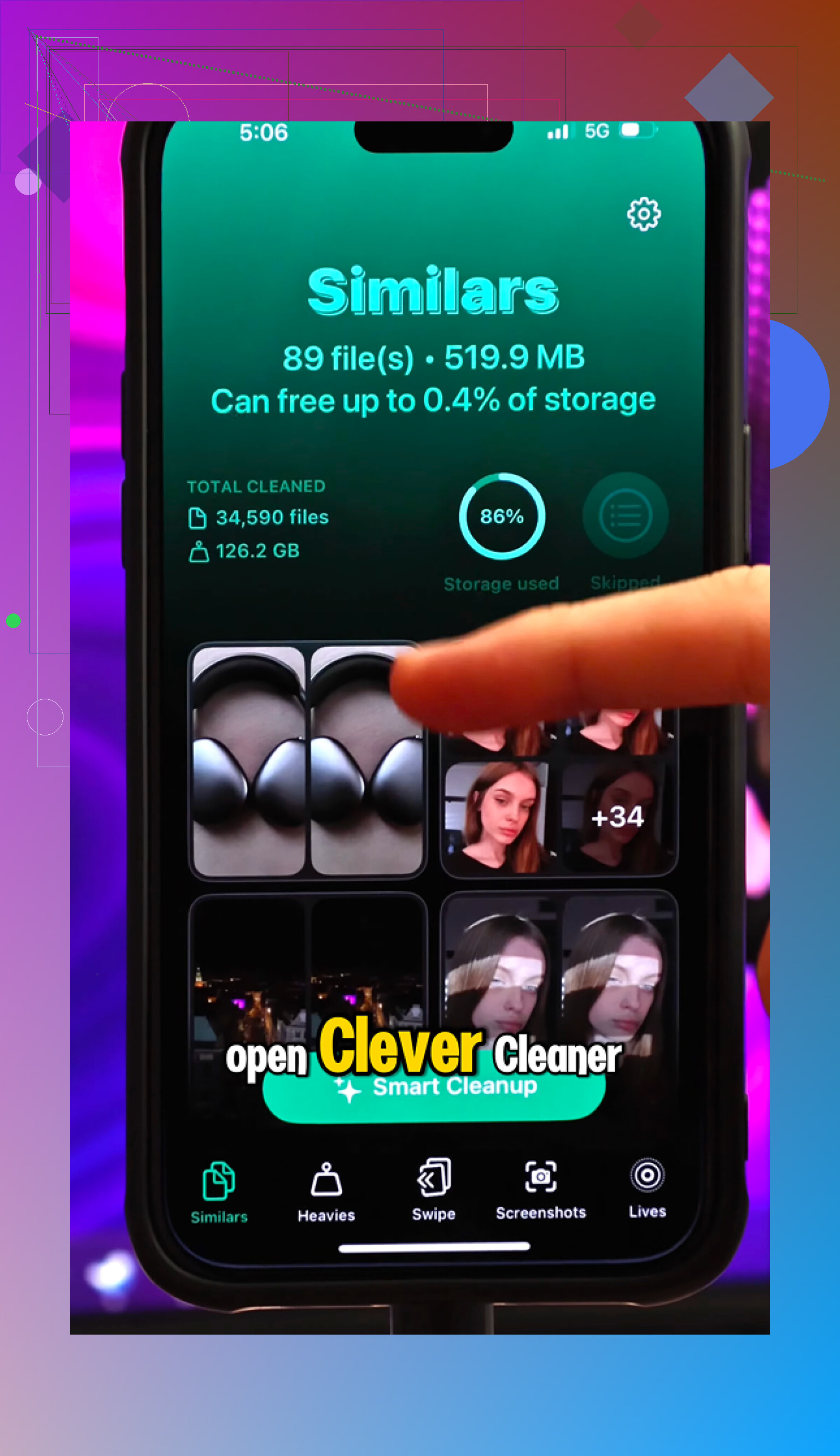
Daar heeft Clever Cleaner mij mee geholpen. Normaal ben ik niet zo van schoonmaakapps, omdat veel ervan vol zitten met advertenties of abonnementen opdringen, maar deze was echt gratis, zonder betaalmuur, zonder premium-aandrang en zonder advertenties.
Het handige is hoe alles wordt opgesplitst. De sectie Zware bestanden laat de grootste mediabestanden eerst zien, en zo vond ik oude 4K-video's die enorm veel ruimte innamen. De sectie Vergelijkbare vindt bijna dubbele foto's, zoals wanneer je tien versies van dezelfde foto hebt gemaakt, en helpt je de beste te bewaren. Er is ook een hulpmiddel voor Schermafbeeldingen dat bestandsgroottes toont, zodat je makkelijker ziet wat de moeite waard is om te verwijderen.
Ik vond het ook fijn dat het opschonen op het apparaat zelf gebeurt, zodat je foto's niet ergens anders naartoe worden geüpload voor verwerking. Nadat ik ongeveer 30 GB aan oude media had verwijderd en de telefoon opnieuw had opgestart, was het verschil duidelijk. De camera opende weer normaal, swipes voelden niet meer vertraagd aan en de oververhitting werd minder.
Dus ik zou niet meteen naar een fabrieksreset of een nieuwe telefoon grijpen. Zet de visuele effecten lager, beperk achtergrondverversing, controleer de batterij en maak daarna een flink stuk opslag vrij. Voor mij was Clever Cleaner het onderdeel dat het grootste verschil maakte.
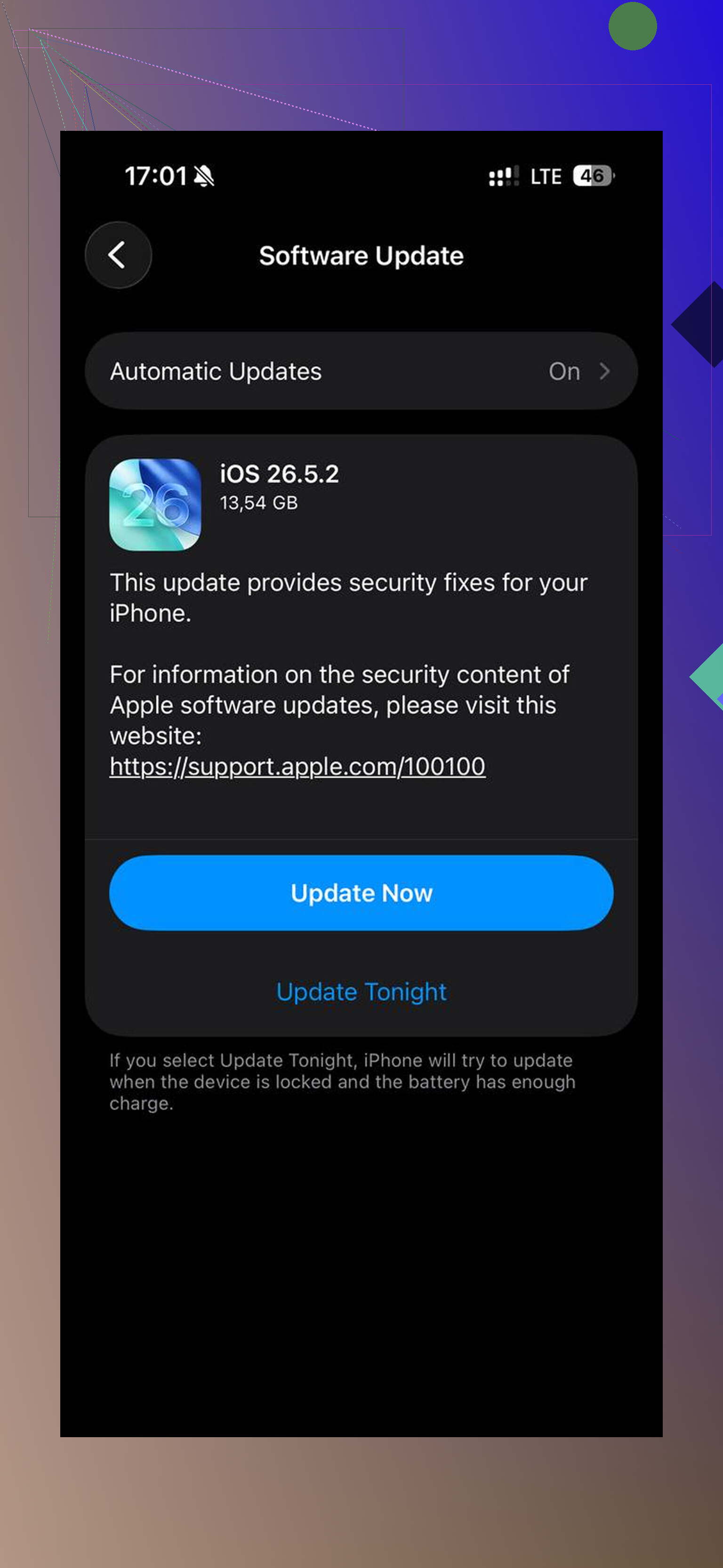
Je iPhone-model en iOS-versie zijn belangrijk, omdat sommige trucs om hem sneller te maken het probleem alleen verbergen. Ik ben het ermee eens om extra beweging en achtergrondverversing uit te schakelen, maar verwacht geen wonderen als de telefoon op een heel nieuwe iOS-versie draait met een oudere chip. De snelste controle van instellingen met weinig risico die ik zou doen is Instellingen > Algemeen > Software-update, daarna updates in de App Store, en start vervolgens de telefoon opnieuw op nadat alles is voltooid. Half bijgewerkte apps kunnen ook traag aanvoelen. Ik zou voorzichtig zijn met het wissen van de Safari-geschiedenis als je afhankelijk bent van opgeslagen tabbladen of inloggegevens, omdat dat vervelender dan nuttig kan zijn. En veeg niet voortdurend elke app weg om af te sluiten, want ze helemaal opnieuw openen kan de telefoon langzamer laten aanvoelen, niet sneller.
Negeer hitte niet terwijl je instellingen wijzigt, want een warme iPhone vertraagt zichzelf ongeacht hoeveel schakelaars je omzet.
Als de telefoon na tien minuten gebruik traag aanvoelt, haal dan het hoesje er even af, stop met opladen tijdens gebruik en test de prestaties niet in direct zonlicht of terwijl hij een grote iCloud-sync uitvoert. Mensen richten zich vaak op opslag en animaties, maar hittebeperking kan een volkomen normale telefoon kapot laten aanvoelen. Dit is vooral duidelijk bij kaarten, camera, videogesprekken, games en alles wat intensief mobiele data gebruikt.
Ik ben het eens met het eerdere advies over Verminder beweging en Ververs apps op de achtergrond, maar ik zou selectiever zijn dan alles uitschakelen. Sommige schakelaars besparen bijna niets en maken de telefoon alleen maar irritant in gebruik. De instellingen die ik als eerste zou controleren zijn degene die de telefoon voortdurend activeren of dingen op de achtergrond blijven vernieuwen.
Probeer deze volgorde:
Ga naar Instellingen > Batterij en bekijk de laatste 24 uur en de laatste 10 dagen. Als één app bovenaan staat met veel achtergrondactiviteit, pak die app dan eerst aan. Schakel de verversing op de achtergrond, locatietoegang of meldingen uit, of installeer de app opnieuw als die vreemd doet. Eén slecht werkende app kan de hele telefoon traag laten aanvoelen.
Ga daarna naar Instellingen > Privacy en beveiliging > Locatievoorzieningen. Laat locatie ingeschakeld, maar verander onnodige apps van Altijd naar Tijdens gebruik of Nooit. Ik zou vooral winkelapps, weerapps die je weinig gebruikt, sociale apps en willekeurige winkelapps controleren. Rommel niet met dingen zoals Zoek mijn als je daarop vertrouwt.
Controleer vervolgens Instellingen > Meldingen. Dit klinkt misschien niet gerelateerd, maar een telefoon die de hele dag bestookt wordt met toegangsschermmeldingen, badges, live-updates en meldingsvoorbeelden kan traag aanvoelen. Schakel meldingen uit voor apps waar je niet om geeft. Dat laat de telefoon ook rustiger aanvoelen, wat mooi meegenomen is.
Als het beginscherm traag is, verwijder dan liever enkele widgets dan apps te verwijderen. Grote fotowidgets, weerstapels, nieuwswidgets, batterijwidgets en slimme stapels worden allemaal visueel vernieuwd. Houd een widget lang ingedrukt en verwijder de widgets die je niet nodig hebt. Hetzelfde geldt voor widgets op het vergrendelscherm. Het is iets kleins, maar op oudere iPhones kan het verschil maken.
Een andere instelling die mensen vergeten is Siri-zoekfunctie. Ga naar Instellingen > Siri > Apps, kies daarna apps die je nauwelijks gebruikt en schakel dingen uit zoals Leer van deze app, Toon app in zoeken en Toon inhoud in zoeken. Ik zou dit niet doen voor Berichten, Mail, Notities of iets waar je vaak in zoekt. Maar voor games, winkelapps, eetapps en eenmalige apps kan het achtergrondindexering en rommel verminderen.
Voor Safari zou ik niet meteen alle geschiedenis wissen alsof het een magische snelheidsknop is. Als Safari zelf traag is, sluit dan eerst belachelijk grote stapels tabbladen, schakel extensies uit die je niet nodig hebt via Instellingen > Apps > Safari > Extensies, en wis websitedata alleen als Safari het probleem is. Alles wissen kan je uit sites uitloggen en gemak wegnemen voor een minimale winst.
Het punt over opslag blijft wel terecht. Zonder alles te verwijderen betekent niet met 500 MB vrij. Als iPhone-opslag laat zien dat je bijna vol zit, zullen aanpassingen in instellingen maar beperkt helpen. Apps offloaden is de minst pijnlijke optie omdat documenten en gegevens behouden blijven terwijl de app zelf wordt verwijderd. Voor foto’s kan een opschoonapp handig zijn om enorme video’s of duplicaten te vinden, maar zie het als een sorteertool en niet als een wondermiddel. Controleer altijd alles voordat je iets verwijdert.
Nog één saaie oplossing: start opnieuw op nadat je dit alles hebt gewijzigd. Niet om de vijf minuten, niet dagelijks als ritueel, gewoon één keer na updates en het opschonen van instellingen. Geef de telefoon daarna ook wat tijd als je iOS onlangs hebt bijgewerkt, want Foto’s, Spotlight en appgegevens kunnen nog een tijdje op de achtergrond blijven indexeren.
Realistische verwachting: deze instellingen kunnen haperingen verminderen en de telefoon minder belast laten aanvoelen. Ze maken van een oude iPhone geen nieuwe, en ze lossen geen versleten batterij of falende opslag op. Maar als de vertraging komt door achtergrondactiviteit, hitte, widgets, meldingen of één luidruchtige app, kun je het vaak merkbaar verbeteren zonder de telefoon te wissen of je spullen te verwijderen.