Mijn oude iPad is in de loop van de tijd erg traag geworden, en nu haperen apps, lopen webpagina’s vast en duurt het eeuwig voordat iets geladen is. Ik wil hem sneller laten werken zonder mijn foto’s, apps en andere belangrijke gegevens te wissen. Ik zoek naar veilige manieren om een oude iPad sneller te maken, de prestaties te verbeteren en alles intact te houden.
Mijn oude iPad werd op een irritante manier traag, niet kapot, niet dood, hij sleepte gewoon met het openen van dingen zoals Safari en Notities. Ik heb de gebruikelijke oplossingen geprobeerd, en een paar daarvan hielpen snel.
Doe eerst een volledige herstart
Ja, ik weet het. Het klinkt te voor de hand liggend. Ik deed het toch, en het hielp meer dan ik had verwacht. Als je iPad dagen of weken aan blijft staan, stapelt willekeurige achtergrondrommel zich op. Een volledige uitschakeling wist het geheugen en stopt processen die je nooit bewust hebt geopend. Ik zou dit doen voordat je een andere instelling aanraakt.
Drie veranderingen die ik meteen merkte
-
Zet Ververs apps op de achtergrond uit. Ga naar Instellingen > Algemeen > Ververs apps op de achtergrond en schakel het uit. Veel apps blijven online controleren terwijl je ze niet gebruikt. Op oudere iPads merk je dat extra werk als vertraging. Meldingen komen nog steeds binnen. Je iPad stopt gewoon met nutteloos werk doen terwijl hij niets staat te doen.
-
Zet Verminder beweging aan. Ga naar Instellingen > Toegankelijkheid > Beweging en schakel daarna Verminder beweging in. Dit vermindert de zoom- en schuifanimaties en vervangt ze door eenvoudigere overgangen. Op verouderde hardware voelen het beginscherm en het wisselen tussen apps hierna sneller aan. Bij mij in ieder geval wel.
-
Wis de Safari-geschiedenis en websitedata. Ga naar Instellingen > Safari > Wis geschiedenis en websitedata. Als browsen trager aanvoelt dan de rest van het systeem, is dit een van de eerste dingen die ik zou doen. Oude cookies, cachebestanden en achtergebleven websitedata hopen zich na verloop van tijd op. Safari raakt opgeblazen. Nadat ik dit had gewist, laadden pagina's op mijn iPad weer schoner.
Controleer op een iPadOS-update
Open Instellingen > Algemeen > Software-update. Ik heb meegemaakt dat vertragingen door een problematische update kwamen en daarna verdwenen na de volgende patch. Als je iPad een nieuwere versie ondersteunt, installeer die dan en sluit softwareproblemen uit voordat je dieper gaat opruimen.
Waar ik steeds op uitkwam, was opslagruimte
Dit was de grote boosdoener op mijn apparaat. Wanneer de opslagruimte krap wordt, heeft iPadOS minder ruimte voor tijdelijke bestanden, cache en normale achtergrondtaken. De prestaties dalen op een langzame, sluipende manier. Je merkt het niet op één dag. Je merkt het na een paar maanden wanneer elke tik net een beetje te laat voelt.
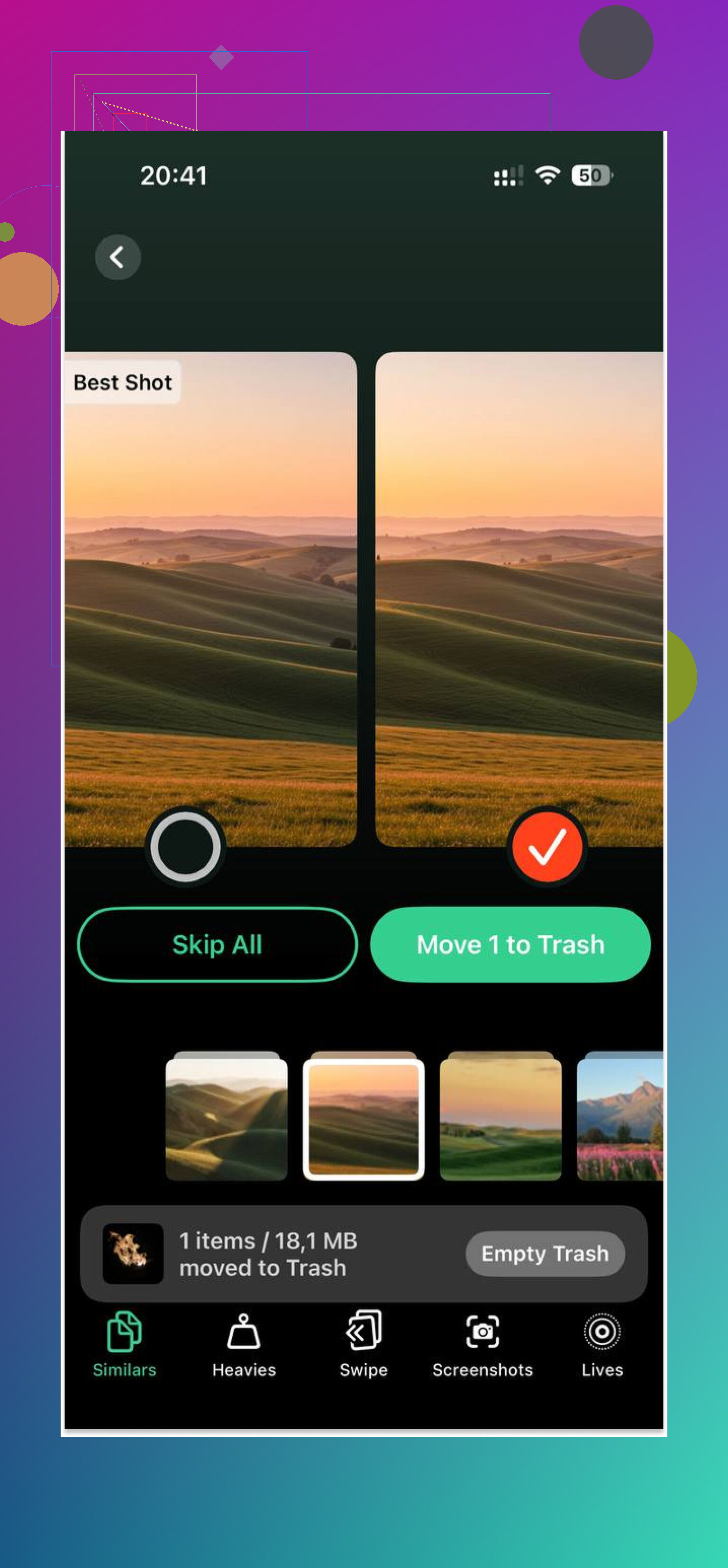
Je kunt opslag handmatig opschonen, en dat heb ik ook deels gedaan. Screenshots, enorme video's, dubbele foto's, oude downloads. Het werkt, maar als je bibliotheek een rommeltje is, duurt het eeuwig. Clever Cleaner versnelt dit enorm. Wat mij vooral opviel was het tabblad Heavies, dat bestanden op grootte sorteert, grootste eerst, met de exacte aantallen zichtbaar. Ik vond binnen een minuut een vergeten video van meer dan 2 GB. Het tabblad Similars groepeert bijna identieke foto's en kiest een Beste opname, wat hielp om rommel van burstfoto's op te ruimen zonder dat ik elk beeld hoefde te controleren. Voor zover ik kon zien, verwerkt het alles op het apparaat. Er wordt niets geüpload. Nadat ik ongeveer 5 GB had vrijgemaakt, voelde de iPad minder verstopt aan. Apps openden sneller. De typvertraging nam ook af, of in elk geval bijna.
Probeer dit voordat je de iPad vervangt
Als je iPad oud is maar nog steeds wordt ondersteund, zijn deze stappen de moeite waard. Ze kosten maar een paar minuten, en het opschonen van opslagruimte is belangrijker dan mensen denken. Als niets hiervan genoeg helpt, is de laatste stap een volledige reset. Ga naar Instellingen > Algemeen > Zet over of stel iPad opnieuw in > Wis alle inhoud en instellingen. Maak eerst een reservekopie in iCloud. De configuratie na de reset is een gedoe, geen zin om daarover te liegen, maar het brengt een oude iPad vaak weer dicht bij zijn oorspronkelijke snelheid. Ik zou dat proberen voordat ik geld uitgeef aan een nieuwe.
5 Likes
Begin met de batterijconditie en app-rommel. Die twee worden vaak genegeerd.
Als de batterij van je iPad versleten is, vertraagt iPadOS dingen om het stabiel te houden. Oudere cellen hebben moeite onder belasting. Je ziet op een iPad niet altijd een nette pagina met batterijconditie zoals op een iPhone, wat irritant is. Een reparatiewinkel kan dit snel testen. Als de batterijcapaciteit sterk is afgenomen, lost geen enkele instellingstruc de vertraging op.
Ga daarna naar Instellingen, App Store, en schakel automatische appdownloads en automatische updates een week uit. Ik weet dat @mikeappsreviewer achtergrondprocessen noemde, maar ik zou zeggen dat automatisch updaten vaak het verraderlijkere probleem is. Oude iPads beginnen te haperen wanneer 15 apps tegelijk besluiten te updaten.
Controleer daarna welke apps opslag en documenten opslokken.
Instellingen, Algemeen, iPad-opslag.
Zoek naar apps met enorme groottes voor “Documenten en gegevens”. Sociale apps, streamingapps en berichtenapps zijn vaak de boosdoeners. Offload en installeer die vervolgens één voor één opnieuw. Offload behoudt je documenten en gegevens. Het verwijdert alleen de app zelf. Dat is een van de veiligste manieren om rommel op te ruimen zonder alles kwijt te raken.
Beperk ook widgets. Oude iPads hebben een hekel aan drukke beginschermen. Verwijder widgets die je nooit leest. Minder live panelen betekent minder geheugendruk.
Als Foto’s de grootste opslagvreter is, is Clever Cleaner het bekijken waard om grote video’s, duplicaten en vergelijkbare foto’s sneller te sorteren. Deze uitleg is ook prima, bekijk hoe Clever Cleaner helpt dubbele foto’s en grote bestanden op iPhone en iPad op te ruimen. Zelfs 3 GB tot 5 GB vrijmaken helpt oudere iPads minder vol aan te laten voelen.
Nog iets dat mensen vaak overslaan. Sluit de ergste websitetabbladen. Safari met 40 tabbladen op een oude iPad is pijnlijk. Hetzelfde geldt voor Chrome.
Als niets hiervan helpt, maak dan een versleutelde back-up op een computer en zet die daarna terug. Je behoudt je spullen. Het kost tijd, maar het is beter dan leven met een trage tablet.
Ik zou één ding toevoegen waar noch @mikeappsreviewer noch @techchizkid echt genoeg op hamerden: behandel niet elke trage iPad alsof die een probleem met junkbestanden heeft. Soms zijn het gewoon overbelaste instellingen en synchronisatiefuncties die de hele dag vechten met oude hardware.
Wat bij de mijne hielp:
-
Schakel onnodige Locatievoorzieningen uit voor apps die dit niet nodig hebben
Instellingen > Privacy en beveiliging > Locatievoorzieningen
Een hoop apps pingen constant de locatie op de achtergrond. Op oudere iPads tikt dat aan. -
Zet Siri-suggesties en zoekrommel uit
Instellingen > Siri en zoeken
Schakel suggesties uit voor apps die je nooit gebruikt. Spotlight-indexering kan vreemd zwaar worden op oude apparaten. -
Mail-instellingen zijn belangrijker dan mensen denken
Als je oude e-mailaccounts op Push hebt staan, verander ze dan naar Fetch of Handmatig. Constant mail pollen kan een ouder wordende iPad half dood laten aanvoelen. -
Verminder transparantie
Instellingen > Toegankelijkheid > Weergave en tekstgrootte > Verminder transparantie
Deze wordt onderschat. Minder visuele opsmuk = minder belasting. -
Schakel gedeelde analyses uit
Instellingen > Privacy en beveiliging > Analyse en verbeteringen
Geen wondermiddel, maar het is de moeite waard om dit op oude hardware uit te zetten.
Als je ook Apple Pencil-notitieapps, Procreate, bewerkingsapps of games gebruikt, controleer dan of er niet gewoon één app verouderd en rot is. Soms zorgt één slecht geoptimaliseerde app ervoor dat de hele iPad kapot aanvoelt.
Ik ben het er wel mee eens dat je de opslag moet controleren, maar ik ben het licht oneens met het advies om standaard gewoon iPadOS te updaten. Op sommige echt oude modellen kan de nieuwste ondersteunde versie slechter aanvoelen, niet beter. Zoek eerst je exacte iPad-model op.
Om ruimte vrij te maken zonder foto’s en apps te verliezen, is Clever Cleaner handig om dubbele foto’s, vergelijkbare opnamen en grote video’s snel te vinden. Dat helpt echt als de opslag bijna vol is. Ook de moeite waard om deze thread te lezen over wat Reddit-gebruikers zeggen over Clever Cleaner voor het vrijmaken van iPhone- en iPad-opslag.
Als je de veiligste grote oplossing wilt zonder alles te wissen:
maak een reservekopie en voer daarna een herstel uit via een computer vanaf die reservekopie. Niet zo eng als het klinkt, en een stuk minder irritant dan leven met een trage iPad die 9 jaar nodig heeft om Safari te openen lol.
Ik zou een beetje ingaan tegen het gebruikelijke advies om alles uit te zetten van @techchizkid, @sonhadordobosque en @mikeappsreviewer. Als je te veel services uitschakelt, kan de iPad irritant aanvoelen in plaats van snel.
Wat ik zou controleren en waar zij niet echt de nadruk op legden:
- Energiebesparingsmodus: als die vaak aan blijft staan, kunnen de prestaties teruglopen. Controleer de batterij-instellingen.
- Overbelasting door toegankelijkheidsopties: sommige oude iPads gaan vreemd doen als je veel toegankelijkheidsopties tegelijk hebt ingeschakeld. Test dit door ze tijdelijk te vereenvoudigen.
- Safari-extensies en contentblockers: deze kunnen het browsen meer vertragen dan cookies.
- RAM vrijmaken op de simpele manier: open minder grote apps direct na elkaar. Oudere iPads hebben een hekel aan steeds tussen apps wisselen.
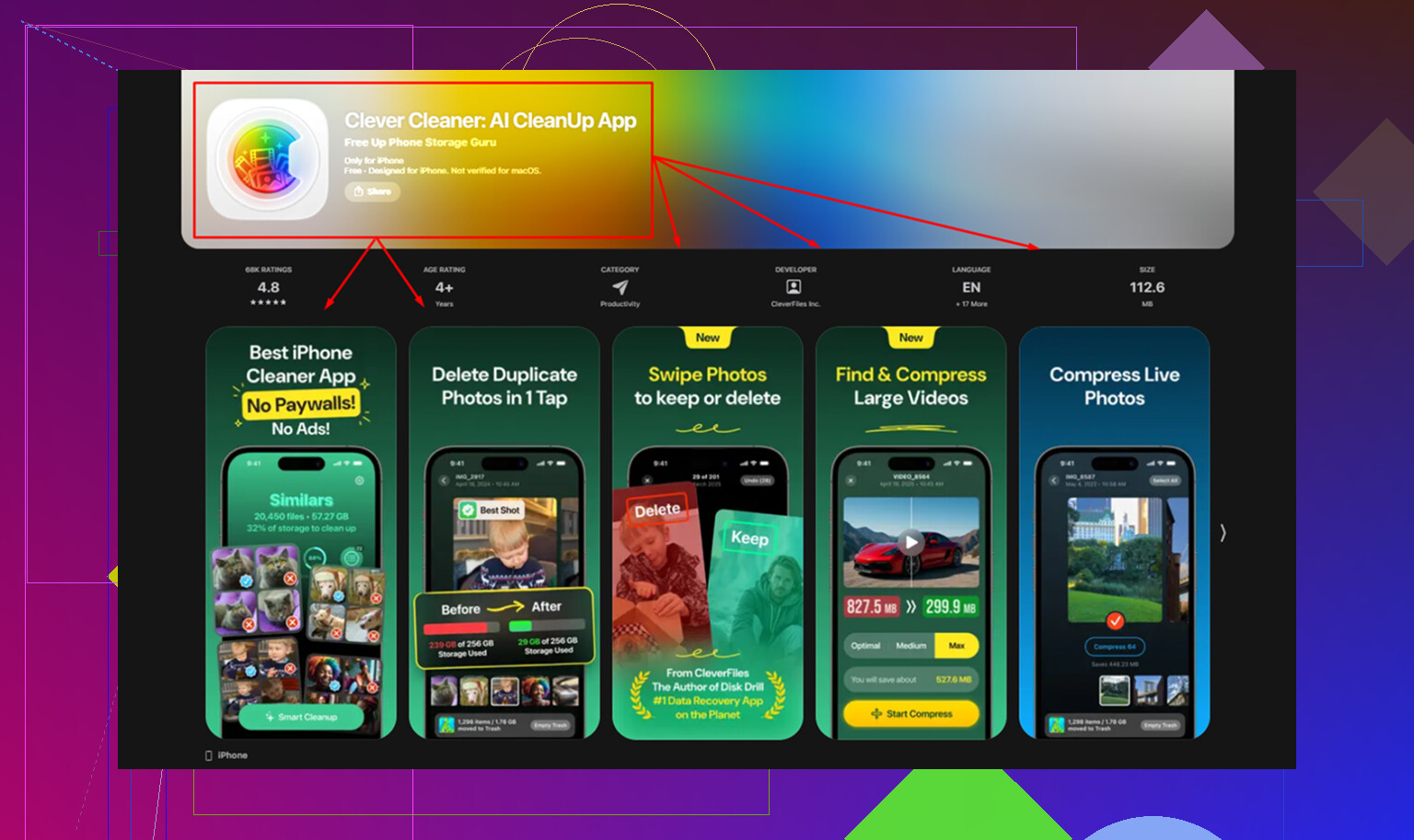
Als opslag het probleem is, is Clever Cleaner handig, vooral om duplicaten en grote video’s te vinden zonder alles handmatig te verwijderen.
Voordelen
- snelle foto-opruiming
- grote bestanden gemakkelijk te herkennen
- helpt ruimte vrij te maken zonder apps te wissen
Nadelen
- vooral nuttig voor media-rommel, niet voor systeemvertragingen
- je moet nog steeds controleren wat het voorstelt
- lost geen verouderde batterij of zwakke processor op
De beste niet-destructieve echte oplossing blijft: maak een back-up op een computer, installeer daarna iPadOS opnieuw en zet je gegevens terug. Dat is vaak schoner dan eindeloos instellingen aanpassen.