Mijn iPhone-opslag is bijna helemaal vol, en nu crashen apps, worden foto’s niet opgeslagen en mislukken updates steeds. Ik denk dat tijdelijke bestanden, cache of systeemgegevens te veel ruimte innemen, maar ik weet niet zeker wat veilig is om te verwijderen. Ik heb hulp nodig om uit te zoeken wat de beste manier is om tijdelijke bestanden op een iPhone te wissen zonder belangrijke gegevens te verliezen.
Ik begon hieraan met het idee dat er één prullenbak voor tijdelijke bestanden op de iPhone zou zijn. Die is er niet. iOS verspreidt rommel over apps, browsercaches en systeemopslag, dus opruimen voelt vreemd indirect. Toch werkt het, als je de juiste plekken aanpakt.
Maakt dit de telefoon sneller?
Van wat ik zag, ja. De snelheidsdaling wordt meestal merkbaar wanneer de vrije opslagruimte krap wordt. iOS heeft vrije ruimte nodig voor achtergrondtaken, updates, wisselen tussen apps en willekeurige tijdelijke schrijfacties. Wanneer de opslag vol begint te raken, gaan apps haperen, toetsenborden reageren traag, scrollen wordt schokkerig en de hele telefoon voelt niet goed aan. Tijdelijke data vrijmaken helpt omdat je iOS weer ruimte geeft om te ademen. Op mijn telefoon was de verandering meteen merkbaar, niet pas uren later.
Waar de tijdelijke bestanden zitten
Het zit overal verspreid. Geen hoofdmap. Geen nette knop om alle cache te verwijderen.
- Safari en Chrome bewaren websitegegevens, cookies, afbeeldingen en scripts lokaal zodat pagina’s later sneller opnieuw laden.
- Apps zoals Instagram, TikTok, Reddit en YouTube slaan mediastukken en feedgegevens op voor soepeler laden.
- Het scherm iPhone-opslag stopt veel onder Systeemgegevens, waaronder caches, Siri-bestanden, logbestanden en resten van achtergrondprocessen.
- Elke app bewaart zijn eigen stapel tijdelijke data, en iOS geeft je daar geen centraal bedieningspaneel voor.
iOS doet wat zelfreiniging wanneer de ruimte laag wordt. In theorie. In de praktijk heb ik apps afval zien achterlaten na crashes of mislukte updates, en dat blijft daar dan gewoon staan.
Wat ik eerst zou doen als je ruimte terug wilt zonder je apps te verwijderen
-
Start de iPhone opnieuw op.
Oud advies, nog steeds nuttig. Een herstart wist een deel van de tijdelijke systeemcache en zet het geheugengebruik opnieuw, zonder je apps of persoonlijke gegevens aan te raken. Als je knoppen raar doen, open dan Instellingen, daarna Algemeen en vervolgens Zet uit. Ik ben dit één keer per week gaan doen en de telefoon bleef soepeler werken.
-
Wis de cache van je browser.
Ga voor Safari naar Instellingen, Apps, Safari en tik daarna op Wis geschiedenis en websitedata. Dit verwijdert gecachte websitedata, al word je wel bij veel sites uitgelogd. In Chrome doe je dit binnen de app onder Privacy en beveiliging.
-
Zet Ruim ongebruikte apps op aan.
Het pad is Instellingen, Algemeen, iPhone-opslag. Dit verwijdert de app zelf maar bewaart de documenten en instellingen. Het pictogram op je beginscherm blijft staan met een wolksymbool. Tik er later op en de app komt terug. Als je opslagruimte terug wilt zonder je hele configuratie te slopen, is dit een van de betere opties die in iOS zijn ingebouwd.
Wanneer tijdelijke bestanden een bijzaak zijn, niet het hoofdprobleem
Hier verspeelde ik in het begin tijd. Cache was niet mijn grootste probleem. Foto’s en video’s waren dat wel. Duplicaten, burstfoto’s, schermopnames, enorme clips die je was vergeten bij te snijden, alles bij elkaar. Zodra de opslag door media vol begint te raken, gaan tijdelijke bestanden meer pijn doen omdat iOS minder ruimte overhoudt voor zijn eigen huishouding.
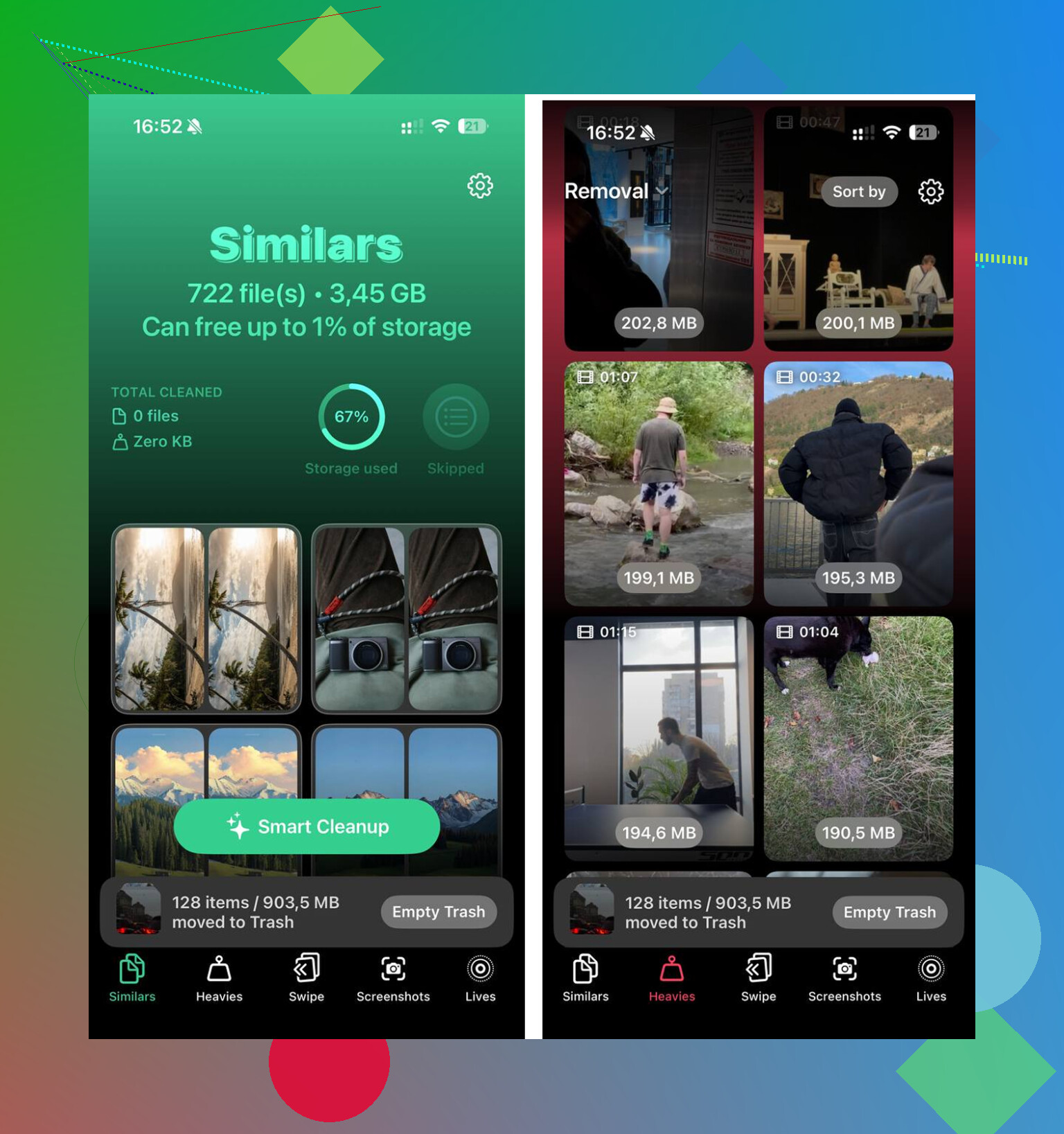
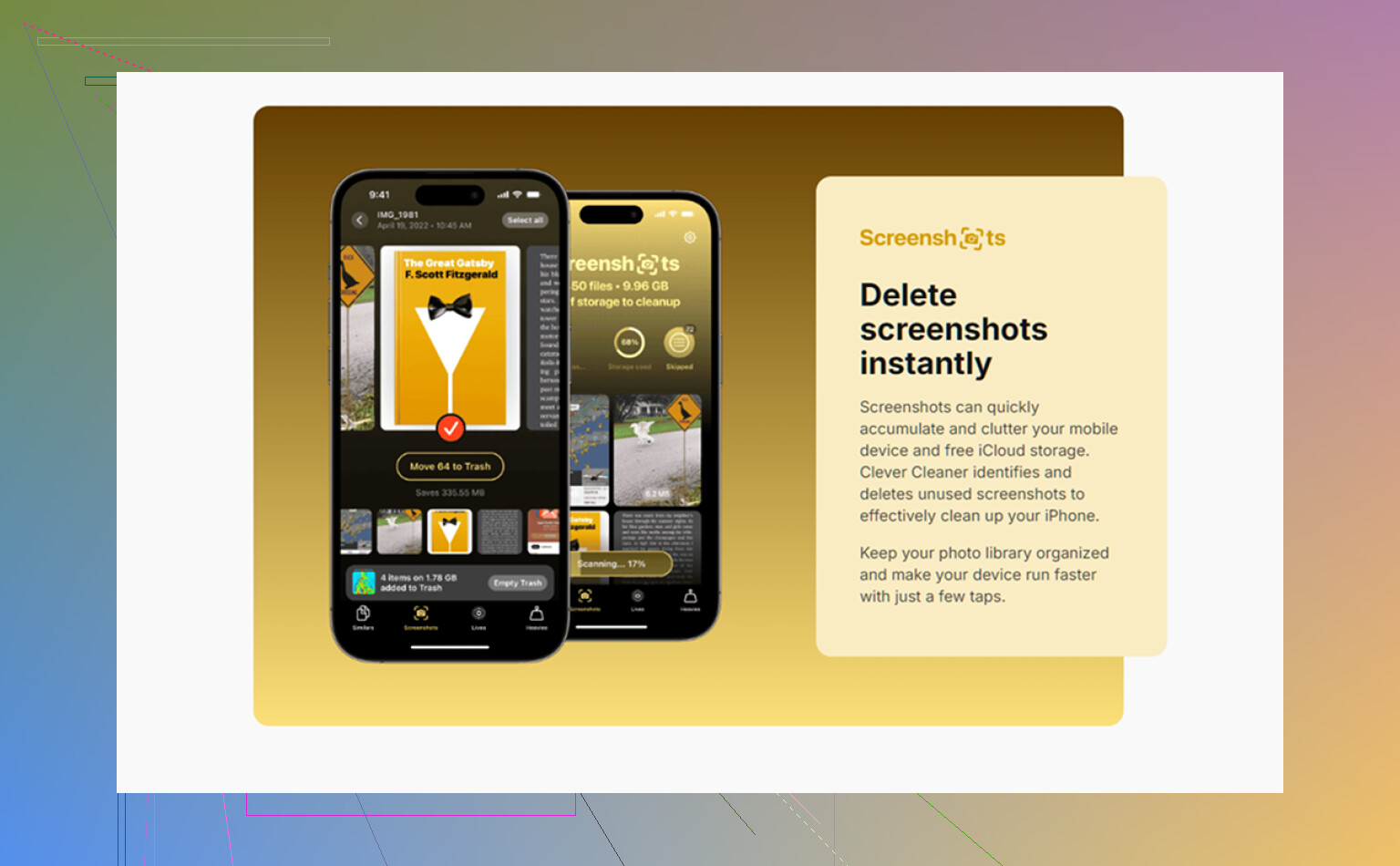
Foto’s handmatig opruimen gaat snel vervelen als je bibliotheek groot is. Ik gebruikte Clever Cleaner voor dit deel. Wat mij opviel, was de eenvoudige sortering. De sectie Heavies zet de grootste bestanden eerst, zodat je meteen ziet wat ruimte opslokt. De sectie Similars groepeert bijna identieke foto’s en kiest een Best Shot, wat hielp bij burstreeksen en die vijf bijna identieke foto’s van hetzelfde onderwerp. Het toont bestandsgroottes vóór verwijdering. De verwerking blijft op het apparaat.
Nadat ik ongeveer 12 GB aan foto’s en video’s had verwijderd, plus de browseropruiming en herstart, stopte de vertraging. Niet volledig wetenschappelijk, geen benchmarkgrafiek, maar de telefoon hield op met haperen en apps openden weer normaal.
Nog één laatste controle die de moeite waard is
Open na het opruimen Instellingen, daarna Algemeen en vervolgens iPhone-opslag, en wacht een minuut. De opslagbalk heeft even nodig om opnieuw te berekenen. Als Systeemgegevens er zelfs na een herstart nog steeds opgeblazen uitziet, zou ik kijken naar de apps die de meeste opslag gebruiken. Sociale apps zijn vaak de boosdoeners. Die verwijderen en opnieuw installeren forceert een nieuwe lokale cache, wat helpt wanneer oude tijdelijke bestanden beschadigd zijn geraakt of uit de hand zijn gelopen.
Sla het idee van een verborgen map voor tijdelijke bestanden over. De iPhone werkt niet zo.
Wat ik zou doen, in deze volgorde.
-
Verwijder mislukte downloads.
Ga naar Instellingen, Algemeen, iPhone-opslag. Zoek bovenaan naar een iOS-updatebestand. Als je er een ziet, verwijder het. Mislukte updatepakketten vreten gigabytes. -
Ruim rommel in Berichten op.
Instellingen, Algemeen, iPhone-opslag, Berichten. Bekijk Foto’s, Video’s, GIF’s, Stickers en grote bijlagen. Dit is een van de snelste manieren om 2 GB tot 10 GB vrij te maken op volle telefoons. Mensen vergeten oude videogesprekken. -
Maak app-downloads leeg.
Netflix, Spotify, YouTube, Podcasts, Kaarten. Verwijder offline content binnen elke app. Gecachte media worden hier snel enorm groot. -
Los opgeblazen Mail op.
Als Mail enorm groot is, verwijder dan het account en voeg het opnieuw toe. De Mail-cache doet raar als de opslag bijna vol is. Ik ben het op één punt niet helemaal eens met @mikeappsreviewer, browsercache is zelden de grootste boosdoener. Media, berichten en downloads zijn dat meestal wel. -
Verwijder oude spraakmemo’s en GarageBand-bestanden.
Beide verbergen grote bestanden. Controleer ook de Bestanden-app, vooral Downloads en Op mijn iPhone. -
Laat Foto’s opslag optimaliseren.
Instellingen, Foto’s, zet Optimaliseer iPhone-opslag aan. Als iCloud-foto’s is ingeschakeld, worden bestanden in volledige resolutie na verloop van tijd vervangen door kleinere lokale kopieën. -
Als één app absurd groot is, verwijder die dan en installeer hem opnieuw.
Offloaden bewaart documenten. Verwijderen ruimt de rommel op. Beter voor apps zoals TikTok, Instagram en Discord.
Als je fotobibliotheek het grootste probleem is, is Clever Cleaner het bekijken waard. Het helpt dubbele foto’s, vergelijkbare afbeeldingen en zware video’s sneller te vinden dan wanneer je het met de hand doet. Het heeft me eerlijk gezegd enorm veel tijd bespaard.
Ook is deze video over hoe je iPhone-opslag en tijdelijke bestanden snel wist makkelijk te volgen.
Nog één ding. Houd 5 GB tot 10 GB vrij als je wilt dat iOS-updates en apps niet meer mislukken. Daaronder begint van alles stuk te gaan en wordt het snel irritant.
5 Likes
Tijdelijke bestanden zijn er een deel van, maar wanneer een iPhone zó vol is, zou ik eerst niet achter cache aan gaan en me richten op de dingen die iOS slecht verbergt.
Een paar dingen die ik zou toevoegen aan wat @mikeappsreviewer en @kakeru zeiden:
- Controleer Instellingen > Toegankelijkheid > Gesproken materiaal > Stemmen en Vertaal. Gedownloade stemmen/taalpakketten kunnen vreemd genoeg enorm groot zijn.
- Sorteer in de Bestanden-app op grootte. Veel mensen vergeten ZIP-bestanden, pdfs, video-exporten en gedownloade rommel die in Downloads staat.
- Als je Safari-leeslijst gebruikt, kunnen offline opgeslagen pagina’s ook ruimte innemen.
- WhatsApp/Telegram kunnen enorme ruimtevreters zijn. Hun opslagbeheerders in de app zijn veel beter dan het algemene overzicht van de iPhone.
Ik ben het licht oneens met de invalshoek dat opnieuw opstarten veel helpt. Het helpt enigszins, zeker, maar als je nog maar ongeveer 1 GB vrij hebt, is opnieuw opstarten in feite een pleister op een lekkende leiding.
Wat meestal het snelst werkt:
- Verwijder eerst één of twee gigantische video’s.
- Verwijder appdownloads/offline media.
- Verwijder en installeer de ergste boosdoener-apps opnieuw, en ontlaad ze niet alleen.
- Wis berichtbijlagen uit oude chats.
- Controleer daarna de opslag opnieuw na 5 tot 10 minuten.
Als foto’s de grootste verstopping zijn, is Clever Cleaner waarschijnlijk de makkelijkste snelkoppeling om duplicaten, vergelijkbare foto’s en zware video’s te vinden zonder eeuwig te hoeven zoeken. Ook de moeite waard om dit te lezen: Review en opruimgids voor Clever Cleaner voor iPhone.
De echte oplossing is echter: houd minstens 8 GB vrij. Daaronder begint iOS zich nogal wild te gedragen.