Mijn iPhone-opslag is bijna vol en ik moet bestanden verwijderen om ruimte vrij te maken zonder per ongeluk foto’s, documenten of appgegevens te verwijderen die ik nog nodig heb. Ik weet niet zeker welke bestanden veilig zijn om te verwijderen of wat de beste manier is om eerst een back-up te maken van belangrijke gegevens. Ik zoek hulp bij de veiligste stappen om de iPhone-opslag op te schonen zonder iets belangrijks te verliezen.
Ik vond het opruimen van bestanden op de iPhone altijd een beetje omslachtig. Toen ik eenmaal doorhad waar Apple alles verstopt, voelde het niet meer zo willekeurig.
Bestanden verwijderen uit de Bestanden-app op de iPhone
In de Bestanden-app vind ik meestal pdf's, ZIP-archieven, downloads uit Safari en bijlagen die ik uit Mail heb opgeslagen.
Als je één bestand of één map wilt verwijderen:
- Open de Bestanden-app en ga dan naar het item.
- Houd het bestand of de map ingedrukt.
- Wacht tot het menu verschijnt. In iOS 18 zag ik dat Verwijder meestal onderaan staat, in het rood met een prullenbakpictogram.
- Tik op Verwijder.
Als je er meerdere tegelijk wilt opruimen:
- Tik op de knop met de drie puntjes rechtsboven.
- Kies Selecteer.
- Tik op elk bestand dat je wilt verwijderen.
- Tik op het prullenbakpictogram onderaan.
Een map verwijderen in Bestanden
Mappen werken op dezelfde manier. Ik houd de map ingedrukt, scroll omlaag en tik dan op Verwijder. Als je de map wilt behouden maar leeg wilt maken, open je die eerst, gebruik je Selecteer alles en verwijder je daarna de inhoud.
Wanneer een bestand niet wil worden verwijderd
Ik ben dit meer dan eens tegengekomen. Een bestand wordt nog steeds weergegeven, maar het is al verplaatst of via iCloud weggesynchroniseerd. De Bestanden-app is gewoon nog niet bijgewerkt, dus je kijkt naar een oude vermelding.
- Sluit de Bestanden-app volledig en open hem daarna opnieuw.
- Als het bestand er nog steeds staat, start je de iPhone opnieuw op.
- Na het herstarten ververst iOS meestal wat er op de telefoon is opgeslagen.
Lokale bestanden verwijderen zonder ze uit iCloud te wissen
Als je naast een bestand een wolkpictogram ziet, staat het ook in iCloud. Als je op Verwijder tikt, verdwijnt het van alle apparaten die jouw Apple ID gebruiken. Dat heb ik op de irritante manier geleerd.
Als je doel opslagruimte op de telefoon is, zoek dan in plaats daarvan naar Download verwijderen. Daarmee blijft het bestand in iCloud Drive staan en wordt alleen de lokale kopie van de iPhone verwijderd. Later tik je erop en wordt het opnieuw gedownload.
Waarom de opslagruimte niet meteen afneemt
Dit deel brengt mensen vaak in de war. iOS bewaart verwijderde bestanden 30 dagen in Recent verwijderd. Totdat je dat leegt, wordt die opslag vaak nog steeds meegeteld.
Wat ik doe als ik nu ruimte nodig heb:
- Open Bestanden.
- Ga naar het tabblad Blader.
- Zoek Recent verwijderd onder Locaties.
- Tik op de drie puntjes.
- Kies Selecteer en daarna Verwijder alles.
Foto's doet hetzelfde. Verwijderde foto's en video's gaan naar een eigen gedeelte Recent verwijderd, dus dat moet je ook apart leegmaken.
Waarom het opruimen van de Bestanden-app vaak nauwelijks helpt
Op basis van wat ik op mijn eigen telefoon zag, waren documenten bijna nooit het grootste probleem. Video's wel. Eén oude 4K-clip nam meer ruimte in dan een stapel pdf's. Burstfoto's waren ook een rommeltje. Je denkt dat je rommelbestanden verwijdert, en dan verandert de opslag amper. Best irritant eerlijk gezegd.
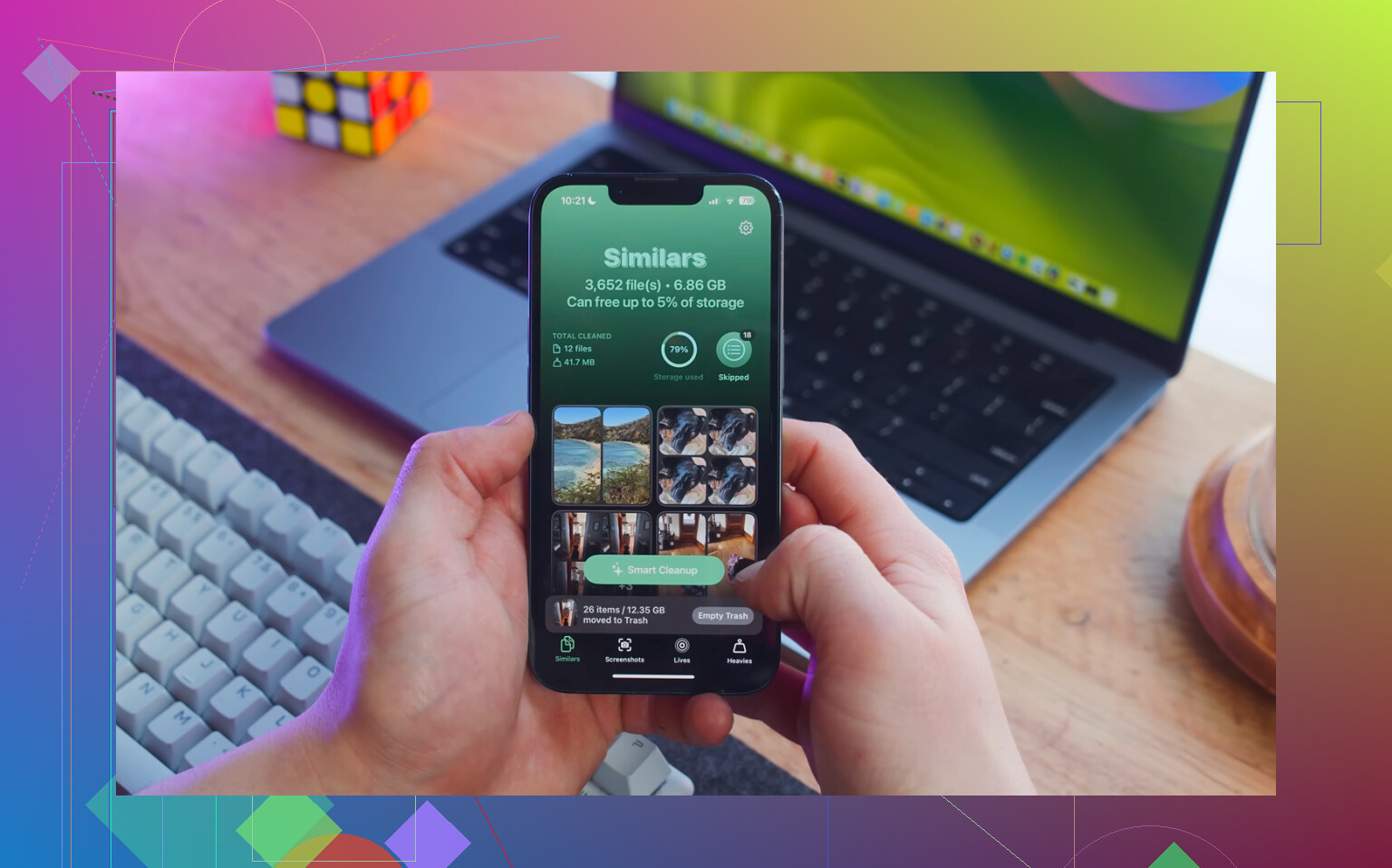
Het ingebouwde album Duplicaten in Foto's pakt alleen exacte kopieën. Clever Cleaner kijkt verder en kost niets. Geen advertenties, geen abonnementsmuur voor zover ik kon zien.
Ik vond vooral twee onderdelen fijn. Heavies sorteert eerst de grootste items en toont bestandsgroottes, zodat de grootste ruimtevreters snel verschijnen. Similars groepeert bijna gelijke foto's en kiest een Beste foto, wat me hielp om die per ongeluk gemaakte burstreeksen te wissen zonder elke afbeelding één voor één te sorteren. Er is ook een swipeweergave waarin je maand voor maand sorteert, naar links om te verwijderen, naar rechts om te bewaren. De verwerking blijft op het apparaat, dus er wordt niets ergens anders naartoe geüpload.
Nog één laatste punt, want dit overkwam mij een keer. Als je dingen verwijdert in Bestanden en daarna foto's opschoont met Clever Cleaner, verandert je totale opslag mogelijk nog steeds niet totdat je beide mappen Recent verwijderd leegt, één in Bestanden en één in Foto's.
Begin met een back-up. Als je dit deel overslaat, loop je het risico het verkeerde te verwijderen.
Beste volgorde met laag risico:
-
Synchroniseer eerst foto’s en bestanden.
Gebruik iCloud, Google Photos, OneDrive, of kopieer naar een Mac of pc.
Controleer bij foto’s of de synchronisatie klaar is voordat je iets verwijdert.
Bevestig bij bestanden dat ze openen vanuit de cloud of computer. -
Controleer iPhone-opslag.
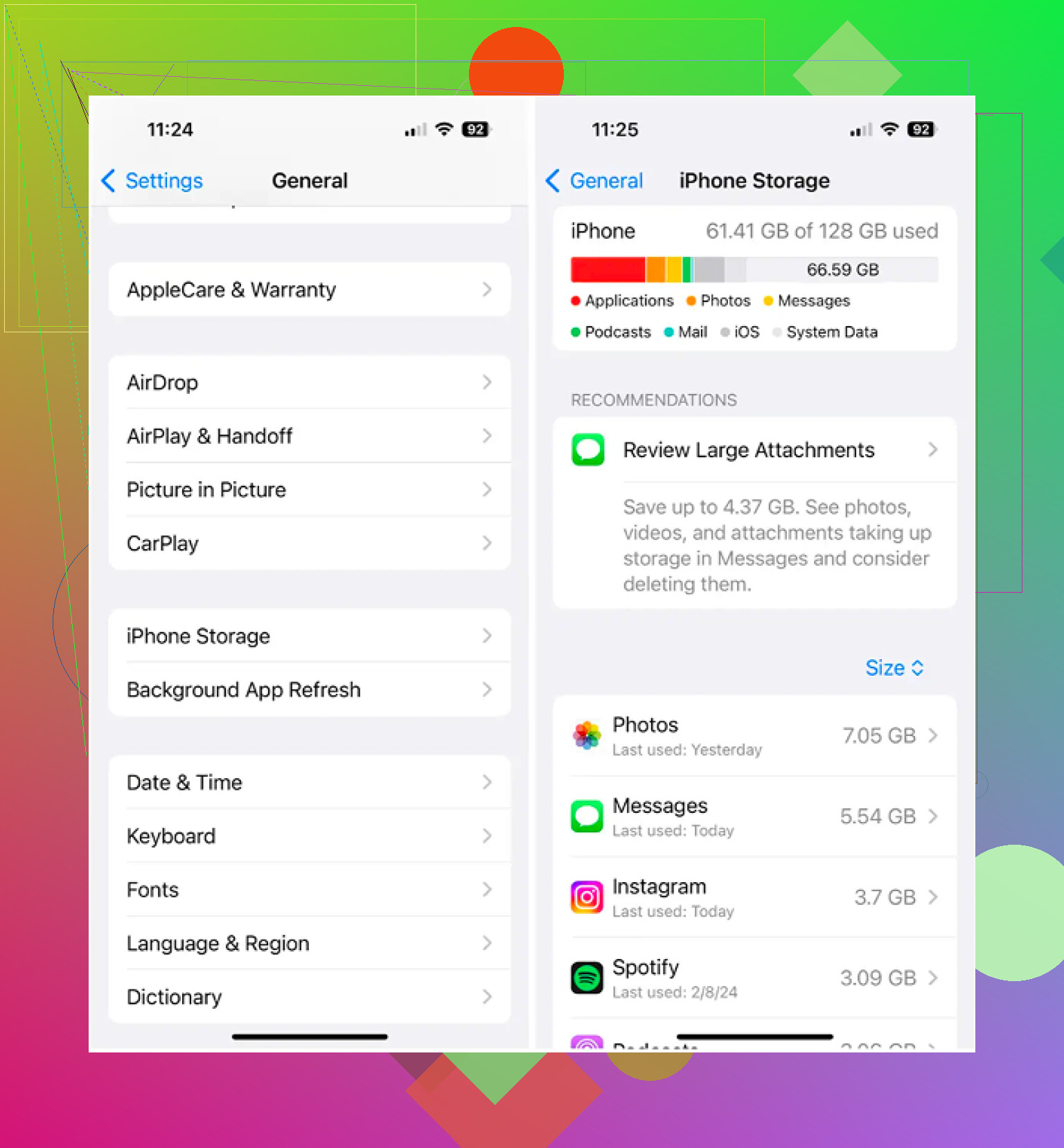
Ga naar Instellingen, Algemeen, iPhone-opslag.
Hier zie je wat ruimte inneemt. Op de meeste telefoons nemen Foto’s, Berichten, apps en media veel meer ruimte in dan Bestanden. Ik ben het met @mikeappsreviewer eens op dat punt. -
Verwijder eerst veilige dingen.
Goede doelen:
Safari-downloads
oude pdf’s waarvan je al een back-up hebt
grote berichtbijlagen
offline video’s van Netflix, YouTube, Spotify, Podcasts
Safari-websitedata
Deze doen minder pijn als ze worden verwijderd. -
Ruim apps op, verwijder ze niet.
Dit is de veiligste truc. Instellingen, Algemeen, iPhone-opslag, tik op een app en daarna op Ruim app op.
Je bewaart documenten en appgegevens. De app zelf verdwijnt totdat je hem opnieuw installeert. Dit bespaart veel als je grote apps hebt. -
Bekijk Berichten.
Instellingen, Algemeen, iPhone-opslag, Berichten.
Verwijder daar grote video’s en bijlagen. Eén clip van 2 minuten in 4K is vaak 300 MB tot 700 MB. Een paar daarvan vult de opslag snel. -
Sorteer bij foto’s eerst op grootte.
Ik raad niet graag aan om eerst uit Bestanden te verwijderen, tenzij je weet dat je documenten het probleem zijn. Foto’s en video’s zijn meestal het grootste probleem.
Apple’s tips voor opslag opschonen staan hier:
beste manieren om iPhone-opslag veilig vrij te maken
Als je bibliotheek rommelig is, helpt Clever Cleaner om grote video’s, duplicaten en vergelijkbare foto’s sneller te vinden. Dat is veiliger dan willekeurig verwijderen, omdat je eerst ziet wat de meeste ruimte inneemt.
- Leeg prullenbakgebieden.
Recent verwijderd in Bestanden.
Recent verwijderd in Foto’s.
Als je dat niet doet, komt de opslag niet meteen terug.
Belangrijke regel. Als er een wolkpictogram bij staat, verwijdert verwijderen het ook uit iCloud, tenzij je kies verwijder download. Mensen missen dat de hele tijd.
Ik zou één ding toevoegen aan wat @mikeappsreviewer en @voyageurdubois zeiden: voordat je iets verwijdert, moet je uitzoeken of het probleem echte bestanden zijn of systeemvervuiling. Mensen gaan in Bestanden rondneuzen en besparen uiteindelijk 200 MB, terwijl gecachte rommel van apps 8 GB opslokt. Dat is juist het deel dat de iPhone irritant vaag maakt.
Wat meestal veilig te verwijderen is zonder belangrijke gegevens te verliezen:
- downloads van de Safari-leeslijst
- cache-/geschiedenisgegevens van de browser
- gedownloade kaarten
- podcastafleveringen
- muziek die je offline hebt opgeslagen
- downloads van streamingapps
- oude spraakmemo’s die je al hebt geëxporteerd
- appcaches, als de app je die laat wissen
Wat ik niet massaal zou verwijderen:
- alles in Bestanden dat je niet hebt geopend en gecontroleerd
- bijlagen in Notities
- media van WhatsApp/Telegram tenzij er een back-up van is gemaakt
- projectbestanden van GarageBand, iMovie of CapCut
- alles met een wolksymbool, tenzij je het verschil kent tussen verwijderen en lokale kopie verwijderen
Ook een klein meningsverschil met het advies om gewoon apps te ontladen. Ontladen is nuttig, ja, maar sommige apps downloaden later weer extra gegevens, dus de opslagwinst kan tijdelijk zijn. Beter dan blind verwijderen, maar geen wondermiddel.
Beste back-upstap naar mijn mening:
- sluit aan op een Mac of pc en maak een volledige versleutelde back-up
- kopieer daarna apart onvervangbare dingen zoals foto’s/documenten naar iCloud Drive, Google Drive of OneDrive
Op die manier ben je, zelfs als je iets verprutst, niet de klos.
Als foto’s/video’s de hoofdschuldige zijn, gebruik dan Clever Cleaner om de grootste bestanden, duplicaten en vergelijkbare opnamen te sorteren voordat je verwijdert. Dat is veiliger dan half slapend overal op tikken. Dit helpt ook: bekijk hoe je iPhone-opslag snel opschoont
Mijn regel: verwijder eerst downloads, optimaliseer daarna media, en raak documenten als laatste aan. Die volgorde zorgt voor de minste spijt.
Eén invalshoek ontbreekt nog van @voyageurdubois, @vrijheidsvogel en @mikeappsreviewer: controleer Mail en apps voor spraak/video-projecten. Dat zijn stiekeme ruimtevreters.
Wat ik zou doen voordat ik persoonlijke bestanden aanraak:
- Verwijder in Mail enorme bijlagen of oude gedownloade berichten van accounts die je later opnieuw kunt synchroniseren.
- Open apps zoals iMovie, CapCut, GarageBand, Lightroom, Canva of podcast-editors. Hun geëxporteerde bestanden en projectcaches kunnen enorm zijn.
- Bekijk in Foto’s schermopnames apart. Die worden vaak vergeten en zijn absurd groot.
- Verwijder in Books of Kindle-achtige apps gedownloade boeken/pdf’s die je opnieuw kunt downloaden.
Ik ben het niet helemaal eens met het idee dat de app Bestanden meestal nauwelijks helpt. Als je Safari-downloads veel gebruikt, kan Bestanden absoluut de hoofdschuldige zijn.
Over Clever Cleaner:
Voordelen: snel sorteren op grootte, handig voor vergelijkbare foto’s, makkelijker dan handmatig zoeken.
Nadelen: het beste voor het opschonen van foto’s/video’s, minder nuttig voor het opschonen van appcache, en ik zou een cleaner nog steeds niet blind vertrouwen zonder de selecties te controleren.
Dus mijn volgorde zou zijn:
- Back-up
- Controleer app-specifieke downloads/projecten
- Verwijder schermopnames en media
- Gebruik Clever Cleaner voor fotorommel
- Raak documenten in Bestanden als laatste aan, tenzij je weet dat het rommel is
Veiligste regel: als je het niet binnen 2 seconden kunt herkennen, verwijder het dan nog niet.