Ik probeer het album Verborgen volledig uit mijn iPhone Foto’s-app te verwijderen, niet alleen te verbergen of uit te schakelen in Instellingen. Ik wil er zeker van zijn dat de foto’s en het album om privacyredenen helemaal weg zijn, maar ik weet niet zeker wat iOS daadwerkelijk toestaat. Wat is de beste manier om het album Verborgen op de iPhone te verwijderen of uit te schakelen?
Je hoeft foto's niet uit Verborgen te verplaatsen voordat je ze verwijdert. Sterker nog, ze vanuit het album Verborgen verwijderen is de nettere manier, omdat ze dan niet meer terug opduiken in je gewone bibliotheekweergave.
Open Foto's en ga daarna onderaan naar 'Albums'. In nieuwere iOS 18-indelingen zie je mogelijk in plaats daarvan 'Collecties'. Scrol omlaag naar 'Hulpprogramma's' en open 'Verborgen'. Sinds iOS 16 vergrendelt Apple dat album standaard, dus je hebt Face ID, Touch ID of je toegangscode nodig om erin te komen.
Zodra je in Verborgen bent, tik je rechtsboven op 'Selecteer'. Als je alles wilt wissen, tik dan op 'Selecteer alles' en daarna op het prullenbakpictogram. Daarmee worden die onderdelen meteen uit het album Verborgen verwijderd.
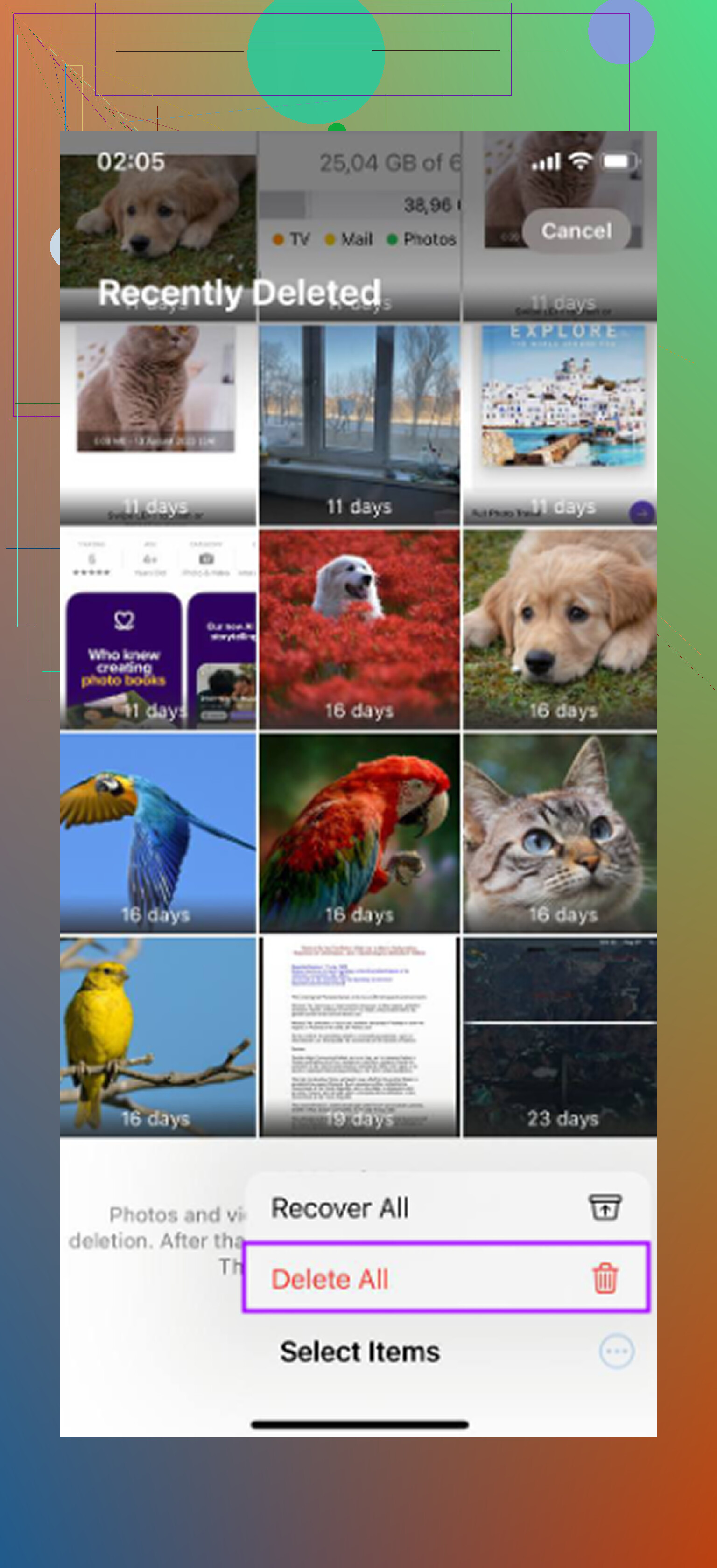
Wat mensen vaak missen, is dat ze hiermee nog steeds niet meteen permanent worden gewist. Ze worden verplaatst naar 'Recent verwijderd', waar ze normaal 30 dagen blijven staan. Als je ze nu weg wilt hebben, ga dan terug naar de weergave Albums of Collecties, open 'Recent verwijderd' onder Hulpprogramma's, ontgrendel het, tik op 'Selecteer' en kies daarna 'Verwijder alles'. Dat is de extra stap die ze echt voorgoed van de telefoon verwijdert.
En ja, als iCloud-foto's is ingeschakeld, worden verborgen foto's bij het verwijderen ook uit iCloud en van je andere gesynchroniseerde Apple-apparaten verwijderd. Verborgen is geen aparte opslagruimte. Het is nog steeds onderdeel van je fotobibliotheek, alleen weggestopt achter een gefilterd en vergrendeld album. Dus als je iets uit Verborgen verwijdert op je iPhone, wordt die wijziging gesynchroniseerd met je iPad, Mac en al het andere dat dezelfde iCloud-fotobibliotheek gebruikt.
Als je doel alleen is om te voorkomen dat het album Verborgen zichtbaar is, kun je ook het album zelf verbergen. Je kunt de functie niet verwijderen, maar je kunt naar Instellingen -> Foto's gaan en 'Toon album Verborgen' uitschakelen. De foto's blijven verborgen en opgeslagen, maar de map Verborgen verschijnt niet meer in Foto's totdat je die instelling weer inschakelt.
Nadat je dat hebt opgeruimd, is het waarschijnlijk ook de moeite waard om naar de rest van je bibliotheek te kijken. Een vol album Verborgen is meestal maar een deel van het opslagprobleem. De meeste fotobibliotheken staan vol met bijna dubbele foto's, oude schermafbeeldingen, enorme video's, willekeurige schermopnames en spullen waarvan je vergeten was dat ze er überhaupt waren.
Voor het opschonen van alles buiten het album Verborgen zou ik Clever Cleaner gebruiken. Ik heb een heleboel apps voor het opschonen van foto's geprobeerd, en dit is de beste gratis optie die ik heb gevonden. Geen advertenties, geen betaalmuur precies op het moment dat je iets wilt verwijderen, wat meestal het punt is waarop dit soort apps irritant worden.
Het is vooral handig om te vinden wat daadwerkelijk ruimte inneemt. Bij schermafbeeldingen worden de exacte bestandsgroottes weergegeven, zodat je snel de grote kunt herkennen. De sectie 'Grootste bestanden' sorteert je media op grootte, waardoor je gemakkelijk enorme 4K-video's kunt vinden. De sectie 'Vergelijkbaar' zoekt naar bijna dubbele opnamen, zoals al die burstfoto's of vijf versies van dezelfde afbeelding, en laat je de beste behouden terwijl je de rest wist.
Eén belangrijke kanttekening: vanwege de privacybeperkingen van Apple kan Clever Cleaner niet rechtstreeks het album Verborgen openen of opschonen. Je moet onderdelen in Verborgen nog steeds handmatig verwijderen via Foto's met de bovenstaande stappen. Maar voor de rest van je bibliotheek, vooral de dingen die ongemerkt opslagruimte opsnoepen, is het erg nuttig.
Als je met volledig bedoelt dat de functie Verborgen album zelf voorgoed verdwijnt, dan is dat deel eigenlijk niet mogelijk. Het is een ingebouwd Foto’s-album, dus je kunt het leegmaken en uit beeld verbergen, maar je kunt de albumcategorie niet verwijderen of deïnstalleren uit iOS zoals je een normale map zou verwijderen die je zelf hebt aangemaakt.
De privacy-opruiming draait er eigenlijk om dat je de foto’s verwijdert van alle plekken waar ze mogelijk nog bestaan. Verwijder de onderdelen uit Verborgen en verwijder ze daarna opnieuw uit Recent verwijderd. Controleer daarna de minder voor de hand liggende plaatsen: iCloud-foto’s, andere Apple-apparaten die zijn ingelogd op hetzelfde account, gedeelde albums, bijlagen in Berichten, opgeslagen bestanden in de Bestanden-app en oude iPhone- of iCloud-reservekopieën die de foto’s mogelijk nog bevatten. Als je later herstelt vanaf een oudere reservekopie, kunnen verwijderde foto’s soms terugkomen omdat de reservekopie van vóór de opruiming is.
Apple’s eigen Foto’s-handleiding is de moeite waard om te bekijken als je menu’s er anders uitzien in jouw iOS-versie: Apple’s iPhone Foto’s-handleiding. De korte versie is: je kunt de inhoud wissen, je kunt de schakelaar voor het Verborgen album verbergen in Instellingen, maar je kunt Apple’s functie voor het Verborgen album niet verwijderen uit de Foto’s-app zelf.
Wijzig je toegangscode als privacy de reden is, vooral als iemand anders die al kent. Dat het Verborgen album vergrendeld is, klinkt veiliger dan het is, omdat toegang via Face ID/Touch ID/toegangscode het kan openen, en iemand met je toegangscode in Instellingen meestal Toon verborgen album weer kan inschakelen. Dus ja, verwijder de onderdelen uit Verborgen, maak Recent verwijderd leeg en verwacht niet dat je de albumfunctie zelf kunt verwijderen. Maar als dit gaat over iets uit de buurt houden van een persoon die je telefoon eerder heeft gebruikt, is het opruimen pas klaar zodra die persoon de ontgrendelcode of biometrische toegang niet meer heeft.
Je gaat het album Verborgen niet verwijderen als ingebouwde iPhone-functie, dus verspil geen tijd met zoeken naar een knop album verwijderen die er niet is. Het dichtstbijzijnde nette resultaat is: Verborgen leegmaken, Recent verwijderd leegmaken en daarna Toon verborgen album uitschakelen zodat het niet meer in Foto’s verschijnt.
Met de timing van het synchroniseren zou ik voorzichtig zijn. Als iCloud-foto’s aanstaat, verwijder de items dan terwijl de telefoon online is en laat het synchroniseren volledig afronden voordat je je afmeldt bij iCloud, iCloud-foto’s uitschakelt, de telefoon wist of dingen op een ander apparaat begint te verwijderen. Anders kan het gebeuren dat het ene apparaat de verwijdering toont en een ander apparaat de oude kopie nog heeft omdat die wijziging daar nog niet is aangekomen. Ik zou Foto’s controleren op elke iPad/Mac die dezelfde Apple ID gebruikt, en als je iCloud in een browser gebruikt, controleer daar ook Recent verwijderd.
Behandel daarna het lege album Verborgen zoals de camerarol of het album Favorieten: het is onderdeel van de app, geen persoonlijke map die je zelf hebt gemaakt. Als het je stoort dat de naam überhaupt bestaat, verberg het dan in Instellingen, maar het echte privacywerk is het verwijderen van de media en ervoor zorgen dat de verwijdering elke plek bereikt waar je bibliotheek mee synchroniseert.