Ik heb verschillende bestanden in Safari op mijn iPhone gedownload en dacht dat ik ze had verwijderd, maar ze lijken nog steeds in de map Downloads te staan of opslagruimte in te nemen. Ik heb hulp nodig om uit te zoeken hoe ik Safari-downloads volledig kan verwijderen, eventuele overgebleven bestanden kan wissen en ervoor kan zorgen dat ze voorgoed weg zijn.
Ik liep tegen dezelfde puinhoop aan op mijn iPhone. Als je gewend bent aan een computer met één nette map Downloads, voelt iOS versnipperd en een beetje dom aan.
De korte versie is dit. Je gedownloade bestanden zijn meestal verspreid over app-opslag. Apple houdt apps van elkaar afgeschermd, dus er is niet één universele plek waar elk bestand dat je hebt gedownload te zien is.
Wat ik als eerste vond, was de Bestanden-app. Open die, tik op Bladeren, en kijk dan in Op mijn iPhone en iCloud Drive. Safari-downloads komen meestal terecht in een map met de naam Downloads binnen een van die locaties.
Eén ding bracht me in de war. Chrome en Firefox slaan bestanden soms op in hun eigen mappen onder Op mijn iPhone. Ik was een pdf een half uur kwijt voordat ik merkte dat Chrome die in zijn eigen map had gestopt in plaats van in de normale map Downloads. Dus als de Safari-map leeg lijkt, controleer dan ook browserspecifieke mappen.
Er is nog een irritant punt met Safari. Je tikt op het kleine pijltje omlaag bij de adresbalk, opent Downloads en veegt items weg. Dat lijkt op verwijderen. Vaak is dat het niet. In mijn geval werd de lijst gewist, niet het bestand zelf. Als je de opslagruimte terug wilt, verwijder het bestand dan vanuit de Bestanden-app, niet alleen uit Safari’s downloadlijst.
En nee, ruimte komt niet altijd meteen terug. De iPhone bewaart verwijderde dingen 30 dagen in Recent verwijderd. Hetzelfde idee als een prullenbak op een desktop. Dus als je doel is opslagruimte vrijmaken, doe dan ook deze tweede stap:
Ga in Bestanden terug naar Bladeren, open Recent verwijderd en verwijder daarna alles daar.
Doe hetzelfde in Foto’s. Scroll in Albums naar beneden tot je Recent verwijderd ziet en maak die map dan leeg. Ik vergat dit deel een keer en vroeg me af waarom mijn opslagcijfer nauwelijks veranderde. Voelde me daarna dom.
Wat me ertoe bracht om erom te geven, was de prestaties. Een paar maanden geleden werd mijn telefoon merkbaar traag. De camera deed er langer over om te openen. Apps sloten zichzelf af. Overal algemene vertraging. Na wat speurwerk ontdekte ik dat te weinig opslagruimte de belangrijkste oorzaak was. iPhones gaan vreemd doen als de vrije ruimte krap wordt, omdat het systeem ruimte nodig heeft voor tijdelijke bestanden en achtergrondprocessen.
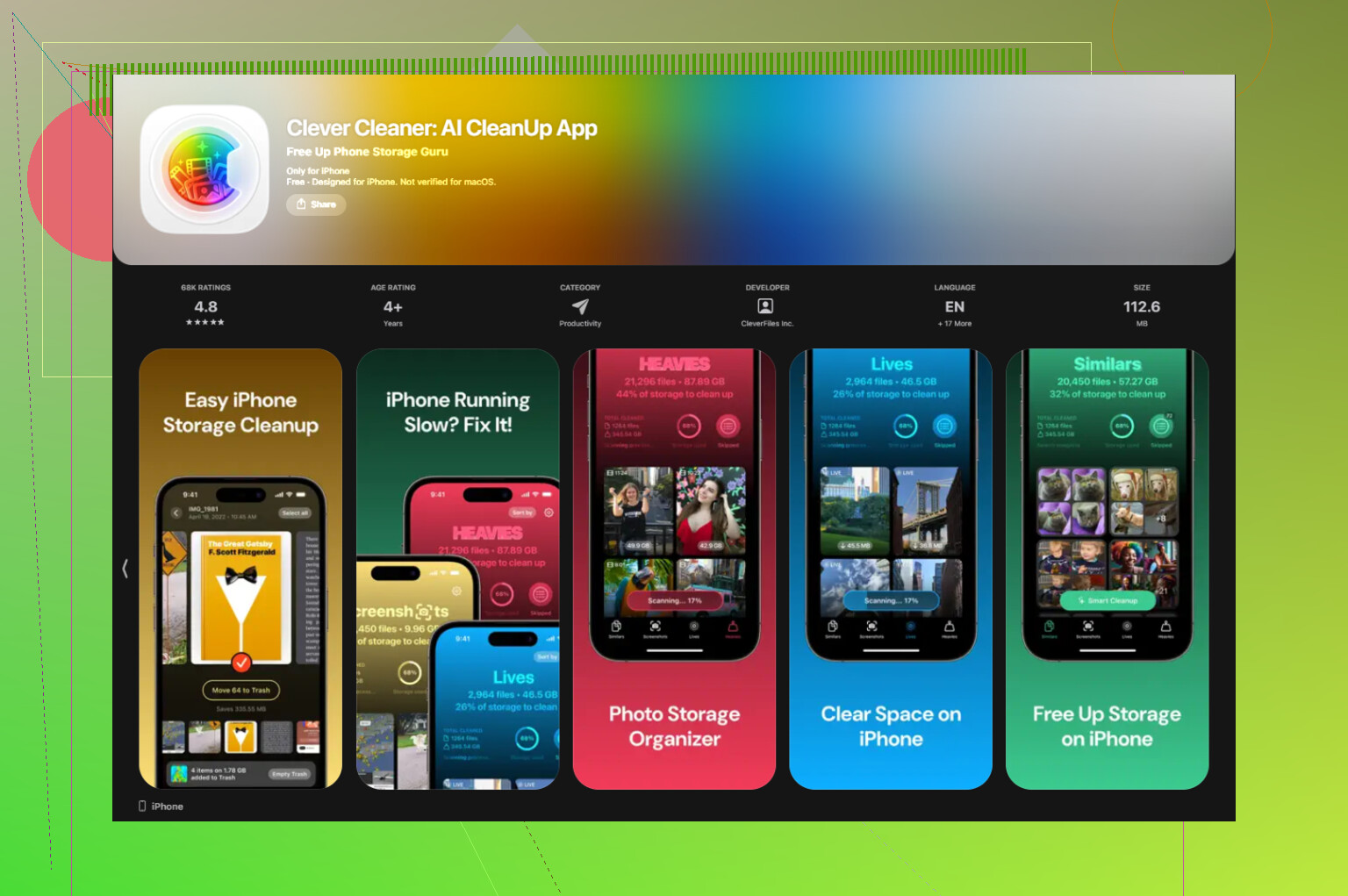
Ik probeerde handmatig op te ruimen. Dat ging langzaam. Een paar pdf’s verwijderen, een video weghalen, opslag controleren, nauwelijks verschil. Dus begon ik opruim-apps te proberen, wat ik normaal vermijd omdat de meeste vol zitten met zeurende meldingen, advertenties of abonnementsvallen. Degene waar ik bij bleef, was Clever Cleaner.
Wat het voor mij nuttig maakte, was simpel. Het confronteerde me niet met betaalmuren, en het verwerkt gegevens op het apparaat, dus mijn spullen werden niet ergens anders naartoe gestuurd.
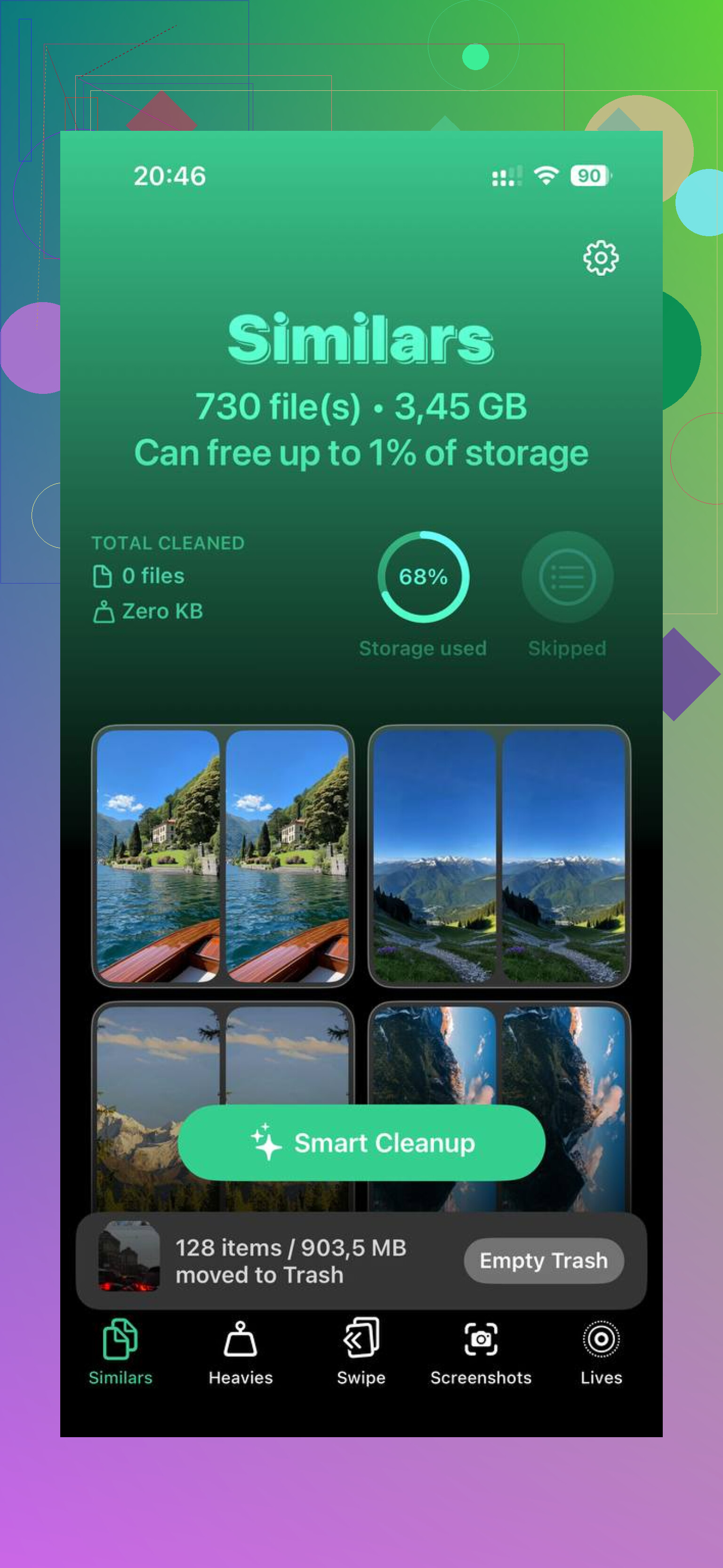
Het tabblad dat ik het meest gebruikte, was Heavies. Het sorteerde media op bestandsgrootte, waardoor het probleem snel duidelijk werd. Ik vond oude schermopnames, lange gedownloade clips en willekeurige grote bestanden waarvan ik was vergeten dat ze bestonden. De exacte grootte naast elk item zien hielp, omdat ik niet blindelings verwijderde.
Ik had ook wat aan het tabblad Similars. Het groepeerde bijna dubbele foto’s, het soort dat je krijgt wanneer je acht foto’s van hetzelfde maakt in de hoop één goede te hebben. Het koos de beste opname en maakte het opruimen minder vervelend.
Nadat ik ongeveer 20 GB had vrijgemaakt en daarna beide mappen Recent verwijderd had geleegd, voelde mijn telefoon weer normaal aan. Minder vertraging. Minder app-crashes. De camera opende weer snel.
Als je de praktische volgorde wilt, zou ik het zo doen:
1. Open Bestanden.
2. Controleer Op mijn iPhone.
3. Controleer iCloud Drive.
4. Open elke map Downloads die je vindt.
5. Controleer Chrome- of Firefox-mappen als je die gebruikt.
6. Verwijder wat je niet nodig hebt.
7. Maak Recent verwijderd leeg in Bestanden.
8. Maak Recent verwijderd leeg in Foto’s.
9. Als je mediabibliotheek een puinhoop is, gebruik dan Clever Cleaner om de grootste bestanden en duplicaten sneller te vinden.
Als je iPhone traag aanvoelt en de opslag bijna vol is, zou ik daar eerst kijken. Dat was bij mij de oplossing.
Als de bestanden nog steeds in de opslag verschijnen nadat je ze uit Safari’s download-pop-up hebt verwijderd, controleer dan eerst Safari’s eigen instelling. Dit is het deel dat mensen overslaan.
Ga naar Instellingen, Safari, Downloads. Kijk waar Safari bestanden opslaat. Als daar iCloud Drive staat, lost verwijderen alleen vanuit de weergave op je telefoon het niet op als het bestand nog steeds in iCloud staat. Als daar Op mijn iPhone staat, is het bestand lokaal.
Doe dan dit.
- Open Instellingen, Algemeen, iPhone-opslag.
- Wacht tot de opslaggrafiek is geladen.
- Tik op Bestanden.
- Kijk of de grootte te hoog lijkt.
- Tik ook op Safari, omdat gegevens van websites in de cache vaak de schuld krijgen van downloads.
Ik ben het op één punt een beetje oneens met @mikeappsreviewer. Weinig opslagruimte is vaak het probleem, maar de Safari-cache is vaak de verborgen grootverbruiker, niet het gedownloade bestand zelf. Een pdf van 20 MB is klein. Een opgeblazen Safari-cache en offline leesgegevens kunnen na verloop van tijd veel meer ruimte innemen.
Probeer ook deze opschoning.
- Instellingen, Safari.
- Tik op Wis geschiedenis en websitedata.
- Tik daarna op Geavanceerd, Websitedata.
- Verwijder achtergebleven sitegegevens als er nog iets over is.
Als een bestand steeds opnieuw verschijnt, controleer dan of synchronisatie van Bestanden is ingeschakeld voor iCloud Drive. Het item wordt mogelijk opnieuw gesynchroniseerd vanaf een ander Apple-apparaat. Ik heb dit gehad met een zipbestand. Verwijderd op de iPhone, maar het kwam toch terug. Enorm irritant.
Bij hardnekkige opslagproblemen kun je de telefoon na het verwijderen opnieuw opstarten. De opslagcijfers van iOS lopen soms achter. Het is stom, maar waar.
Als je doel is om snel ruimte vrij te maken, en niet om één bestand tegelijk op te sporen, helpt Clever Cleaner om grote media en rommel sneller te vinden. Voor meer opties is deze lijst met beste gratis iPhone-schoonmaakapps om opslag vrij te maken het bekijken waard.
Dus de volledige oplossing is: controleer de downloadlocatie van Safari, verwijder het bestand daar, wis Safari-websitedata, bevestig dat iCloud het niet opnieuw synchroniseert en start daarna opnieuw op. Daarmee raak je die onzin van ik heb het verwijderd maar het staat er nog steeds meestal kwijt.
Wat @mikeappsreviewer en @mike34 hebben behandeld is grotendeels juist, maar één ding wil ik hieraan toevoegen: soms zit het bestand helemaal niet echt vast in Safari. Het wordt gewoon geïndexeerd in Spotlight of is nog gekoppeld aan een andere app die het heeft geopend.
Probeer de daadwerkelijke bestandsinfo in Bestanden te controleren. Houd de download lang ingedrukt, tik op Info en kijk waar het staat. Als er een map onder Pages, VLC, Adobe, enz. staat, dan verwijdert het wissen uit Downloads die gekopieerde versie niet. iOS houdt ervan om kleine stapels duplicaatchaos te maken.
Controleer ook deze vreemde plek:
Bestanden > Bladeren > drie stippen > Selecteer > sorteer op Grootte
Dat maakt het makkelijker om grote overblijfselen te vinden die op naam niet duidelijk lijken.
Ik ben het niet helemaal eens met @mike34 dat cache elke keer de hoofdschuldige is. Soms zijn het echt gewoon dubbele bestanden die door andere apps zijn opgeslagen nadat ze één keer zijn geopend. Dat gebeurt vaak met zipbestanden, pdf’s en video’s.
Als de opslag er na het verwijderen nog steeds verkeerd uitziet:
- forceer het sluiten van Bestanden en Safari
- herstart de iPhone
- wacht een paar minuten tot de opslag opnieuw is berekend
Als je een snellere manier wilt om te vinden wat daadwerkelijk ruimte inneemt, is Clever Cleaner prima voor het scannen van grote mediabestanden en dubbele rommel zonder een hoop onzin. Ook is deze thread over echte gebruikersreviews van Clever Cleaner voor het opruimen van iPhone-opslag de moeite waard om te bekijken.
Dus ja, verwijder niet alleen uit Safari’s lijst. Controleer het echte bestandspad, zoek naar door apps gemaakte kopieën en laat iOS daarna bijwerken. Dat is meestal het deel dat mensen missen.
Nog iets extra’s dat geen van @mike34, @andarilhonoturno of @mikeappsreviewer echt benadrukte: Bestanden kunnen gedownload blijven voor offline gebruik binnen een andere app, zelfs nadat je het origineel hebt verwijderd. Dat komt heel vaak voor met pdf’s in Boeken, video’s in VLC of documenten die zijn geopend vanuit Drive/Dropbox.
Controleer deze plekken:
- Apple Books → Bibliotheek → gedownloade pdf’s/boeken
- TV-app / video-apps van derden → offline downloads
- Drive, Dropbox, OneDrive → bestanden Beschikbaar offline
- Mail → grote bijlagen die je hebt opgeslagen of die in de cache staan
Ook als Safari een zip heeft gedownload, verwijdert het verwijderen van de zip niet de uitgepakte map. Dat missen mensen voortdurend.
Ik ben het enigszins oneens met de invalshoek ruim eerst Safari-gegevens op. Goed voor ruimte, ja, maar als je probleem één hardnekkig bestand is, dan is het echte probleem meestal een duplicaat of offline kopie, niet de cache.
Snelle manier om te controleren:
- Zoek op de bestandsnaam in Bestanden
- Zoek er opnieuw naar in Spotlight
- Controleer Boeken of de app die het heeft geopend
Als je gewoon een snellere opslagopschoning wilt, is Clever Cleaner handig om zware mediabestanden te vinden.
Voordelen: voelt gratis aan, eenvoudige opschoning op basis van grootte, goed voor dubbele foto’s/video’s.
Nadelen: niet echt voor app-documenten overal, verwijdert niet op magische wijze de privé offlinebestanden van elke app, minder handig voor kleine pdf’s/documenten.
Dus de versie van volledig verwijderen is: verwijder de download, leeg Recent verwijderd, controleer uitgepakte mappen en ga daarna op jacht naar appspecifieke offline kopieën. Dat is meestal het ontbrekende stukje.