Ik probeer mijn iPad-fotobibliotheek op te schonen en opslagruimte vrij te maken, maar het album Duplicaten ontbreekt in de Foto’s-app. Ik weet dat ik dubbele foto’s heb van importen en schermafbeeldingen, maar ik kan niet achterhalen hoe ik dubbele foto’s op de iPad kan vinden en verwijderen zonder dat album. Wat kan ik nog meer proberen?
Nee, je iPad gaat niet stilletjes zelf dubbele foto's verwijderen. Apple begint niets uit je bibliotheek te verwijderen tenzij jij dat aangeeft. Je moet het opschonen nog steeds zelf starten, maar je hoeft niet per se elke kopie één voor één te verwijderen.
Als je iPad op iPadOS 16 of nieuwer draait, is de eerste plek om te kijken het ingebouwde album Duplicaten in Foto's. Open Foto's, ga naar het tabblad Collecties of de zijbalk en scrol dan omlaag naar Hulpprogramma's. Daar zou een onderdeel Duplicaten moeten staan als de iPad iets heeft gevonden.
Die functie is eigenlijk best handig wanneer die verschijnt. Foto's die Apple als duplicaten ziet, worden gegroepeerd, en met de optie Voeg samen blijft behouden wat volgens Apple de beste versie is, meestal die met betere kwaliteit en completere metadata, zoals locatie of tags. De extra kopieën gaan naar Recent verwijderd in plaats van meteen definitief te worden gewist.
Als je het album Duplicaten niet ziet, betekent dat niet altijd dat je geen duplicaten hebt. Een paar dingen kunnen dat veroorzaken:
- De iPad is mogelijk nog steeds je fotobibliotheek aan het scannen. Meestal moet hij vergrendeld zijn en aan de oplader liggen, en bij een grote bibliotheek kan dat even duren, soms dagen.
- Als je nog op iPadOS 15 of ouder zit, is deze functie er niet. Dan moet je updaten, handmatig opruimen of een andere app gebruiken.
- Apple's duplicaatdetectie is behoorlijk streng. Twee bijna identieke foto's die met een seconde ertussen zijn genomen, kunnen er voor jou hetzelfde uitzien, maar de iPad kan ze als verschillende foto's behandelen.
Dat laatste is waar mensen meestal vastlopen. De app Foto's pakt misschien exacte kopieën mee, maar vaak geen vergelijkbare opnamen, zoals tien foto's vanuit dezelfde hoek waarbij alleen je gezichtsuitdrukking een beetje veranderde.
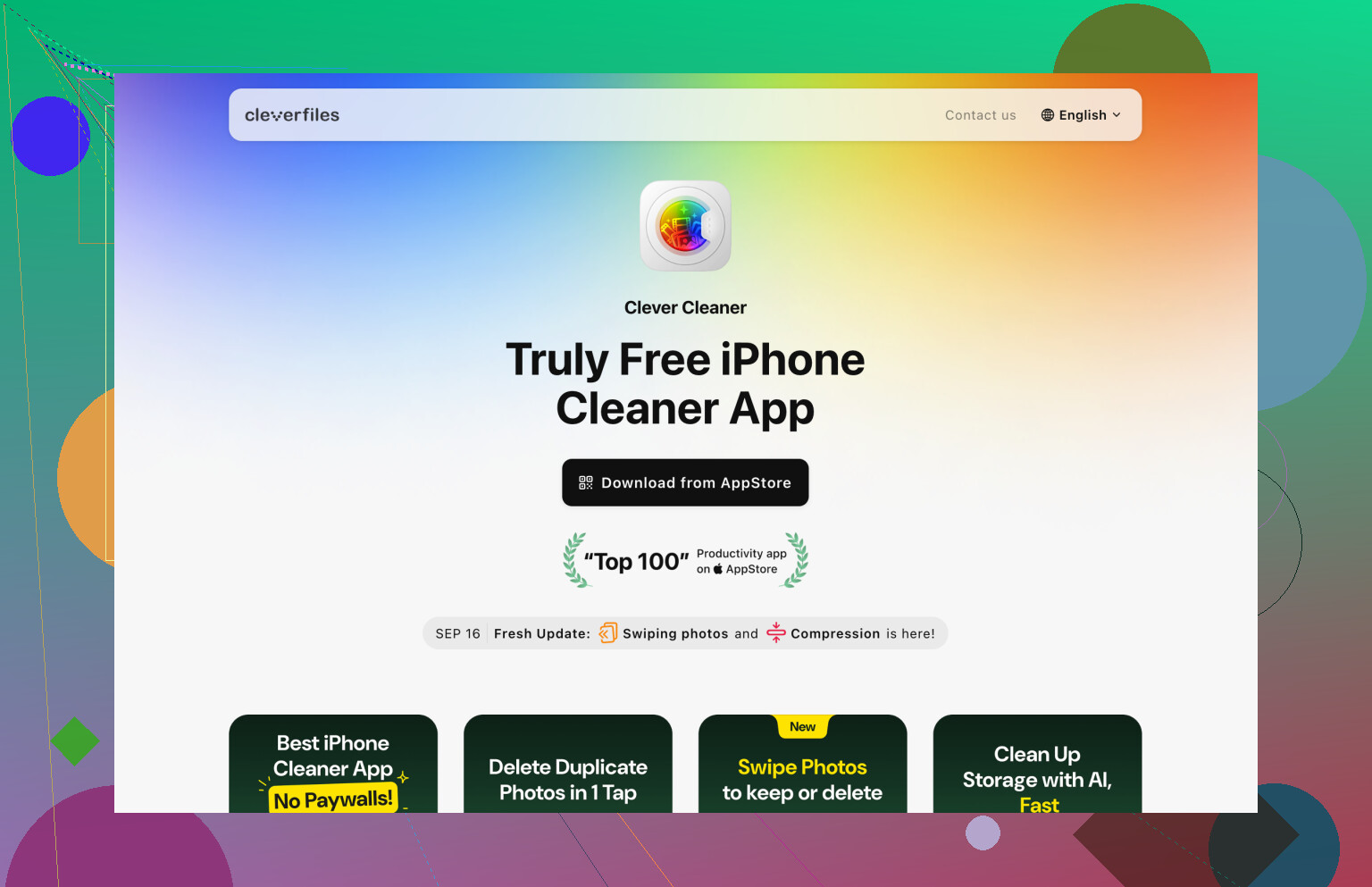
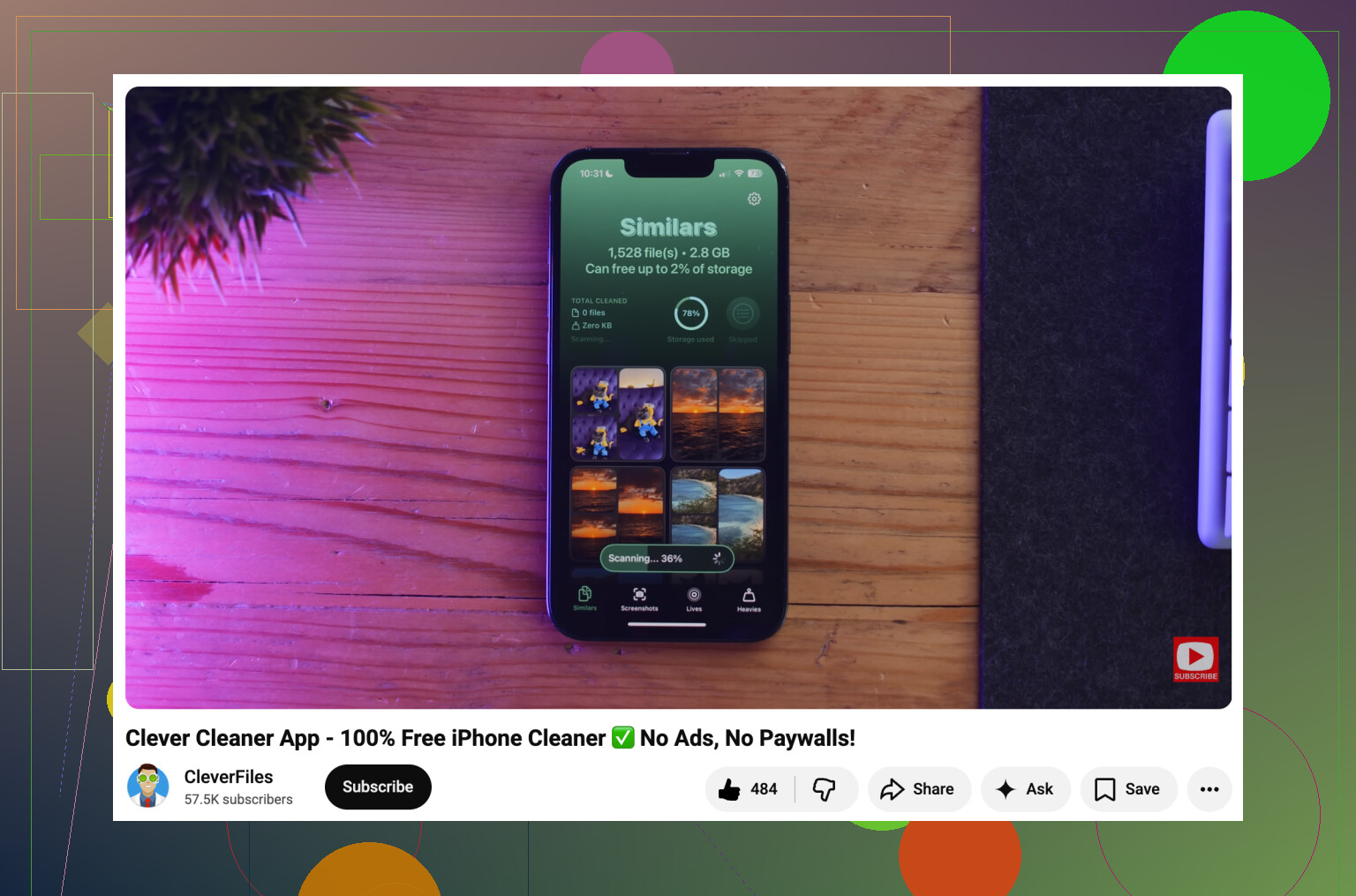
Voor die bijna dubbele foto's kan een opschoonapp veel tijd besparen. Clever Cleaner is een optie, omdat die gratis is en een onderdeel Vergelijkbaar heeft. Die groepeert foto's die op elkaar lijken en kan de beste opname voorstellen, zodat je de rest kunt verwijderen zonder elke afbeelding handmatig te vergelijken.
Als je liever niets installeert, probeer dan Zoeken in de Foto's-app te gebruiken. Zoek op dingen als hond, strand, bonnetje, of wat ook maar logisch is voor jouw bibliotheek. Foto's is redelijk goed in het groeperen van afbeeldingen op onderwerp, en dat maakt het makkelijker om clusters met herhaalde opnamen te vinden. De weergaven Maanden en Jaren kunnen ook helpen, vooral als je weet dat de duplicaten afkomstig zijn van een reis, evenement of grote foto-import.
Iets wat mensen vergeten: verwijderen of samenvoegen maakt niet meteen ruimte vrij. De foto's gaan naar Recent verwijderd en blijven daar 30 dagen staan, tenzij je dat album zelf leegt. Als je de opslagruimte nu terug nodig hebt, ga dan naar Recent verwijderd en maak het handmatig leeg.
En als iCloud-foto's is ingeschakeld, worden foto's die je van de iPad verwijdert ook van je iPhone en Mac verwijderd. Dat is normaal synchronisatiegedrag, maar het is slim om dat nog even te controleren voordat je iets definitief verwijdert.
Als je eenmaal door de eerste grote opschoonronde heen bent, is het een stuk makkelijker om het bij te houden.
Het vervelende addertje onder het gras is dat geïmporteerde kopieën mogelijk niet nauw genoeg overeenkomen voor Apple’s album Duplicaten, vooral als er één is verkleind, bewerkt of eerst via Berichten/Bestanden is binnengekomen.
Voor een snelle handmatige controle sorteer je op datum en kijk je rond de importdag, controleer daarna bestandsnamen/info op herhalingen voordat je iets verwijdert. Apple’s hulpmiddel is handig wanneer het verschijnt, maar ik zou er niet op wachten als je al weet waar de dubbele batch vandaan kwam.
Het riskante is dat Foto’s dezelfde afbeelding in meerdere albums kunnen tonen, ook al is het nog steeds maar één bestand, dus ruim niet op door albums door te lopen en alles te verwijderen dat tweemaal lijkt te verschijnen. Als het album Duplicaten niet wordt weergegeven, zou ik liever vanuit Bibliotheek of Recent openen, het infopaneel bij verdachte foto’s openen en bestandsnaam, datum, afmetingen en bestandsgrootte vergelijken voordat je iets verwijdert. Schermafbeeldingen zijn meestal het makkelijkst: ga naar Albums > Mediatypen > Schermafbeeldingen en scan daarna op datumvolgorde, omdat herhaald opslaan vaak naast elkaar staat. Voor geïmporteerde batches zoek je op maand of gebeurtenis en vergelijk je daar. Het is langzamer dan Apple’s hulpmiddel Duplicaten, maar het voorkomt dat je per ongeluk een foto verwijdert alleen omdat die in meer dan één album werd gebruikt.
<img src=‘upload://4Hd8eH212Fwj5OCrBb9Z4U0Sm2v.jpeg’ alt=‘Hoe vind je dubbele foto’s op iPad als het album Duplicaten er niet is?’ width=‘’ height=‘’>
Of het nu exacte kopieën zijn of alleen maar op elkaar lijken, is belangrijk, want de iPad behandelt die als twee verschillende problemen.
Als het album Duplicaten ontbreekt, zou ik niet te veel tijd besteden aan proberen het te forceren om te verschijnen. Laat de iPad gerust een nacht aangesloten en vergrendeld liggen, maar daarna zou ik aannemen dat Apple gewoon niets heeft gevonden dat het als een echt duplicaat beschouwt. Een foto met aangepast formaat, een screenshot van een foto, een via WhatsApp opgeslagen kopie of een bewerkte versie kan er voor jou identiek uitzien en toch niet in aanmerking komen voor dat album.
Een snellere handmatige route is om per bron te werken in plaats van met de hele bibliotheek. Controleer in Foto’s eerst Albums > Mediatypen: Schermafbeeldingen, Reeksen, Live Photos, Video’s en Schermopnames. Controleer daarna Hulpprogramma’s op Importen als dat op je iPad wordt weergegeven. In die onderdelen staat meestal de rommelige inhoud. Reeksen zijn het apart controleren waard, omdat ze op duplicaten kunnen lijken, maar in werkelijkheid zijn het gewoon een reeks bijna identieke opnamen, en kun je favorieten kiezen in plaats van blind te verwijderen.
Voor geïmporteerde foto’s zou ik zoeken op het datumbereik van de import en dan overschakelen naar de weergave waarin je ze op volgorde kunt zien. Duplicaten van dezelfde import staan meestal dicht bij elkaar. Tik op een kandidaat, veeg omhoog of druk op de infoknop en vergelijk de datum, resolutie, bestandsnaam en bron. Het is saai, maar het is beter dan de enige kopie in volledige resolutie verwijderen omdat een versie van lagere kwaliteit toevallig hetzelfde leek in het raster.
Opschoonapps van derden kunnen helpen bij het probleem van vergelijkbare foto’s, maar ik zou hun suggesties behandelen als een beoordelingswachtrij, niet als een knop voor automatisch verwijderen. Clever Cleaner werd hierboven genoemd en dat soort apps kan nuttig zijn om bijna overeenkomende foto’s te groeperen, vooral schermafbeeldingen en herhaalde opnamen. Open de groep gewoon en controleer zelf welke je wilt bewaren voordat je het verwijderen bevestigt.
En oordeel niet op basis van albums. Dat is de valkuil. Een foto kan in Vakantie, Favorieten en Recent staan en toch nog steeds één bestand zijn. Verwijder vanuit de echte bibliotheekweergave of vanuit het beoordelingsscherm voor duplicaten/vergelijkbare foto’s en wis Recent verwijderd pas nadat je zeker weet dat je niet iets hebt verwijderd dat je wilde behouden.