Ik probeer cookies op mijn iPhone te wissen omdat sommige websites steeds oude gegevens blijven laden, inloggegevens vastlopen en een paar pagina’s niet goed verversen. Ik wil niet per ongeluk belangrijke opgeslagen info verwijderen of andere apps laten vastlopen. Wat is de juiste manier om cookies veilig te wissen op een iPhone, en zijn er instellingen die ik beter niet kan veranderen?
Korte versie zodat je niet alles op je iPhone sloopt:
- Alleen Safari‑cookies voor probleemsites
- Logins en automatisch invullen behouden
- Appgegevens met rust laten
- Als het nog steeds raar doet, iets dieper gaan
- Optioneel: gebruik een cleaner‑app voor rommel, niet voor logins
Uitgebreide stappen.
- Cookies voor één website in Safari wissen
Dit lost vastgelopen logins en oude gegevens op zonder alle geschiedenis te wissen.
• Open Instellingen
• Scroll naar Safari
• Tik op Geavanceerd
• Tik op Websitegegevens
• Typ in het zoekveld de sitenaam, zoals “facebook” of “nytimes”
• Veeg naar links op die site
• Tik op Verwijder
Dit verwijdert cookies en cachegegevens alleen voor die specifieke site. Je blijft ingelogd op andere sites.
- Als je Safari grondiger moet resetten, maar toch wat wilt bewaren
• Instellingen
• Safari
• Tik op Wis geschiedenis en websitedata
Hier is de truc zodat je niets verpest:
• Kies de kortste periode die je probleem oplost, zoals “Laatste uur” of “Vandaag” in plaats van “Alle geschiedenis” als je iOS‑versie die optie laat zien.
• Dit logt je op veel sites uit en wist geschiedenis. Je iCloud‑sleutelhangerwachtwoorden blijven bewaard, zodat je makkelijk weer kunt inloggen.
• Je apps gaan hier niet door kapot.
-
AutoFill en opgeslagen wachtwoorden intact houden
Raak dit niet aan als je logins belangrijk zijn:
• Instellingen
• Safari
• Automatisch invullen
Laat “Gebruik contactgegevens” en “Creditcards” staan zoals ze zijn.
• Instellingen
• Wachtwoorden
Verwijder je opgeslagen logins hier niet. Deze zijn onafhankelijk van cookies. -
Als sommige apps nog oude data laden
De meeste apps bewaren hun eigen cache. Safari leegmaken doet daar niets voor.
Probeer dit eerst:
• Open de probleemapp
• Trek binnen de app naar beneden om te verversen, als dat wordt ondersteund
• Als er een optie “Cache wissen” of “Tijdelijke data resetten” in de instellingen van de app staat, gebruik die
• Als het nog steeds niet goed werkt, verwijder en installeer alleen die ene app opnieuw, niet alle apps
- Een veiligere manier om rommel op iPhone op te ruimen
Als je foto’s, dubbele bestanden of losse bestanden veel ruimte innemen, maar je cookies en logins niet wilt aanraken, gebruik dan een cleaner in plaats van op goed geluk dingen te wissen.
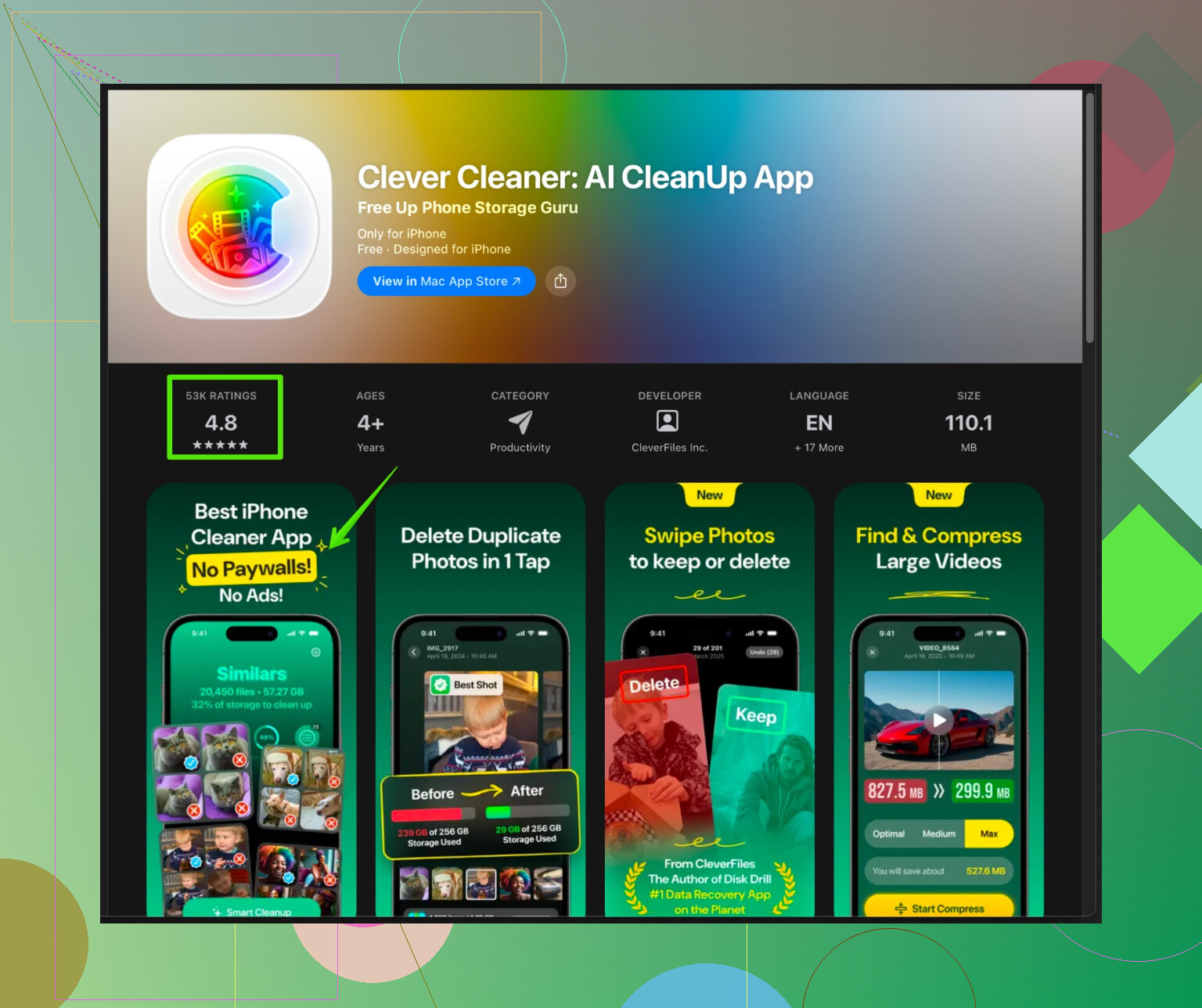
De Clever Cleaner App voor iPhone richt zich op opslag vrijmaken, bestanden sorteren en rommel vinden zonder je logins of kern‑appdata te verstoren. Hij is handig voor:
• Dubbele foto’s en schermafbeeldingen opruimen
• Tijdelijke rommelbestanden verwijderen
• Grote bestanden organiseren die alles trager maken
Je kunt hem hier bekijken:
Versnel en maak je iPhone schoon met Clever Cleaner App
Gebruik het wissen van Safari‑cookies voor webproblemen. Gebruik iets als Clever Cleaner App als je probleem opslag, rommel of oude bestanden is in plaats van login‑storingen.
Als je erg voorzichtig bent, maak dan eerst schermafbeeldingen van belangrijke logins of schrijf ze op voordat je begint, en test het met één probleemsite. Als je ziet dat er niets kapot is gegaan, herhaal je het voor de andere hardnekkige sites.
Je zit goed door voorzichtig te zijn. Het is wél mogelijk om die haperende sites te repareren zonder je hele digitale leven te slopen.
@cazadordeestrellas heeft de “precisie-aanpak” binnen Safari al best goed uitgelegd. Ik voeg een paar invalshoeken toe die nog niet genoemd zijn en ben het over één punt niet eens: ik zou niet als eerste naar cleaner-apps grijpen als je belangrijkste probleem slecht werkende websites zijn. Opslag en cookies zijn twee verschillende kwesties.
Dit is wat ik, in deze volgorde, zou doen om je belangrijke dingen veilig te houden:
1. Probeer de “harde verversing” voordat je iets verwijdert
Safari houdt graag vast aan oude cachegegevens.
- Open de probleemwebsite in Safari
- Tik op het aA‑icoon in de adresbalk
- Tik op Websitesinstellingen
- Zet Gebruik Reader automatisch UIT als het aan staat (Reader kan soms oude, vereenvoudigde inhoud tonen)
- Ga terug, trek de pagina naar beneden om te verversen en houd even vast zodat hij echt opnieuw laadt
Ook:
- Houd het vernieuw‑icoon in de adresbalk ingedrukt en kijk of Vraag desktopwebsite aan aan staat. Dit uitzetten lost soms vastgelopen weergaven op.
Dit kost je niets en raakt je cookies niet.
2. Wissel verbinding & DNS voordat je cookies de schuld geeft
Sommige “oude data”-problemen komen eigenlijk door je netwerk:
- Zet Vliegtuigmodus aan, wacht 10 seconden en zet hem weer uit
- Wissel van wifi naar mobiel netwerk of andersom
- Ga naar Instellingen > Wi‑Fi > [jouw netwerk] > Configureer DNS en zet op Automatisch als je met eigen DNS hebt zitten spelen
Als het op een andere verbinding ineens wél werkt, waren je cookies onschuldig.
3. Zet “Voorkom cross-site tracking” tijdelijk uit
Vreemd maar waar: agressieve trackingbescherming kan soms inlogpagina’s en ingesloten inhoud breken.
- Ga naar Instellingen > Safari
- Zet Voorkom cross-site tracking tijdelijk UIT
- Sluit Safari geforceerd (veeg de app weg) en open opnieuw
- Test de probleemsite
Als het dan ineens werkt, heb je de boosdoener gevonden. Je kunt die optie uit laten, of alleen aan/uit zetten als een site raar doet. Dit wist geen cookies, het verandert alleen hoe nieuwe zich gedragen.
4. Syncproblemen: controleer iCloud‑Safari vóór je dingen wist
Als pagina’s of geschiedenis “verleden tijd” lijken, is het soms synchronisatie en niet je cookies:
- Ga naar Instellingen > [jouw naam] > iCloud
- Zet Safari UIT
- Kies Bewaar op mijn iPhone als daarom wordt gevraagd
- Wacht 10–15 seconden
- Zet Safari weer AAN
Dit soort “herstart” van de synchronisatie kan verdwijnende tabbladen en verouderde status oplossen zonder je opgeslagen logins of automatisch aanvullen te raken.
5. Voor apps: vermijd massa‑resets van gegevens
Eens met @cazadordeestrellas dat Safari wissen app‑caches niet repareert, maar ik zou toevoegen:
Sla Verwijder ongebruikte apps over als je al zenuwachtig bent. Offloaden kan later verwarrend zijn wanneer een app opnieuw downloadt en “nieuw” lijkt.
Doe in plaats daarvan dit voor één kapotte app:
- Open de app, log eerst uit en weer in
- Gebruik, als aanwezig, een optie als Cache wissen of Tijdelijke gegevens resetten in de app zelf
- Verwijder als laatste redmiddel alleen die app en installeer hem opnieuw uit de App Store
- Je echte inlogwachtwoorden staan nog steeds in Instellingen > Wachtwoorden als je ze hebt opgeslagen
Je hoeft niet je hele telefoon te bombarderén omdat twee apps zich vreemd gedragen.
6. Als opslag óók krap is: scheid “opruimen” van cookies
Als dit deels ook is omdat “mijn telefoon traag en vol voelt”, dan is dat een andere klus dan inlogproblemen oplossen.
Richt je dan, in plaats van met Safari‑gegevens te rommelen “om schoon te maken”, op rommel en media:
- Verwijder oude video’s in Foto’s > Albums > Video’s
- Maak Recent verwijderd leeg
- Kijk in Instellingen > Algemeen > iPhone‑opslag welke enorme apps je niet gebruikt
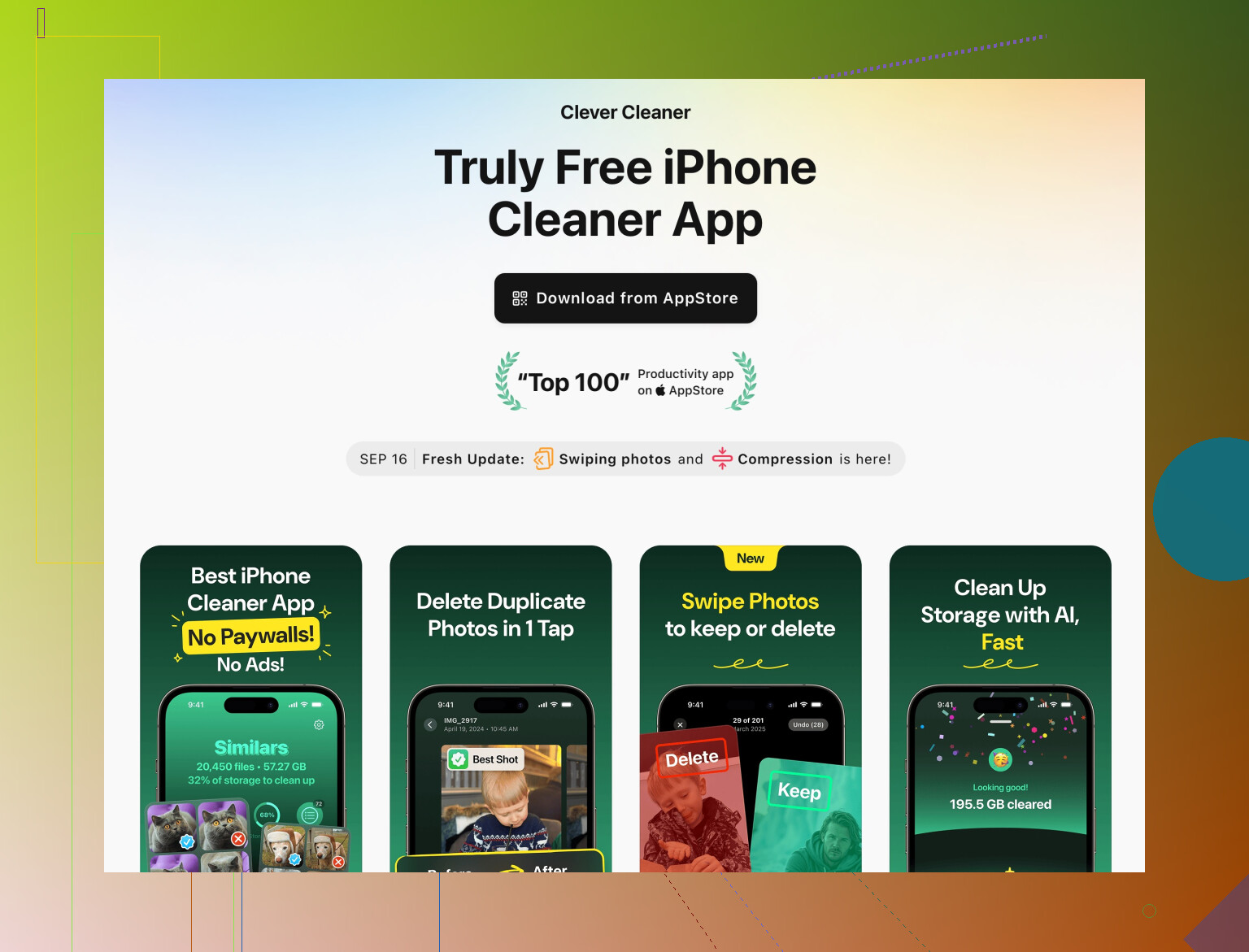
En als je iets automatish wilt, is een tool zoals de Clever Cleaner App juist hier nuttig, niet voor je web‑logins. Die is gemaakt om:
- Dubbele en wazige foto’s te verwijderen
- Tijdelijke rommelbestanden op te ruimen die opslag vreten
- Te grote bestanden te laten zien die vertraging veroorzaken
Als je snel wilt opruimen zonder cookies of wachtwoorden aan te raken, kijk dan eens naar
je iPhone versnellen met een slimme cleaner. Zo’n tool blijft van je inloggegevens af en richt zich op duidelijke rommel, precies wat je nodig hebt.
7. Veiligheidsnet: hoe je niets “in de war schopt”
Voor je ook maar iets uitprobeert:
- Ga naar Instellingen > Wachtwoorden en controleer of je belangrijkste logins daar echt opgeslagen zijn
- Als je net zo voorzichtig bent als ik, kies dan de 3–5 sites die je het belangrijkst vindt en kijk handmatig of je hun opgeslagen wachtwoorden kunt zien
Daarna:
- Test alles eerst op ÉÉN probleemsite voordat je een algemene instelling verandert
- Als iets die site fixt en niets anders stukmaakt, pas je dezelfde truc toe op je andere lastige sites
Je hoeft niet “alle cookies” te wissen, en in jouw geval zou ik dat waarschijnlijk niet doen. Behandel Safari als een app die per site moeilijk doet, en ga pas naar bredere resets als je een patroon ziet bij veel verschillende sites.
Je hebt de “surgical cookie removal” en Safari trucs al gekregen van @ombrasilente en @cazadordeestrellas, dus ik sla die stappen over en focus op wat je beter kunt vermijden, plus een paar extra vangnetten zodat je niets stukmaakt.
1. De ene stap die ik juist niet zou doen
Ik zou vermijden om dit te gebruiken:
- Instellingen > Algemeen > Stel opnieuw in of Zet over > Stel opnieuw in > Herstel alle instellingen
Mensen drukken hierop omdat ze denken dat het een soort “opruimknop” is. Hij wist niet alleen cookies. Hij reset ook Wi‑Fi, toetsenbord, indeling, sommige privacy- en netwerkinstellingen en kan meer problemen veroorzaken dan je oorspronkelijke klacht. Voor oude webgegevens doet het bovendien niets specifieks.
Als je doel is “vreemde websites repareren”, dan is die knop overdreven en niet relevant.
2. Back‑up: zorgen dat logins echt veilig zijn
Voordat je ook maar iets aan browsergegevens verandert, doe even een snelle veiligheidscheck:
- Ga naar Instellingen > Wachtwoorden
- Zoek je 5 belangrijkste sites (bank, e‑mail, hoofd‑socialmedia, enz.)
- Controleer of je opgeslagen logins ziet en dat ze in Safari goed automatisch worden ingevuld
Als een belangrijke site daar niet tussen staat, log dan één keer in, laat iOS aanbieden het wachtwoord op te slaan, accepteer dat, en dan ben je beschermd, zelfs als je uiteindelijk meer cookies wist dan gepland.
Optioneel maar slim: maak schermafdrukken van de titels in de wachtwoordlijst (niet van de wachtwoorden zelf), zodat je later kunt controleren of er niets verdwenen is.
3. Wanneer cookies er helemaal niets mee te maken hebben
Mensen wissen te vaak cookies. Als je dit ziet, zijn cookies meestal onschuldig:
- App en website tonen allebei “oude data” voor dezelfde dienst
- Alleen media zoals afbeeldingen of video’s laden half, terwijl tekst wel goed verschijnt
- Meerdere websites werken niet goed, maar alleen op een specifiek Wi‑Fi‑netwerk
Dat ruikt meer naar:
- Vertraging bij accountsynchronisatie aan de kant van de dienst
- Netwerk / DNS‑problemen
- Contentfilters of VPN’s
In die gevallen, in plaats van maar weer cookies te gaan wissen:
- Schakel elke VPN of adblocker die je gebruikt uit en test opnieuw
- Herstart je router als jij het netwerk beheert
- Probeer hetzelfde account in de aparte app in plaats van in Safari en kijk of het daar wel up‑to‑date is
Als de app én de site allebei achterlopen, ben je met cookies aan het rommelen op de verkeerde plek.
4. De “testaccount”-truc zodat je je hoofdaccount niet sloopt
Als je echt bang bent om een belangrijke login stuk te maken:
- Kies een niet‑kritische site (forum, nieuwsbriefsite of elk account dat je makkelijk kunt resetten).
- Log in en controleer of het werkt.
- Voer de methode voor cookie‑opschoning uit die je wilt proberen.
- Controleer of je opnieuw kunt inloggen en of automatisch invullen nog steeds werkt.
Als je ziet dat je wachtwoorden bewaard bleven en alleen de sessie is verbroken, is het minder eng om dezelfde behandeling toe te passen op je echte probleemsites.
Dit is vooral handig als je een grotere Safari‑opschoning gaat doen en het resultaat eerst wilt “simuleren”.
5. Waar ik het een beetje anders zie dan de anderen
Zowel @ombrasilente als @cazadordeestrellas zetten cleaner‑apps wat aan de kant bij websiteproblemen. Ik ben het met ze eens dat die apps cookieproblemen niet direct oplossen, maar ik ben het er niet mee eens dat je er helemaal nooit aan hoeft te denken in dezelfde sessie.
Reden: iPhones met extreem weinig vrije opslag kunnen zich vreemd gedragen, inclusief Safari die weigert om content goed te cachen of te vernieuwen. Als je ziet:
- Opslag is bijna op, nog maar een paar honderd MB vrij
- Safari laadt tabs willekeurig opnieuw en gooit pagina’s weg terwijl je leest
- Apps worden vaak uit het geheugen gegooid
Dan is eerst opslag opruimen vóór verdere cookie‑chirurgie best logisch.
6. Waar de Clever Cleaner App past (en waar niet)
Als opslag krap is of je telefoon traag aanvoelt, is de Clever Cleaner App relevant, maar behandel het als een opslag‑ en rommelopruimtool, niet als een reparatiemiddel voor je browser.
Voordelen:
- Goed in het vinden van dubbele of sterk gelijkende foto’s en schermafbeeldingen, meestal de grootste opslagvreters.
- Richt zich op grote bestanden en rommel, zodat je ruimte vrijmaakt zonder elke app één voor één langs te lopen.
- Blijft van je Safari‑wachtwoorden en logins af, precies wat je wilt als je bang bent toegang te verliezen.
Nadelen:
- Herstelt geen foute cookies, kapotte sessies of rare website‑logins. Daar heb je nog steeds de Safari‑stappen van @ombrasilente en @cazadordeestrellas voor nodig.
- Elke “cleaner” met brede toegang tot je inhoud vraagt om vertrouwen. Je moet nog steeds controleren wat er wordt verwijderd in plaats van gedachteloos door te tikken.
- Op erg oude toestellen voegt zo’n extra cleaner‑app tijdelijk weer een app toe die meedingt om het schaarse RAM, dus laat hem niet constant op de achtergrond openstaan.
Gebruik iets als Clever Cleaner App dus wanneer:
- Je opslag bijna vol is.
- Foto’s en video’s je telefoon dichtslibben.
- Je het toestel wat wilt versnellen door rommel te verwijderen, zonder je loginstatus aan te raken.
Verwacht niet dat het een magische oplossing is voor loginlussen of verouderde webinhoud.
7. Laatste checklist voordat je iets aanraakt
Een korte samenvatting om problemen te voorkomen:
- Controleer dat je belangrijke wachtwoorden in Instellingen > Wachtwoorden staan.
- Probeer je geplande cookie‑opschoonmethode zo mogelijk eerst op een niet‑essentiële site.
- Vermijd “Herstel alle instellingen” voor dit soort problemen.
- Als je opslag kritiek laag is, ruim dan eerst foto’s / rommel op via Foto’s, iPhone‑opslag of een tool zoals Clever Cleaner App en kijk daarna pas weer naar Safari.
Als je die volgorde aanhoudt, is het ergste dat kan gebeuren dat je opnieuw moet inloggen met opgeslagen wachtwoorden, niet dat je apps stukmaakt of cruciale toegang kwijtraakt.