Facebook Messenger crasht steeds op mijn iPhone en ik denk dat de appcache het probleem kan zijn. Ik heb geprobeerd de app opnieuw te openen en mijn telefoon opnieuw op te starten, maar hij sluit nog steeds onverwacht af. Wat is de beste manier om de Messenger-cache op de iPhone te wissen of het crashen te verhelpen zonder mijn chats te verliezen?
Als Messenger crasht of je iPhone blijft zeuren over opslagruimte, is de oplossing meestal vrij simpel, maar niet zo duidelijk als op Android. Er is geen nette knop Alles wissen voor Messenger op iOS. Apple biedt dat soort controle gewoon niet op dezelfde manier aan.
Wat je wel kunt doen, is Messenger zichzelf laten verversen via de instellingen voor iPhone-opslag. Er zijn twee manieren om dat te doen, afhankelijk van hoe grondig je te werk wilt gaan.
Optie 1: Ontlaad Messenger als je de veiligere opschoning wilt
Ga naar Instellingen > Algemeen > iPhone-opslag en scroll vervolgens totdat je Messenger vindt. Tik erop en kies App ontladen.
Hiermee wordt de app zelf verwijderd, maar blijven de documenten en gegevens op je telefoon staan. Je inloggegevens en lokale instellingen zouden dus behouden moeten blijven. Tik daarna op App opnieuw installeren. Dit geeft de app een frisse installatie zonder alles volledig te wissen, en het kan wat tijdelijke rommel opruimen die mogelijk crashes veroorzaakt.
Optie 2: Verwijder en installeer Messenger opnieuw als de app echt opgeblazen is
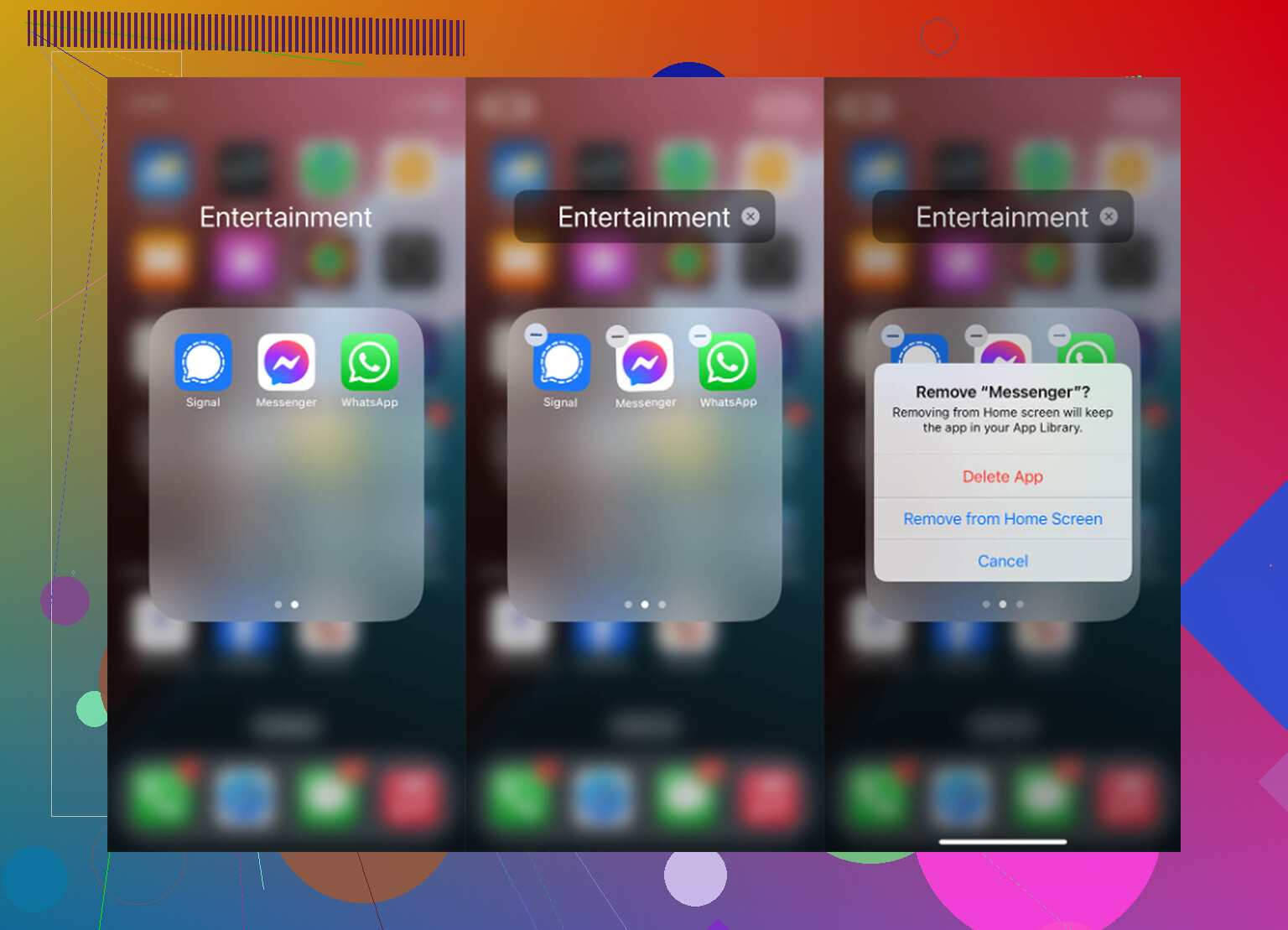
Als Messenger een paar gigabyte inneemt of blijft haperen, zelfs na het ontladen, verwijder de app dan volledig. Dat kun je doen via Instellingen > Algemeen > iPhone-opslag > Messenger door Verwijder app te kiezen, of houd gewoon het app-icoon ingedrukt en verwijder het van daaruit.
Hiermee verwijder je de app, de tijdelijke bestanden en de lokale gegevens die op je telefoon zijn opgeslagen. Je moet Messenger opnieuw installeren vanuit de App Store en opnieuw inloggen.
Het belangrijkste punt: het verwijderen van de app verwijdert je Messenger-gesprekken niet. Je chats worden opgeslagen op de servers van Meta, dus zodra je weer inlogt, zouden ze opnieuw moeten synchroniseren. Je kunt wat alleen-lokale zaken verliezen, zoals gecachte media of bestanden die nog op het apparaat stonden, maar je daadwerkelijke berichtgeschiedenis zou er nog steeds moeten zijn.
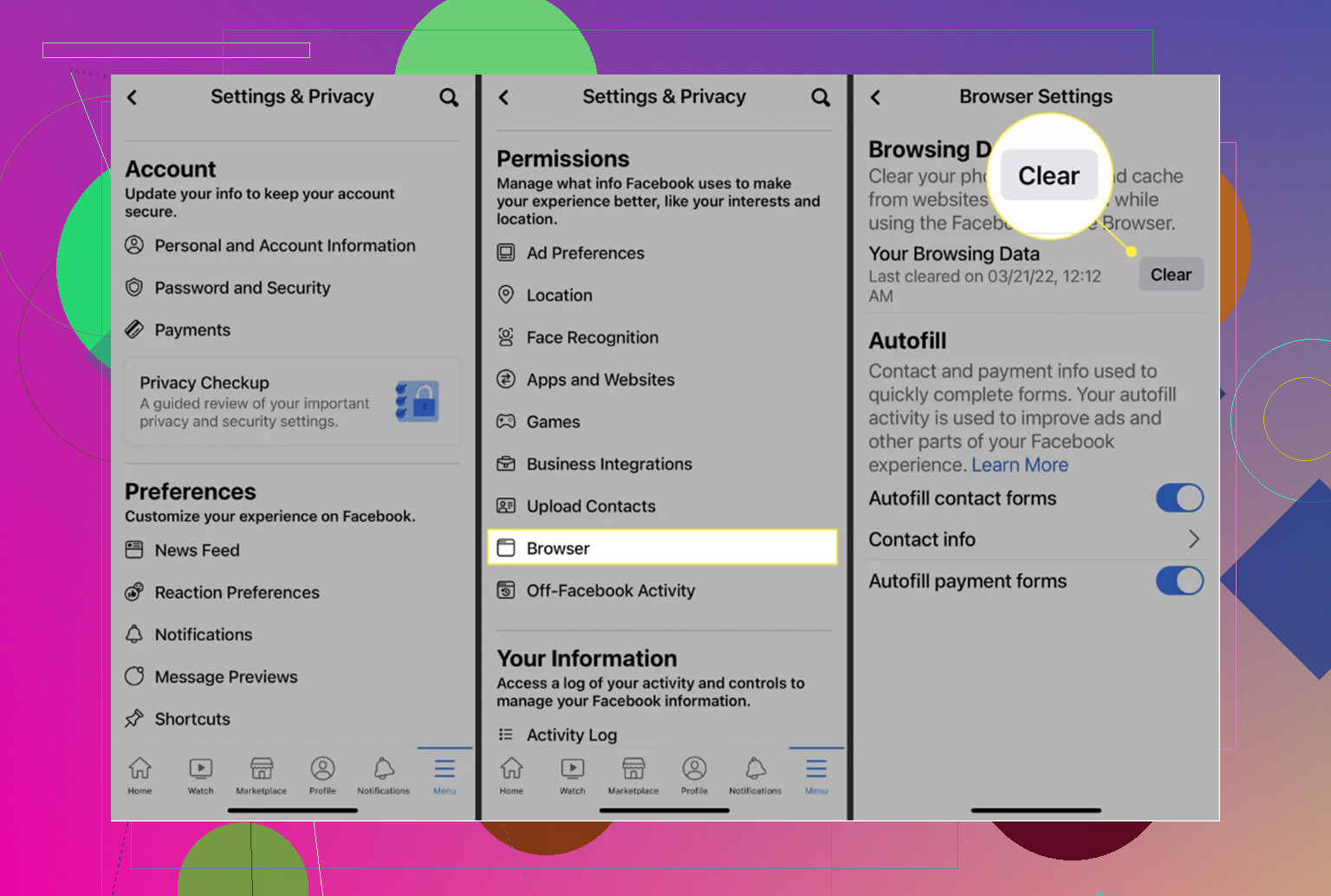
Wat er vooral wordt gewist, is de verborgen rommel die Messenger in de loop van de tijd opbouwt: miniaturen van foto's, GIF's, stickergegevens, stukjes van bekeken video's en tijdelijke bestanden die de app bewaart zodat dingen sneller laden. Dat kan flink oplopen, en soms raakt het genoeg beschadigd om de app te laten crashen.
Dat gezegd hebbende, is het wissen van de Messenger-cache meestal alleen een oplossing voor de korte termijn. Messenger begint die cache weer op te bouwen zodra je de app opnieuw gebruikt. Je maakt vandaag misschien een paar gigabyte vrij, maar ziet hetzelfde probleem later weer terugkomen.
Als je iPhone daarna nog steeds weinig ruimte heeft, zit het grotere probleem waarschijnlijk in je fotobibliotheek. Daar hebben veel mensen de echte opslagchaos: oude screenshots, dubbele foto's, burstfoto's, willekeurige video's en enorme 4K-clips waarvan niemand zich herinnert dat ze zijn opgenomen.
Wat ik zou gebruiken na het oplossen van Messenger: Clever Cleaner
Ik verspilde vroeger veel te veel tijd aan het scrollen door Foto's om uit te zoeken wat al mijn opslagruimte opslokte. Veel opschoonapps lijken ook gratis totdat je daadwerkelijk iets probeert te verwijderen, of ze zitten vol advertenties.
Clever Cleaner is degene die ik echt zou aanraden. Voor de duidelijkheid: het wist de Messenger-cache niet. Daar zijn de bovenstaande iPhone-stappen voor. Clever Cleaner is meer bedoeld voor het opschonen van de foto- en videobibliotheek, waar meestal de serieuze opslagruimte verstopt zit.
De belangrijkste reden dat ik het fijn vind, is dat het echt gratis is. Geen valstrik met een proefperiode van 3 dagen, geen betaalmuur zodra je bij het nuttige gedeelte komt en geen constante onderbrekingen door advertenties.
Voor een grondigere opschoning zijn dit de onderdelen die de moeite waard zijn:
- Het tabblad Grootste bestanden: Hiermee wordt media gesorteerd op bestandsgrootte. Het is een snelle manier om enorme video's te vinden die je was vergeten. Een paar video's van 1 GB verwijderen kan veel meer ruimte vrijmaken dan steeds opnieuw rommelen met de Messenger-cache.
- Het tabblad Vergelijkbaar: Dit groepeert foto's die er bijna hetzelfde uitzien, zodat je, als je tien versies van één opname hebt gemaakt, de beste kunt bewaren en de rest kunt verwijderen.
- Screenshot-opruiming: Handig om willekeurige screenshots van maanden geleden op te ruimen die daar maar gewoon staan.
- Privacy eerst: De verwerking gebeurt op je iPhone, dus je foto's worden niet ergens geüpload alleen om geanalyseerd te worden.
Dus ik zou beginnen met het verwijderen en opnieuw installeren van Messenger als de app zelf crasht. Maar als het echte probleem opslagruimte is, stop daar dan niet. Ruim ook je fotobibliotheek op, want daar zit meestal de grootste winst.
Het wissen van de cache van Messenger is niet echt een aparte handeling op de iPhone. Het offloaden van de app kan een beetje helpen, maar als de crash wordt veroorzaakt door lokaal opgeslagen gegevens van Messenger, kan offloaden het problematische deel laten staan omdat documenten en gegevens behouden blijven.
Bij een app die blijft crashen, zou ik meteen kiezen voor volledig verwijderen en opnieuw installeren, tenzij je een reden hebt om dat niet te doen. Verwijder Messenger, start de iPhone opnieuw op en installeer de app daarna opnieuw vanuit de App Store. Zorg voordat je dat doet dat je je Facebook-inloggegevens kent en, als je de versleutelde chatopslag of pincode van Messenger gebruikt, dat dit is ingesteld zodat je beveiligde chats goed kunnen worden hersteld. Normale gesprekken die met de server zijn gesynchroniseerd, zouden na het inloggen terug moeten komen, maar het blijft vervelend om er te laat achter te komen dat je een wachtwoord of herstel-pincode bent vergeten.
Iets snels om te proberen voordat je verwijdert: zet de vliegtuigmodus aan, open Messenger en kijk of de app open blijft. Soms crasht de app terwijl die een problematische chat, bijlage, oproepscherm of vastgelopen upload probeert te laden. Als de app offline opent, ga dan uit het laatste gesprek dat werd geladen, sluit de app, zet het netwerk weer aan en werk Messenger bij. Als de app nog steeds meteen crasht, is opnieuw installeren de nettere oplossing. Als het telefoongeheugen zelf bijna vol is, maak dan eerst ruimte vrij, want Messenger blijft anders opnieuw crashen als iOS geen ruimte heeft om te werken.
Als je Messenger alleen van het beginscherm hebt verwijderd, is er niets gewist. Op nieuwere iPhones kan dat menu een beetje misleidend zijn: Verwijder van beginscherm verbergt het pictogram alleen in de Appbibliotheek. Je hebt Verwijder app nodig om de lokale Messenger-bestanden echt te laten verdwijnen.
Ik ben het eens met het advies om te verwijderen en opnieuw te installeren, maar ik zou er nog één saaie controle aan toevoegen voordat je dat doet: zorg ervoor dat Messenger en iOS zijn bijgewerkt, en zorg ervoor dat de telefoon wat ademruimte heeft. Als je iPhone bijvoorbeeld maar 500 MB vrij heeft, kan het opnieuw installeren van Messenger het misschien tien minuten oplossen en daarna begint hetzelfde crashen opnieuw omdat de app tijdelijke bestanden niet goed kan wegschrijven.
Mijn gebruikelijke volgorde zou zijn: werk Messenger bij als de App Store dat toelaat, maak wat opslagruimte vrij en verwijder Messenger daarna volledig via Instellingen > Algemeen > iPhone-opslag > Messenger > Verwijder app. Start de telefoon opnieuw op nadat je de app hebt verwijderd en installeer hem daarna opnieuw. Zoek niet naar een cacheknop voor Messenger op de iPhone, want die is er eigenlijk niet. En open Messenger na het opnieuw installeren de eerste keer via een stabiele wifi-verbinding, zodat alles netjes kan synchroniseren in plaats van alles opnieuw te moeten opbouwen via een zwakke verbinding.