Jag råkade tömma Papperskorgen på min Mac och insåg att viktiga filer fortfarande låg i den. Jag har inte Time Machine eller någon annan säkerhetskopia, och jag behöver verkligen få tillbaka dessa dokument för jobbet. Finns det något sätt att återställa raderade filer efter att Papperskorgen har tömts på macOS, och vad ska jag göra först för att undvika att förvärra situationen?
Det första jag skulle göra, och jag menar precis nu, är att sluta använda MacBooken.
Inga nedladdningar. Inga appinstallationer. Spara inga filer. Avsluta allt som fortfarande tuggar på i bakgrunden om du kan.
Här kommer den fula delen. Att tömma papperskorgen på macOS raderar vanligtvis inte fildatan direkt. Systemet tar bort referenserna till de filerna och markerar lagringsutrymmet som ledigt. Så datan ligger ofta fortfarande kvar där ett tag. Problemet börjar när din Mac skriver ny data till samma block. Då skrivs dina gamla filer över, och chanserna till återställning rasar.
På nyare MacBooks blir det här snabbt värre eftersom SSD-enheter använder TRIM. TRIM säger åt enheten att rensa raderade block i bakgrunden så att prestandan hålls uppe. Bra för hastigheten, dåligt för återställning. Jag har sett folk vänta en timme, fortsätta surfa, installera två appar och sedan undra varför skanningen bara hittar rester och trasiga miniatyrbilder.
Innan du börjar pilla med återställningsprogram, kolla de enkla utvägarna.
Börja med de inbyggda räddningarna
Time Machine-ögonblicksbilder
Om du använder Time Machine, börja där. Även utan att backupdisken är inkopplad sparar macOS ofta lokala ögonblicksbilder för ungefär de senaste 24 timmarna på den interna disken.
Öppna Time Machine från menyraden. Gå till mappen där filerna låg innan du slängde dem i papperskorgen. Bläddra bakåt. Om du har tur ligger filerna där och du kan återställa dem i ett svep.
Molnpapperskorg
Om de filerna synkades med iCloud Drive, Dropbox eller Google Drive, låt Macen vara och kontrollera från en annan enhet. Använd telefonen eller en annan dator.
Många molntjänster har ett eget område för raderade objekt i flera veckor. Att tömma papperskorgen på din Mac raderar inte alltid molnkopian samtidigt. Jag har sett Dropbox rädda folk här.
Appspecifika mappar för raderat
Den här missas hela tiden.
Bilder och Anteckningar har egna avsnitt för Senast raderade. De brukar vanligtvis behålla objekt i 30 till 40 dagar, separat från systemets papperskorg. Om det som saknas var bilder eller anteckningar, kolla där innan du gör något annat.
Om säkerhetskopiorna är tomma
Om inget av det där gav något är dataåterställningsprogram nästa steg. Idén är enkel. Filerna kan fortfarande finnas på disken, men vara dolda för filsystemet. Återställningsverktyg skannar den råa lagringen och försöker bygga upp det som raderades innan ny data trampar sönder det.
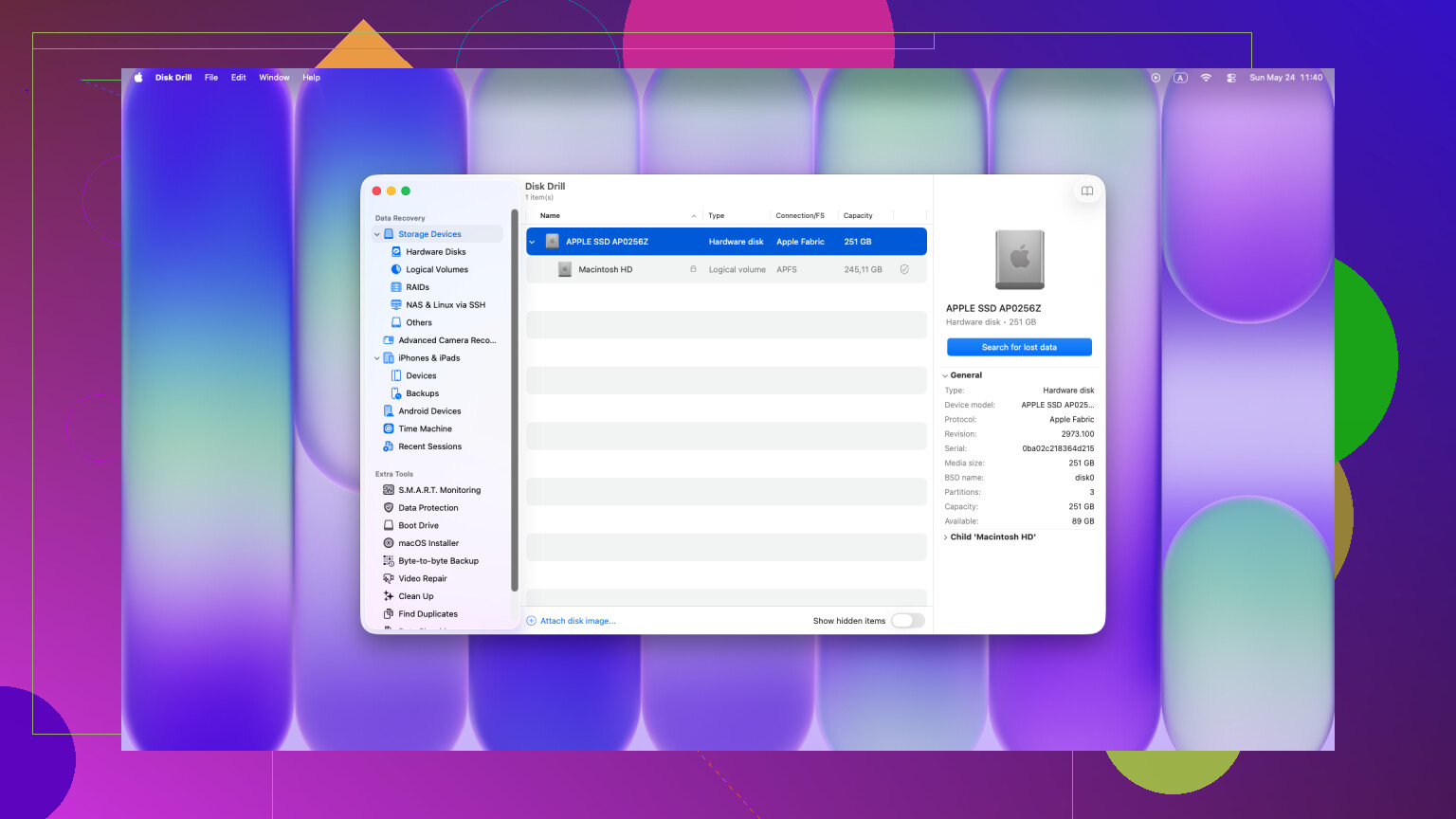
Av det jag har sett tenderar Disk Drill att fungera bättre på moderna Macar än många av de gamla återställningsappar som folk fortsätter nämna i slumpmässiga trådar. Vissa äldre verktyg får problem med nyare MacBooks, särskilt modeller med Apple Silicon och T2-säkerhetschippet. De systemen låser ner lagringsåtkomsten hårt, och många generiska verktyg hanterar det dåligt.
Viktig del som folk sabbar
Installera inte återställningsprogram på samma interna disk om du kan undvika det.
Den installationen skriver data. Datan som skrivs kan hamna precis ovanpå filerna du försöker få tillbaka. Brutalt sätt att förlora din sista chans.
Säkrare väg:
- Använd en annan dator.
- Ladda ner återställningsappen där.
- Lägg den på ett USB-minne.
- Kör den från USB-minnet på MacBooken.
Det är inte elegant. Det är säkrare.
Vad du ska göra i appen
Kör en fullständig skanning, eller i Disk Drills fall, en Universal Scan.
Den kostnadsfria skanningen låter dig se vad som fortfarande går att återställa. Det spelar roll. Jag skulle alltid förhandsgranska filerna först innan jag betalade för något. Kontrollera miniatyrbilder. Öppna exempel på dokument om förhandsvisning erbjuds. Se till att filerna är kompletta och inte halvdött skräp med rätt filnamn.
Om återställningen fungerar, spara de återställda filerna på en extern disk. Inte tillbaka på Macens interna lagring. Mata inte samma eld två gånger.
Om skanningen inte hittar något
Vid den punkten är sista stoppet ett professionellt återställningslaboratorium.
De arbetar under operativsystemsnivån med specialiserad utrustning. Ibland kan de få fram data när programvara inte kommer någonstans. Priset är problemet. Räkna med något i stil med 300 till 3 000 dollar, ibland värre, beroende på skada och hur bråttom det är. Jag skulle bara gå dit för affärsdokument, juridiska dokument eller familjefoton som inte går att ersätta.
Hoppa över Terminal-folktron
Jag fortsätter att se inlägg som rekommenderar slumpmässiga Terminal-kommandon. De flesta av de tipsen gäller en papperskorgsmapp som inte går att tömma, eller att flytta filer ut ur papperskorgen före radering. De får inte tillbaka filer efter att papperskorgen redan har tömts.
Så den korta versionen är den här.
Sluta använda disken.
Kontrollera Time Machine.
Kontrollera molnets mappar för raderat.
Kontrollera Bilder eller Anteckningar om de apparna var inblandade.
Om allt det misslyckas, skanna med återställningsprogram från en USB-installation.
Återställ till en extern disk.
Om du agerar snabbt har du fortfarande en chans.
1 Like
Om papperskorgen redan är tömd och du har noll backup, är din bästa chans filåterställning genom carving, inte Finder-knep.
Jag håller med @mikeappsreviewer om en sak, sluta skriva till Macen. Jag håller delvis inte med om att lokala snapshots är värda mycket tid om du redan vet att Time Machine aldrig har konfigurerats. På många Macar lägger folk 20 minuter på att kontrollera saker som aldrig var aktiverade.
Det här skulle jag göra:
- Kontrollera var filerna kom från.
Om de var Word- eller Pages-dokument, öppna de apparna och leta efter Senaste, AutoRecovery eller temporära filer.
Word lagrar ofta återställningsdata i:
~/Library/Containers/com.microsoft.Word/Data/Library/Preferences/AutoRecovery
Pages behåller ibland temporära versioner i sina container-mappar.
-
Kontrollera iCloud.com från en annan enhet.
Inte Macen. Webbsidan har ibland fortfarande raderade objekt från iCloud Drive i upp till 30 dagar. -
Om filerna låg på en extern enhet, sluta använda den enheten och skanna den från en annan Mac. Chansen till återställning är ofta bättre där än på en intern SSD med TRIM.
-
Om filerna låg på den interna SSD:n i Macen, använd Disk Drill för att skanna så snart som möjligt. Det är ett av få återställningsverktyg för Mac som folk fortsätter att återvända till för återställning av tömd papperskorg på Mac. Förhandsgranska dokumenten innan du betalar. Spara återställda filer på en annan enhet.
-
Om FileVault var aktiverat och Macen förblev påslagen efter raderingen, låt den vara på tills du försöker återställa. En omstart kan ibland göra saker värre för tillfälliga spår.
Det här hjälper också: titta på den här guiden för filåterställning från tömd papperskorg på Mac
Bästa sökfrasen för det här problemet:
Återställ tömd papperskorg på Mac utan backup, steg för steg-guide
Om Disk Drill bara hittar filfragment eller ingenting alls har SSD:n sannolikt redan rensat blocken. Då är labbåterställning det enda seriösa alternativet. Dyrt, men för arbetsdokument är det fortfarande värt att kolla priset på.

Om Papperskorgen redan är tömd och det inte finns någon säkerhetskopia kommer Finder inte att kunna rädda dig. @mikeappsreviewer och @sterrenkijker har redan tagit upp de uppenbara första stegen, så jag skulle titta på ett par vinklar som folk ofta glömmer.
Kontrollera först om dokumenten faktiskt någon gång duplicerades någonstans av appen, inte av macOS. Många arbetsfiler lämnar spår:
- tillfälliga Word-filer och AutoRecovery
- versionshistorik i Pages om filen lagrades i iCloud
- återställningsmappar för Adobe-appar
- e-postbilagor som fortfarande ligger kvar i Mails hämtningar/cache
- senaste hämtningar i Slack/Teams om filerna kom därifrån
Kontrollera också detta manuellt:
~/Library/Containers/
och
~/Library/Application Support/
Inte särskilt glamoröst, men jag har sett “raderade” filer fortfarande ligga kvar där under konstiga namn.
En sak där jag delvis inte håller med @mikeappsreviewer om: lokala snapshots är inte alltid värda att jaga om Time Machine aldrig var aktiverat. Ibland ja, men ofta nej. Jag skulle lägga den tiden på att först spåra filens appkälla.
Om filerna raderades från den interna SSD:n kommer en reality check: chanserna till återställning kan vara riktigt dåliga på moderna Mac-datorer på grund av TRIM. Men om du tänker prova programvara, använd något som är inriktat på Mac, som Disk Drill, och skanna så snart som möjligt. Återställ inte tillbaka till samma interna enhet. Förhandsgranska resultaten först så att du inte betalar för skräp.
Om det här är arbetsdokument och de betyder mycket, sluta ärligt talat med hemmafix så fort du har kontrollerat apparnas tillfälliga mappar och gjort en skanning. Varje extra minuts användning kan göra saken värre. Den här Apple-forumtråden har också bra sammanhang från personer i samma situation: hur man återställer raderade filer efter att ha tömt Papperskorgen på Mac
Kort version: apparnas tillfälliga mappar, papperskorg på webben i molntjänster, sedan Disk Drill. Efter det är det labb eller inget. Det är den irriterande sanningen.
En vinkel som inte täcks tillräckligt av @sterrenkijker, @himmelsjager och @mikeappsreviewer: kontrollera versionshistorik i stället för enbart filåterställning.
Om de saknade dokumenten skapades i:
- Pages, Numbers, Keynote
- Microsoft 365-appar som sparats till OneDrive/SharePoint
- Google Dokument som exporterats lokalt någon gång
- Adobe Cloud-filer
kan du eventuellt återställa en tidigare version på server- eller appnivå även om den lokala papperskorgen tömdes. Det går ofta snabbare än rå återställning.
Jag skulle också inte lägga för mycket tid på att starta om i olika lägen om du inte vet varför. Säkert läge, återställningsstart, slumpmässiga Terminal-kommandon, allt detta kan skapa mer diskaktivitet än folk förväntar sig.
Om Disk Drill för återställning från tömd papperskorg på Mac:
Fördelar
- mycket enkelt förhandsvisningssystem
- bra stöd för vanliga dokumentformat
- Mac-vänligt gränssnitt
- användbart om du behöver ett snabbt ja eller nej-svar
Nackdelar
- återställning på interna SSD-enheter med TRIM kan fortfarande misslyckas helt
- djupa skanningar kan ge många filer med ändrade namn
- betald återställning kan kännas dyr om resultaten är dåliga
Min bedömning: om detta var en intern SSD och dokumenten är verksamhetskritiska, gör en noggrann skanning med Disk Drill, spara återställda data till extern lagring och sluta sedan. Om resultaten är ofullständiga, gå vidare till ett återställningslaboratorium i stället för att prova fem olika appar som alla belastar samma enhet. Den hagelmetoden gör vanligtvis situationen värre, inte bättre.