Jag råkade radera viktiga filer på min Windows 11-dator och tömde Papperskorgen innan jag insåg att de var borta. Jag behöver hjälp med att hitta det bästa sättet att återställa raderade filer i Windows 11 eftersom några av dessa dokument och bilder är väldigt viktiga för arbete och privat bruk. Finns det några säkra återställningssteg eller verktyg som faktiskt fungerar?
Avskriv inte filen än. Jag har raderat saker i Windows, antagit att de var borta och sedan upptäckt att datan fortfarande låg kvar. Det första steget är enkelt. Sluta använda enheten så mycket du kan.
Det Windows vanligtvis gör efter radering är att ta bort filens post från filsystemet och markera utrymmet som ledigt. Bitarna ligger ofta kvar tills ny data skrivs ovanpå dem. Så om du fortsätter ladda ner filer, installera uppdateringar eller spara slumpmässiga skärmbilder, minskar du dina chanser.
SSD-enheter gör det här värre. De flesta Windows 11-datorer använder SSD-lagring, och många SSD-enheter använder TRIM. När TRIM väl aktiveras raderas borttagen data i bakgrunden. Jag skulle inte vänta.
Saker jag skulle kontrollera först
- Papperskorgen
- OneDrives papperskorg, om ditt skrivbord eller dina dokument synkas dit
- Filhistorik-säkerhetskopior
- Tidigare versioner i mappen där filen fanns
- Någon molnsäkerhetskopieringstjänst kopplad till din PC
Jag har sett permanent raderade filer dyka upp på en av de platserna mer än en gång. Det händer.
Om ingen av dem har den, skulle jag gå vidare till återställningsprogram direkt. När det inte finns någon säkerhetskopia är detta vanligtvis din bästa chans.
Jag har haft riktigt bra erfarenheter med Disk Drill. Det skannar efter raderade filer, hämtar data från formaterade eller skadade volymer och kan i vissa fall behålla de ursprungliga filnamnen och mappstrukturen om filsystemsinformationen fortfarande finns kvar. Det jag gillade mest var möjligheten att först skapa en byte-för-byte-säkerhetskopia av enheten och sedan skanna kopian i stället för att belasta originaldisken. Om enheten verkar instabil spelar det roll.

I Windows ger gratisversionen dig obegränsad skanning, förhandsvisning av filer och upp till 100 MB återställning. Den gränsen är liten, visst, men det räcker för att avgöra om din fil fortfarande går att återställa innan du betalar för något.
Det finns också Microsofts eget verktyg, Windows File Recovery. Det är gratis. Jag provade det en gång och det fungerade, men det körs via Kommandotolken. Inget grafiskt gränssnitt, mindre vägledning, större risk att skriva fel om du har bråttom.
Vad jag skulle göra, i ordning
- Sluta använda enheten.
- Kontrollera Papperskorgen, OneDrive och eventuella säkerhetskopior.
- Om filen fortfarande inte finns där, kör återställningsprogramvara snabbt.
- Spara allt som återställs på en annan enhet, inte den du skannar.
Tiden är avgörande här. Ju snabbare du börjar, desto bättre är oddsen.

4 Likes
Om filerna var dokument, bilder eller PDF-filer skulle jag kontrollera Windows Search-indexeringen innan jag gick in i fullt återställningsläge. Det låter dumt, men jag har sett folk förlora filer efter att ha flyttat mappar, OneDrive-synkkonflikter eller sparat till en annan kontoprofil. Sök efter filnamn, filtyp och ändringsdatum. Kontrollera också C:\Users\YourName\AppData\Local\Temp om filen var öppen i Word eller Excel innan den raderades.
Jag håller delvis med @mikeappsreviewer, men jag skulle sätta OneDrives versionshistorik före vissa lokala kontroller om Office-filer är inblandade. Word- och Excel-filer lämnar ofta fler återställningsvägar där än folk förväntar sig.
Om sökningen inte ger något, använd Windows File Recovery först om du är okej med terminalkommandon. Det är gratis, och för nyligen raderade filer på NTFS fungerar det ganska bra. Exempel:
winfr C: D: /regular /n \Users\YourName\Documents*.docx
Skicka återställda filer till en annan enhet, USB, extern SSD, vad som helst utom C:. Om Windows File Recovery känns krångligt är Disk Drill enklare att arbeta med och snabbare för att sortera resultat efter filtyp och förhandsgranska vad som fortfarande finns kvar. Det sparar tid när du snabbt behöver specifika filer.
Också värt att titta på:
attrib -h -r -s /s /d C:*.*
Detta visar ibland filer som du trodde var borta men som i stället var dolda. Gammalt trick, fungerar fortfarande på vissa trasiga mappar.
För en steg-för-steg-guide hjälpte detta:
Guide för återställning av permanent raderade filer i Windows 11
En sak till, om din enhet är en SSD och TRIM redan har körts minskar chanserna för återställning mycket. Så agera snabbt, fortsätt inte använda datorn.
Att tömma papperskorgen är dåligt, men det är inte alltid kört. Jag håller med om delar av det som @mikeappsreviewer och @yozora sa, men jag vill lägga till en sak som de inte riktigt betonade tillräckligt: kontrollera om filerna kopierades någonstans av apparna själva, inte bara av Windows.
För Office-dokument, titta i:
%AppData%\Microsoft\Word%LocalAppData%\Microsoft\Office\UnsavedFiles- mappen där filen ursprungligen fanns efter temporära filer som börjar med
~ - senaste filer i själva Word/Excel
Många antar att raderad betyder att det bara fanns en kopia. Nej. Ibland finns det en autosparning, temporär cache eller synkroniserat utkast kvar.
Starta inte heller om datorn om och om igen. Folk gör det i panik och det kan göra återställningen sämre på systemdisken. Om de raderade filerna låg på C: är det bästa att använda en annan dator för att förbereda återställningsverktyg på ett USB-minne.
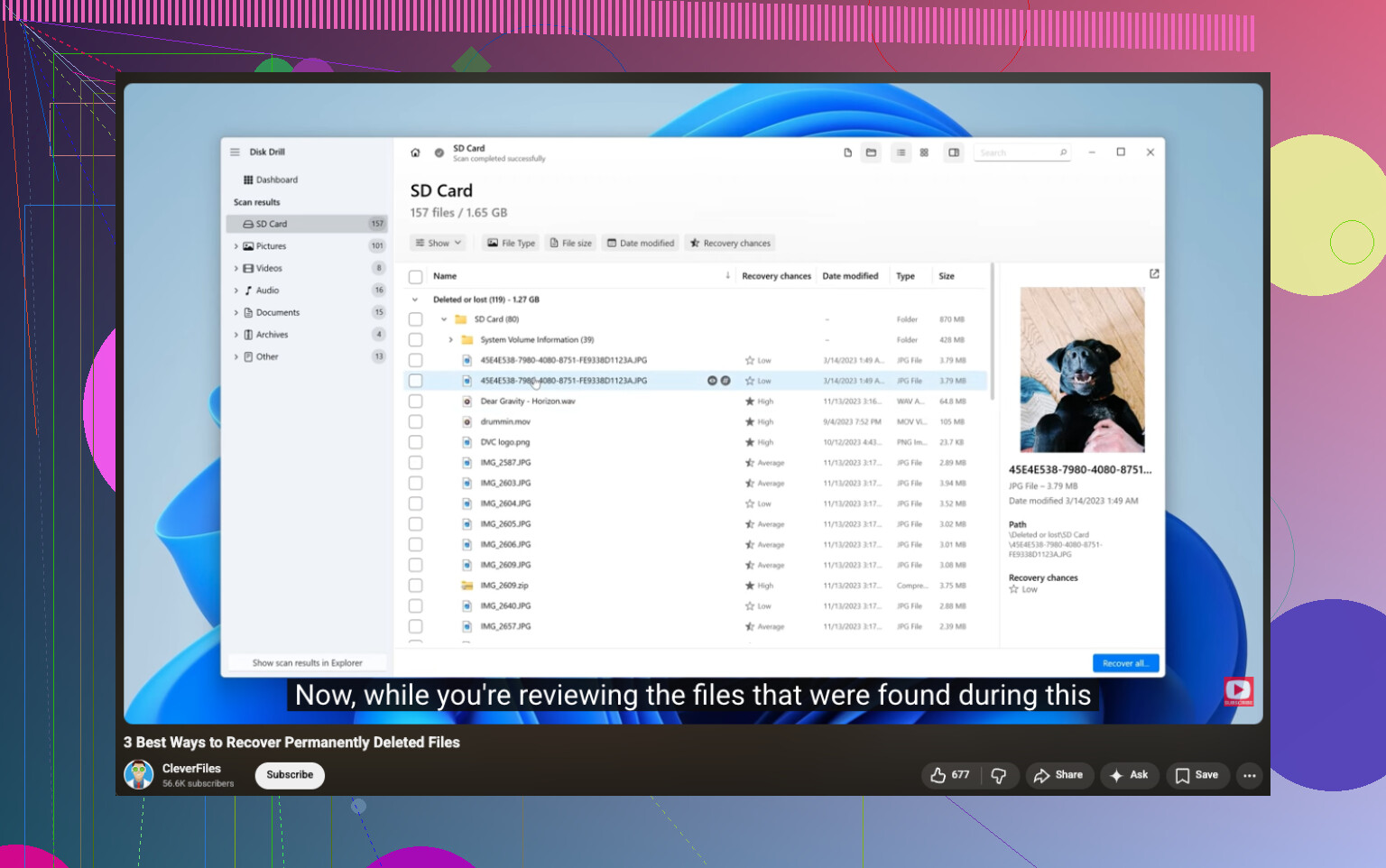
Om du behöver faktisk filåterställning är Disk Drill förmodligen den enklaste vägen på Windows 11 eftersom du kan skanna efter filtyp, förhandsgranska vad som fortfarande är intakt och återställa till en annan enhet. Den delen är viktigare än folk tror. Att återställa tillbaka till samma enhet är hur folk råkar förstöra just de filer de försöker rädda.
Ett ställe som också är värt att läsa om du vill ha fler praktiska steg för raderade filer på hårddisken är bästa sätten att återställa raderade filer från en hårddisk.
Min ordning skulle vara:
- Sluta använda datorn.
- Kontrollera apparnas autosparnings-/temporära platser.
- Kontrollera papperskorg/versionshistorik på molnkontots webb.
- Skanna med Disk Drill eller ett annat återställningsverktyg.
- Återställ filer endast till extern lagring.
Om det var en SSD, agera snabbt. Om det var en vanlig HDD är chanserna lite bättre. Inte fantastiska, men bättre.