Mitt iPhone-lagringsutrymme fortsätter att fyllas upp även efter att jag raderat bilder, appar och gamla meddelanden. Systemdata och annan lagring verkar växa tillbaka, och nu kan jag varken installera uppdateringar eller ta nya bilder. Jag behöver hjälp att ta reda på vad som använder mitt iPhone-lagringsutrymme och det bästa sättet att frigöra utrymme permanent.
Jag stötte på detta på ett par iPhones, min egen och en från en familjemedlem. Det såg ut som att lagringen exploderade över en natt, men när jag kollade närmare var det oftast en gammal kategori som passerade en gräns och iOS till slut visade varningen om låg lagring. Telefonen kändes plötslig. Lagringsökningen var det oftast inte.
Börja här: Inställningar > Allmänt > iPhone-lagring. Vänta tills listan har laddats, och titta sedan på vad som ligger högst upp. De vanliga platsbovarna jag såg var Bilder, appar, meddelandebilagor, Hämtningar och Systemdata.
Om Bilder tar mycket plats skulle jag börja där. Det lurade mig första gången, eftersom jag inte hade många exakta dubbletter. Det som tog upp utrymme kom från annat:
- nästan identiska bilder från seriebildstagning
- redigerade kopior av samma bild
- skärmbilder du glömt att du hade
- gamla videor, särskilt långa
- Live Photos
Det här var delen där jag fick bäst resultat. Albumet Dubbletter på iPhone fångar bara exakta kopior. För många betyder det att nästan ingenting markeras. Det som tog upp plats på min telefon var en hög med liknande bilder som Apple aldrig grupperade tillsammans.
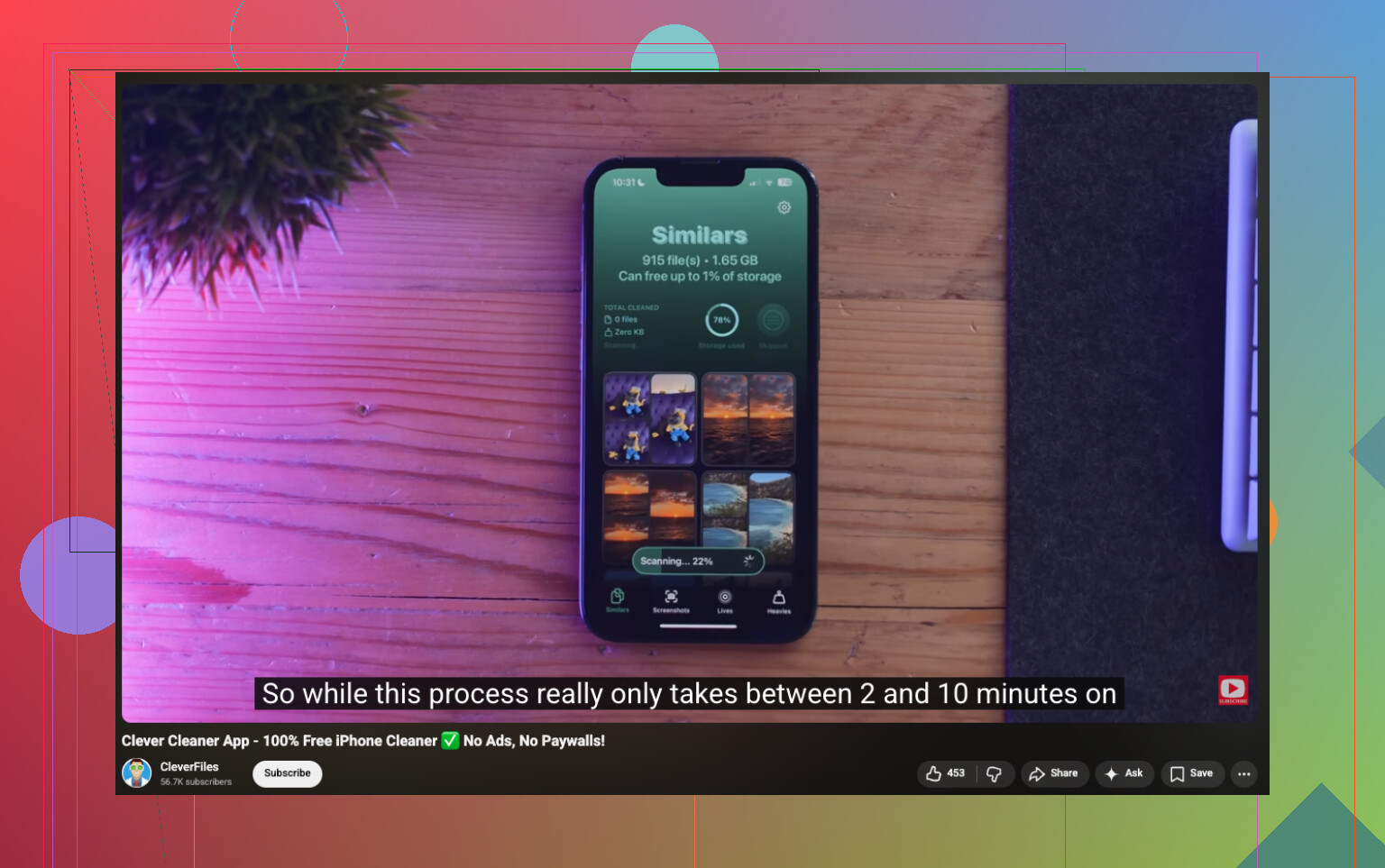
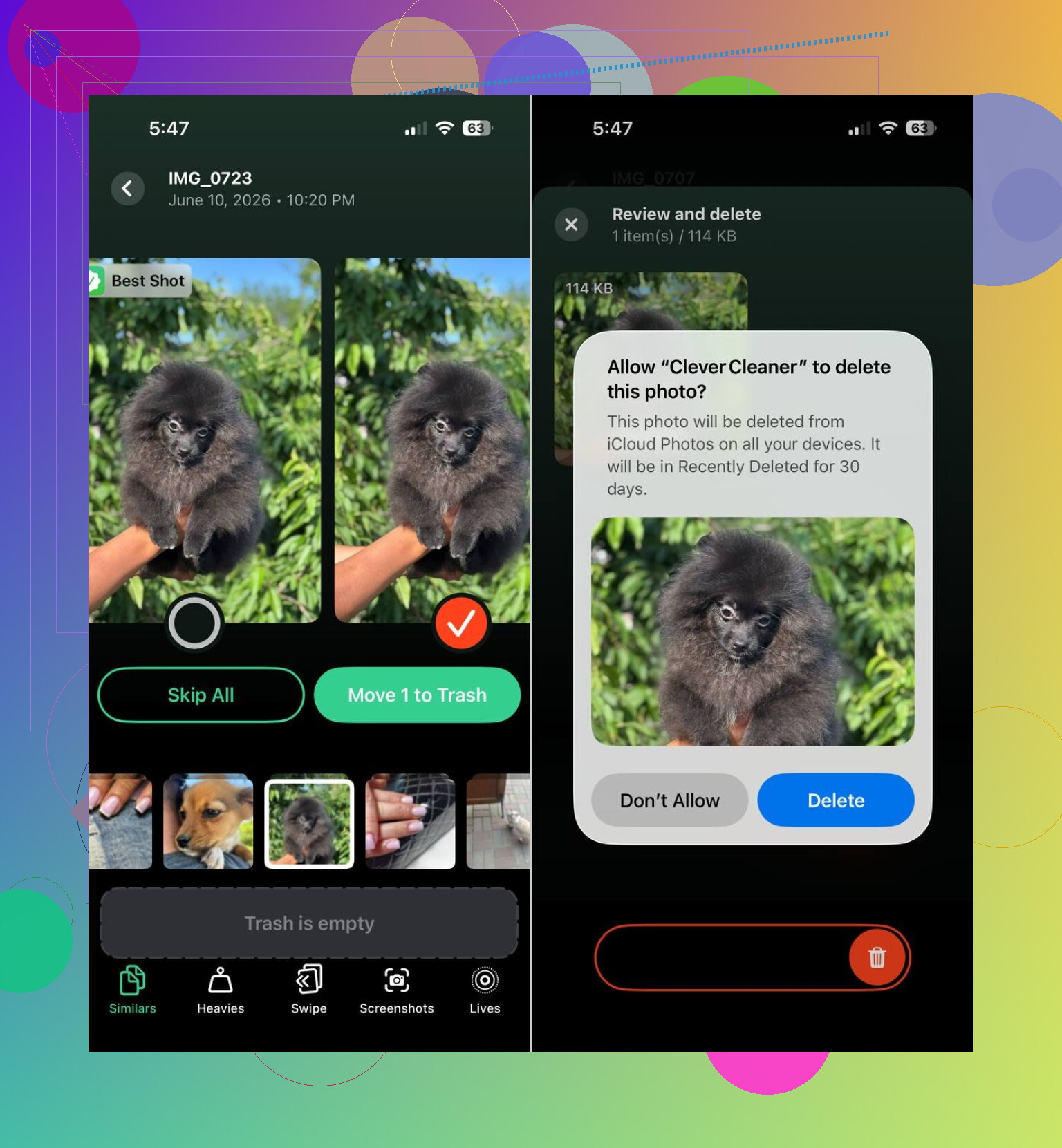
Jag skulle börja med Clever Cleaner. Jag använde den eftersom Bilder var huvudproblemet på telefonerna jag kontrollerade. Den sorterar liknande bilder, samlar ihop skärmbilder, visar de största filerna och låter dig göra om Live Photos till stillbilder så att de tar mindre lagringsutrymme. I användarrapporter jag såg frigjorde vissa omkring 10 GB. Andra kom närmare 30 GB efter att ha rensat liknande bilder, skärmbilder och Live Photos. Min låg någonstans i mitten, inte magiskt, men tillräckligt för att märkas.
Delarna jag skulle kontrollera först:
- Liknande, för grupper av nästan identiska bilder
- Stora filer, för de största videorna och bilderna
- Skärmbilder, för enkel massradering
- Live, för att göra Live Photos till vanliga bilder
En sak jag gillade var att du fortfarande granskar allt innan du tar bort något. Inget raderas blint. Jag var lite skeptisk först, precis som andra jag läste om, men de föreslagna valen var bättre än jag väntade mig när jag gick igenom dem för hand.
Efter Bilder skulle jag kontrollera appar. Sociala appar, videoappar och webbläsare tenderar att tyst samla på sig cachefiler. Jag har varit med om fall där det frigjorde mer utrymme att ta bort och installera om en uppsvälld app än att rensa en massa bilder. Leta också efter nedladdat media i appar, offlinefiler och Safari-webbplatsdata.
Om siffran fortfarande fortsätter att stiga och inget uppenbart förklarar det, kontrollera Systemdata. iOS gör ett dåligt jobb här. Det finns ingen rensa-knapp för det. För det mesta lugnar det ner sig av sig själv, men jag har sett fall där en säkerhetskopia, full återställning och återläsning var den enda lösningen som faktiskt gjorde verklig skillnad.
Så om lagringen på din iPhone ser ut att ha fyllts upp från ingenstans skulle jag sätta Bilder högst upp på listan över misstänkta, appcache som nästa punkt och Systemdata därefter. Jag skulle göra en rensningsomgång i Clever Cleaner, och sedan gå igenom apparna en efter en och kontrollera hämtningar. Varje gång jag jagade det här problemet låg det saknade utrymmet oftast på någon av de platserna.
3 Likes
Jag skulle titta på en sak som folk hoppar över. Synkroniseringsloopar.
Om ditt lagringsutrymme minskar och sedan fylls upp igen laddar iCloud-bilder, Meddelanden i iCloud, Mail eller en streamingapp ofta ner saker på nytt. Det hjälper inte att radera lokala filer om telefonen hämtar tillbaka dem. Kontrollera synkroniseringsstatus för Bilder längst ner i appen Bilder. Kontrollera även inställningarna för Meddelanden. Stora bilagor ligger kvar där för alltid.
Jag håller inte helt med @mikeappsreviewer på en punkt. Systemdata är inte alltid den största boven. På många telefoner är det större problemet appdata som är otydligt märkt, och sedan trycker iOS in det i Övrigt senare. Samma röra, annan etikett.
Det här skulle jag göra:
- Stäng av Bakgrundsuppdatering för skräpappar.
- Ta bort offlinehämtningar från Netflix, Spotify, YouTube, Podcaster.
- Rensa historik och webbplatsdata i Safari.
- I Mail, radera och lägg till uppsvällda konton igen om den lokala cachen är enorm.
- Starta om efter rensningen. iOS rapporterar ibland lagring fel tills efter omstart.
Om Bilder är röran är Clever Cleaner värd att testa för liknande bilder och stora filer. Den här videon om hur du rensar iPhone-lagring med Clever Cleaner visar flödet bättre än Apples menyer gör.
Sista steget, om lagringen fortfarande fortsätter att krypa uppåt, gör en krypterad säkerhetskopia till en dator, radera telefonen, återställ. Irriterande, men det fixar mycket envis cacheuppblåsning.
En sak jag skulle lägga till till det som @mikeappsreviewer och @shizuka sa: sluta lita för mycket på lagringsgrafen i realtid. iPhones lagringssiffror kan släpa efter, och ibland ligger saker du raderat fortfarande kvar i ett tillfälligt läge tills iOS har indexerat, synkat eller rensat klart. Så om du raderar 8 GB och det bara visar att 1 GB kommit tillbaka, betyder det inte alltid att det misslyckades.
Några saker jag skulle kolla som de inte riktigt gick in på:
-
Filer-appen
Öppna Filer > På min iPhone > Hämtade filer. Folk glömmer att detta finns, och där kan det ligga enorma zip-filer, videor, PDF:er och slumpmässigt skräp från Safari. -
Röstmemon
Dessa kan bli märkligt stora om du någon gång spelat in långa möten eller föreläsningar. -
Podcaster
Inte bara nedladdade avsnitt. Ibland behåller appen gamla sparade avsnitt och ospelade nedladdningar för alltid. Apple Podcaster är lurig på det sättet. -
GarageBand, iMovie, CapCut, Lightroom osv
Kreativa appar lämnar kvar projektfiler även efter att du tror att du är klar. De kan sluka gigabyte snabbt. -
Nyligen raderat överallt
Bilder, Filer, anteckningsbilagor. Att radera är inte alltid att radera. Väldigt Apple av dem, lol.
Jag håller faktiskt inte helt med om metoden att bara återställa den om inte lagringen verkligen är trasig. Full återställning hjälper, visst, men det är lite av kärnvapenalternativet och jobbigt att hålla på med. Jag skulle bara göra det efter att först ha kollat dolda lokala filer och appspecifika nedladdningar.
Om Bilder är den största boven, då ja, Clever Cleaner är rimligt eftersom den hittar liknande bilder, skärmdumpar, Live Photos och stora filer snabbare än att gräva runt manuellt. Hittade också den här användbara tråden för rekommendationer på bästa gratis iPhone-rensarappen från Reddit-användare.
Min ungefärliga ordning skulle vara: Filer-appen, offlinehämtningar, kreativa appar, sedan bildupprensning, och först efter det oroa sig för Systemdata. Halva tiden är Systemdata bara att iOS är dåligt på att märka upp saker tbh.
Jag skulle kontrollera en sak som ingen av dem egentligen betonade tillräckligt: e-postbilagor och indexering av meddelandesökning. @shizuka har rätt om synkroniseringsloopar, och @vrijheidsvogel har rätt i att Systemdata ofta bara är felmärkt skräp, men jag håller delvis inte med om att @mikeappsreviewer sätter Bilder överst som standard. På många telefoner kommer den verkliga ökningen från appar som aldrig helt släpper taget om cachad data.
Det jag skulle göra annorlunda:
- Inställningar > Siri och sökning och stäng av sökning för appar du knappt använder. Indexeringen kan svälla efter många raderingar.
- Inställningar > Meddelanden > Spara meddelanden och byt från För alltid om du inte behöver uråldriga trådar.
- Appen Anteckningar kan dölja enorma skanningar, PDF-filer och bilagor.
- Appen Böcker behåller ofta nedladdade ljudböcker och PDF-filer som folk glömmer bort.
- Om du använder WhatsApp/Telegram, kontrollera deras interna lagringshanterare. De apparna kan samla på sig media utanför den uppenbara totalen i Bilder.
Om du dessutom använder Optimera iPhone-lagring för Bilder, kom ihåg att det bara hjälper när iCloud har utrymme och synkroniseringen fungerar bra. Om iCloud är fullt kan telefonen sluta optimera ordentligt.
För rensning av foton är Clever Cleaner helt okej om ditt bibliotek är huvudproblemet.
Fördelar
- bra på att hitta liknande bilder, skärmbilder och stora filer
- enklare än att gräva igenom Apples album manuellt
- användbar för att minska röran från Live Photos
Nackdelar
- du måste fortfarande granska resultaten noggrant
- mindre hjälpsam om ditt problem är appcache, e-post eller hämtade filer
- liknande betyder inte alltid att det är säkert att radera
Min ordning: meddelandebilagor, e-post, chattappar, Anteckningar, Böcker, sedan Bilder med Clever Cleaner, och först därefter överväga återställning/återskapande. Det brukar hitta det lömska snabbare än att jaga lagringsgrafen.