Harddisken min sluttet plutselig å åpne seg, og jeg er redd for at jeg kan miste viktige bilder, arbeidsdokumenter og andre personlige filer. Jeg trenger hjelp til å finne ut de tryggeste første stegene for datagjenoppretting fra harddisk uten å gjøre skaden verre.
Jeg ville ikke fått panikk ennå. Jeg har hatt disker som så tomme ut og likevel fått hentet tilbake mye, så lenge jeg sluttet å bruke disken med en gang.
Første trekk: slutt å skrive noe som helst til den. Ingen spillinstallasjoner. Ingen store nedlastinger. Ikke dra mapper rundt. Når en fil blir slettet, markerer filsystemet ofte plassen som ledig først. De gamle dataene kan fortsatt være der til nye data blir skrevet over dem.
Hva som vanligvis svarer godt på gjenopprettingsprogramvare
filer slettet ved en feil
Papirkurven allerede tømt
en hurtigformatering
en partisjon som har forsvunnet
filer borte etter en krasj eller feil nedstenging
En annen historie hvis stasjonen lager lyder. Klikking, skraping, piping, tilfeldige frakoblinger, slikt. Jeg ville stoppet der. Dette er tilfellene der mer tid med strøm på noen ganger gjør det verre.
Hvis jeg skulle startet på nytt, ville jeg prøvd Disk Drill først. Jeg brukte det på et vanlig rot med filer som var slettet ved et uhell, og det var enkelt nok å komme seg gjennom uten å måtte passe på hvert eneste trinn. Det håndterer slettede filer, formaterte disker, skadede filsystemer og eksterne HDD-er eller SSD-er. Forhåndsvisningsverktøyet hjelper, siden du kan sjekke om en fil fortsatt åpnes før du gjenoppretter den. På Windows gir det deg opptil 100 MB gratis gjenoppretting.
Slik ville jeg gjort det
Installer Disk Drill på en annen disk. Ikke legg det på disken du prøver å redde.
Koble til problemdisken.
Åpne appen og velg den berørte disken.
Trykk på “Søk etter tapte data.”
La skanningen fullføre, selv om det føles tregt.
Bruk filtre eller søk så du slipper å grave deg gjennom et hav av søppel.
Forhåndsvis noen filer først. Jeg gjør alltid dette, det sparer tid.
Velg det du vil ha tilbake.
Gjenopprett alt til en annen disk.
Det siste trinnet er viktigere enn folk tror. Hvis du gjenoppretter til samme disk, risikerer du å overskrive andre filer du ennå ikke har hentet ut. Jeg lærte dette på den dumme måten en gang.
Sjekk de enkle tingene før du bruker en time på å skanne
Se i Papirkurven. Sjekk OneDrive. På Windows, se på Filhistorikk. På Mac, sjekk Time Machine.
Jeg har sett folk kjøre grundige skanninger i en halv dag, og så oppdage at den manglende mappen lå i en synkronisert skykatalog hele tiden.
Andre verktøy folk bruker
PhotoRec, gratis og kraftigere enn det grove grensesnittet tilsier. Ulempen er at filnavn ofte kommer tilbake i rotete form.
UFS Explorer, solid for eksterne stasjoner og mer krevende tilfeller, selv om det virker mer rettet mot folk som allerede vet hva de gjør.
Hvis stasjonen ikke vises i det hele tatt, eller den har fysiske symptomer, ville jeg hoppet over gjenoppretting hjemme. Da gir et gjenopprettingslaboratorium mer mening. Programvare reparerer ikke skadet maskinvare.
Først må du finne ut hva slags feil du har. Dette betyr mer enn folk tror.
Hvis disken starter opp, vises i BIOS eller Diskbehandling, og forblir tilkoblet, har du fortsatt en grei sjanse med programvarebasert gjenoppretting. Hvis den klikker, piper, forsvinner, lukter varmt, eller får PC-en til å fryse når den kobles til, slutt å slå den på. På det punktet ville jeg ikke fortsatt å teste den. Mer oppstartstid kan noen ganger bety mindre data senere. På dette punktet er jeg enig med @mikeappsreviewer.
Der jeg er litt uenig, ville jeg laget et byte-for-byte-bilde av disken før jeg kjører mange skanninger hvis filene betyr noe. Skann bildet, ikke originalen, når det er mulig. På Linux er ddrescue det vanlige valget. På Windows støtter noen gjenopprettingsverktøy også diskbilder. Dette er viktigst for ustabile disker og disker med dårlige sektorer.
Rask sjekkliste:
- Prøv en ny kabel, en ny USB-port eller et annet kabinett.
- Sjekk Diskbehandling, ikke bare Filutforsker.
- Se om SMART-informasjon viser advarsler som omfordelte sektorer eller ventende sektorer.
- Hvis disken er frisk nok til å kunne leses, klon den først.
- Gjenopprett filer til en annen disk, aldri tilbake til den samme.
For programvare er Disk Drill et solid førstevalg hvis disken kan leses. Jeg liker det mer til forhåndsvisning og sortering enn til mirakler. Hvis filsystemet er skadet eller filer ble slettet, fungerer det godt nok for de fleste hjemmebrukstilfeller. Hvis disken har mange dårlige sektorer, ville jeg fortsatt laget et bilde først. Den delen blir altfor ofte hoppet over.
Ikke kjør heller CHKDSK ennå hvis målet ditt er filgjenoppretting. Folk gjør dette tidlig og lurer så på hvorfor filnavn blir et rot eller mapper forsvinner. Reparasjonsverktøy fikser struktur, ikke prioriteringene dine.
Hvis du vil ha en ryddig guide for trinnene i filgjenoppretting fra harddisk, er denne tråden nyttig:
hvordan gjenopprette slettede filer fra en harddisk
Kort fortalt: slutt å bruke disken, test tilkoblingsutstyr, sjekk om det er en logisk eller fysisk feil, lag et bilde først hvis dataene er viktige, og kjør deretter noe som Disk Drill på kopien. Hvis disken lager lyder eller fortsetter å koble ut, hopp over gjør-det-selv. Laboratorier er dyre, men det er også å gjøre det verre. Dette er der folk vanligvis mister mest data.
Første ting? Ikke fortsett å prøve disken igjen og igjen som om Windows plutselig kommer til å ombestemme seg på det 12. forsøket.
Jeg er stort sett enig med @mikeappsreviewer og @jeff, men jeg vil legge til én ting før du hopper til skanninger eller gjenopprettingsapper: finn ut om problemet er stasjonsbokstaven / monteringsproblemet, ikke selve filene. Mange ser kan ikke åpne disk og antar totalt datatap, når det noen ganger bare er en korrupt montering, et dårlig kabinett eller rare tillatelsesproblemer.
Min rekkefølge ville vært:
- Slutt å bruke disken umiddelbart
- Prøv de enkleste maskinvaresjekkene først
- annen USB-port
- annen kabel
- annet kabinett hvis det er en ekstern disk
- en annen datamaskin
- Se om disken oppdages av systemet
- Windows: Diskbehandling
- Mac: Diskverktøy
Hvis den viser riktig størrelse der, er det faktisk et ganske godt tegn.
Ett punkt jeg er litt uenig med @jeff om: å lage et image først er ideelt, ja, men for vanlige hjemmebrukere kan det bli komplisert veldig fort. Hvis disken er stabil og lesbar, er noen ganger en enkel gjenopprettingsskanning et mer realistisk første steg. Hvis den er ustabil, så ja, klon/lag image før du gjør noe tungt.
Dessuten, ikke klikk på formatere, selv om datamaskinen foreslår det. Den popupen har lurt altfor mange lol.
Hvis disken er lesbar nok, er Disk Drill et ganske praktisk alternativ for gjenoppretting av data fra harddisk fordi det lar deg forhåndsvise filer før du gjenoppretter dem. Det betyr mer enn folk tror. Du vil vite at bildene eller dokumentene dine faktisk er intakte før du bruker tid på å kopiere alt ut. Bare installer det på en annen disk og gjenopprett til en annen disk også.
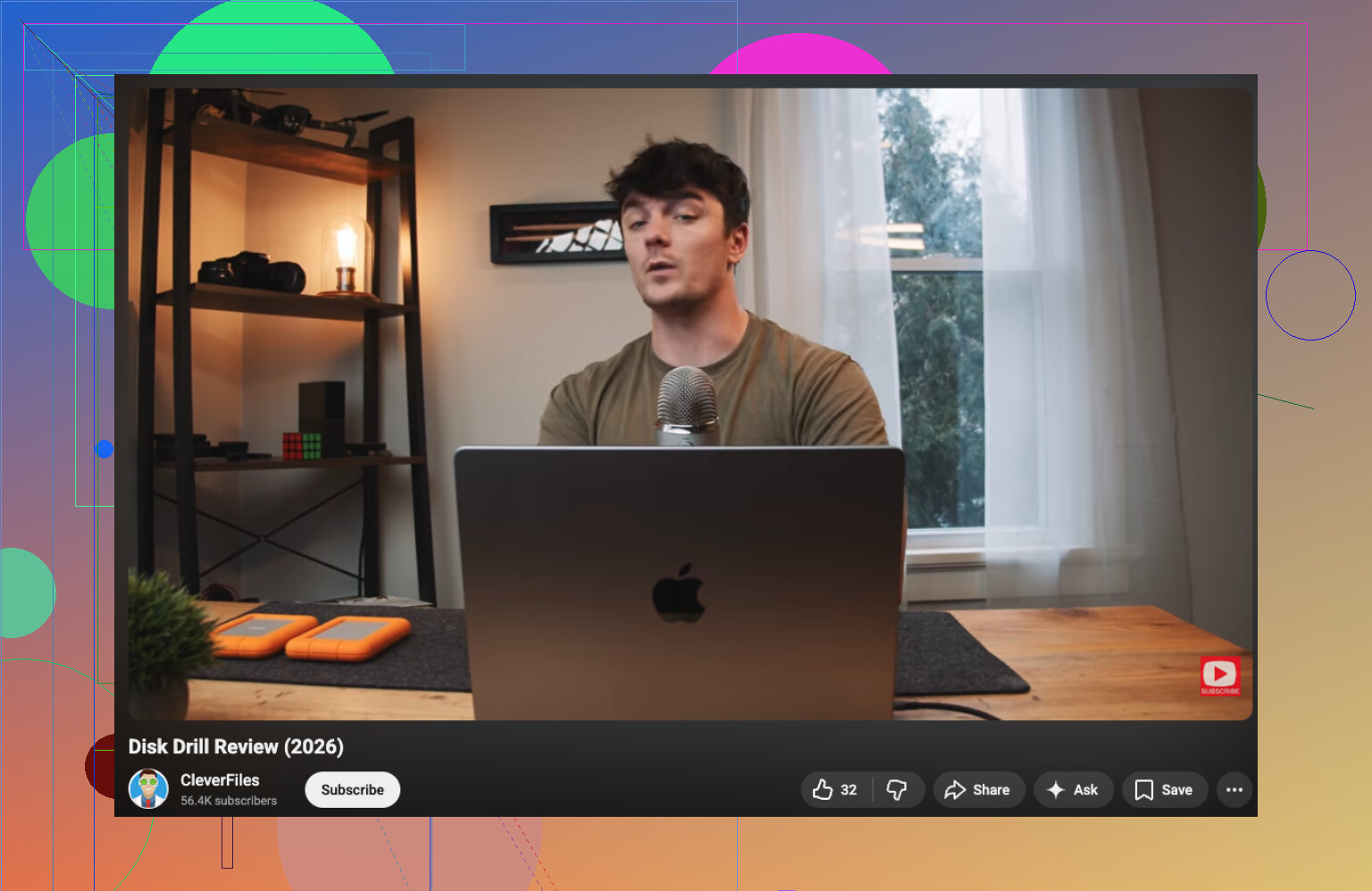
For en enkel gjennomgang og en solid Disk Drill-anmeldelse, er denne videoen verdt en titt:
se denne Disk Drill-guiden og anmeldelsen for gjenoppretting
Én ting til folk hopper over: hvis disken lager klikkelyder, summing, skrapelyder eller pipelyder, stopp. Ingen skanninger, ingen CHKDSK, ingen ett siste forsøk. Det er laboratorieområde. DIY er der folk gjør gjenopprettbar om til jaja.
Så ja, det tryggeste første steget er egentlig triage. Bekreft om det er et tilkoblings-/monteringsproblem, et logisk filproblem eller faktisk maskinvarefeil. Det forteller deg hva du ikke skal gjøre videre, og det er halvparten av kampen tbh.
Før noe annet, sjekk om disken faktisk er i ferd med å svikte eller bare ikke monteres riktig. Jeg er enig med @jeff, @sterrenkijker og @mikeappsreviewer i å unngå gjentatte forsøk, men jeg ville lagt til ett ekstra første steg: hvis disken er ekstern, test den uten kabinettet hvis mulig. Mange døde disker er egentlig dårlige USB-SATA-kort.
Noen ting jeg ikke ville gjort akkurat nå:
- ikke kjør CHKDSK
- ikke godta et formateringsvarsel
- ikke kopier tilfeldige filer til den for å teste
- ikke fortsett å koble fra og til igjen hvis den klikker eller forsvinner
Dette ville jeg gjort først:
- Lytt til den. Normal oppspinning er én ting. Klikking, kvitring, piping eller oppspinningssløyfer betyr stopp.
- Sjekk om BIOS eller Diskbehandling ser disken og rapporterer omtrent riktig kapasitet.
- Hvis den er synlig, prøv å hente ut de viktigste filene først, ikke alt.
- Hvis surfing i filene mislykkes men disken forblir tilkoblet, bruk gjenopprettingsprogramvare.
Når det gjelder programvare, er Disk Drill et fornuftig valg for denne typen situasjon.
Fordeler:
- enkel forhåndsvisning av filer som kan gjenopprettes
- bra for slettede filer, skadede filsystemer, tapte partisjoner
- enklere enn noen profesjonelle verktøy
Ulemper:
- ingen mirakelløsning for fysisk skadede disker
- dype skanninger kan ta evigheter
- grensen for gratis gjenoppretting på Windows er liten
Hvis Disk Drill finner filene dine, gjenopprett dem bare til en annen disk. Hvis det ikke finner noe nyttig, kan konkurrenter som PhotoRec eller UFS Explorer noen ganger se andre ting. Hvis disken er ustabil, heller jeg likevel mer mot å lage et diskbilde eller bruke et laboratorium enn gjentatte gjør det selv-skanninger. Det er det ene punktet hvor jeg er litt uenig i tankegangen om å bare skanne den først.