Jeg kom ved et uheld til at formatere mit USB-drev og mistede vigtige billeder og arbejdsdokumenter, som ikke var sikkerhedskopieret andre steder. Jeg har brug for hjælp til at finde den bedste metode eller software til gendannelse af data fra USB-drev for at gendanne formaterede filer fra USB, før noget bliver overskrevet.
Ja. Jeg har før hentet filer fra en formateret USB, men muligheden er kun åben, hvis du stopper med at bruge drevet nu. Hvis du bliver ved med at kopiere ting over på det, bliver dine gamle data erstattet bit for bit. Når de blokke først er overskrevet, er gendannelse slut.
Det første, jeg ville prøve at finde ud af, er, hvilken slags formatering der skete.
Hvis formateringen blev færdig på få sekunder, var det næsten helt sikkert en hurtigformatering. Det er det bedre tilfælde. En hurtigformatering genopbygger normalt filsystemet og rydder filindekset, men den sletter ikke straks alle de gamle fildata. En fuld formatering er hårdere. På de fleste systemer skriver den over lageret, så dine chancer falder markant.
Jeg ville springe de tilfældige Command Prompt-løsninger over, som folk poster. Det samme gælder reparationsværktøjer, som folk smider rundt med i tråde. CHKDSK er til filsystemfejl, ikke til at hente filer tilbage fra en formateret USB. Jeg har set det gøre et rodet drev endnu mere rodet.
Det ville jeg gøre:
- Stop med at bruge flashdrevet.
- Installer gendannelsessoftware på computerens interne drev, ikke på USB’en.
- Tilslut den formaterede USB.
- Kør en fuld scanning.
- Forhåndsvis alt vigtigt, før du gendanner det.
- Gendan filer til et andet drev, aldrig tilbage til den samme USB.
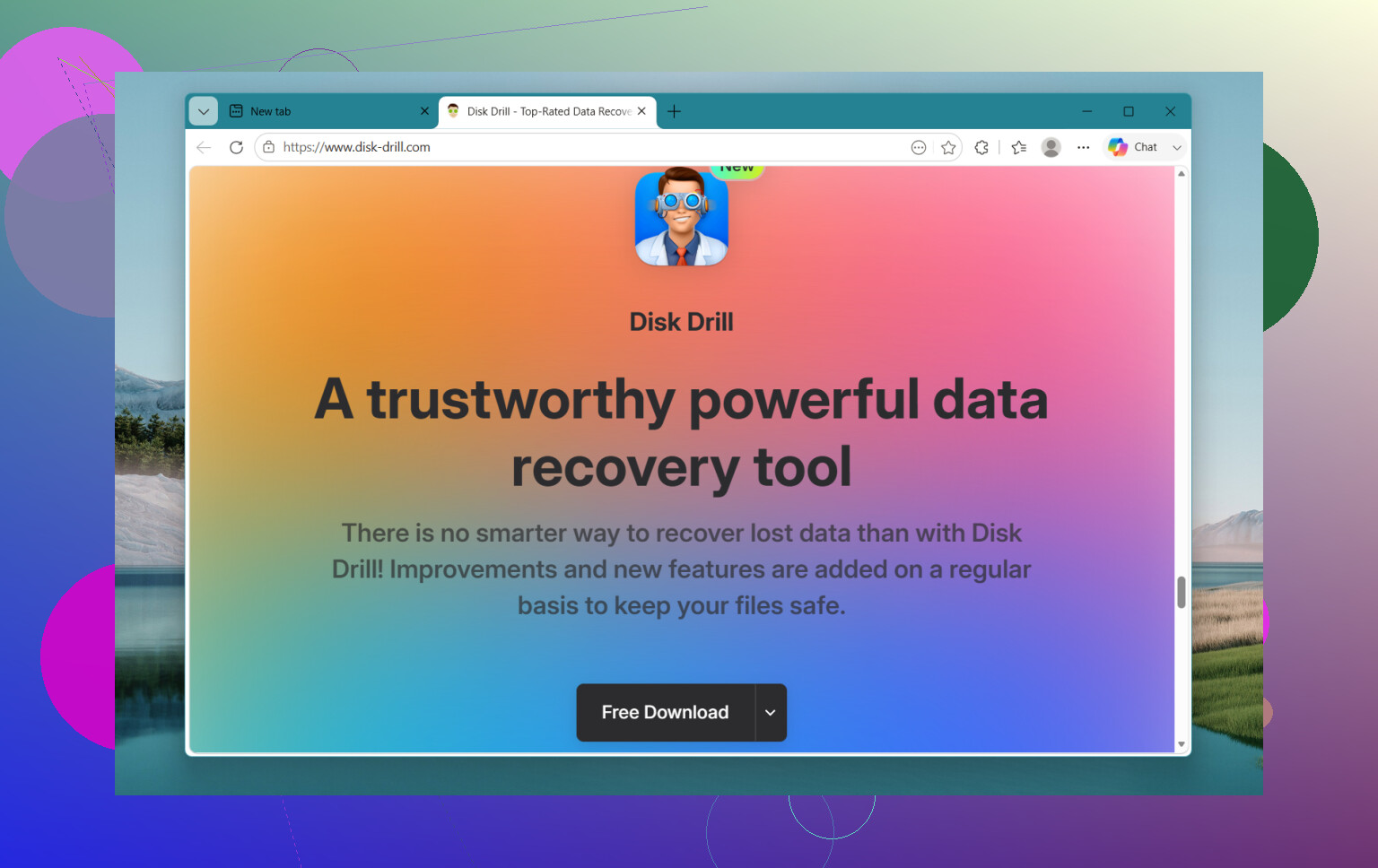
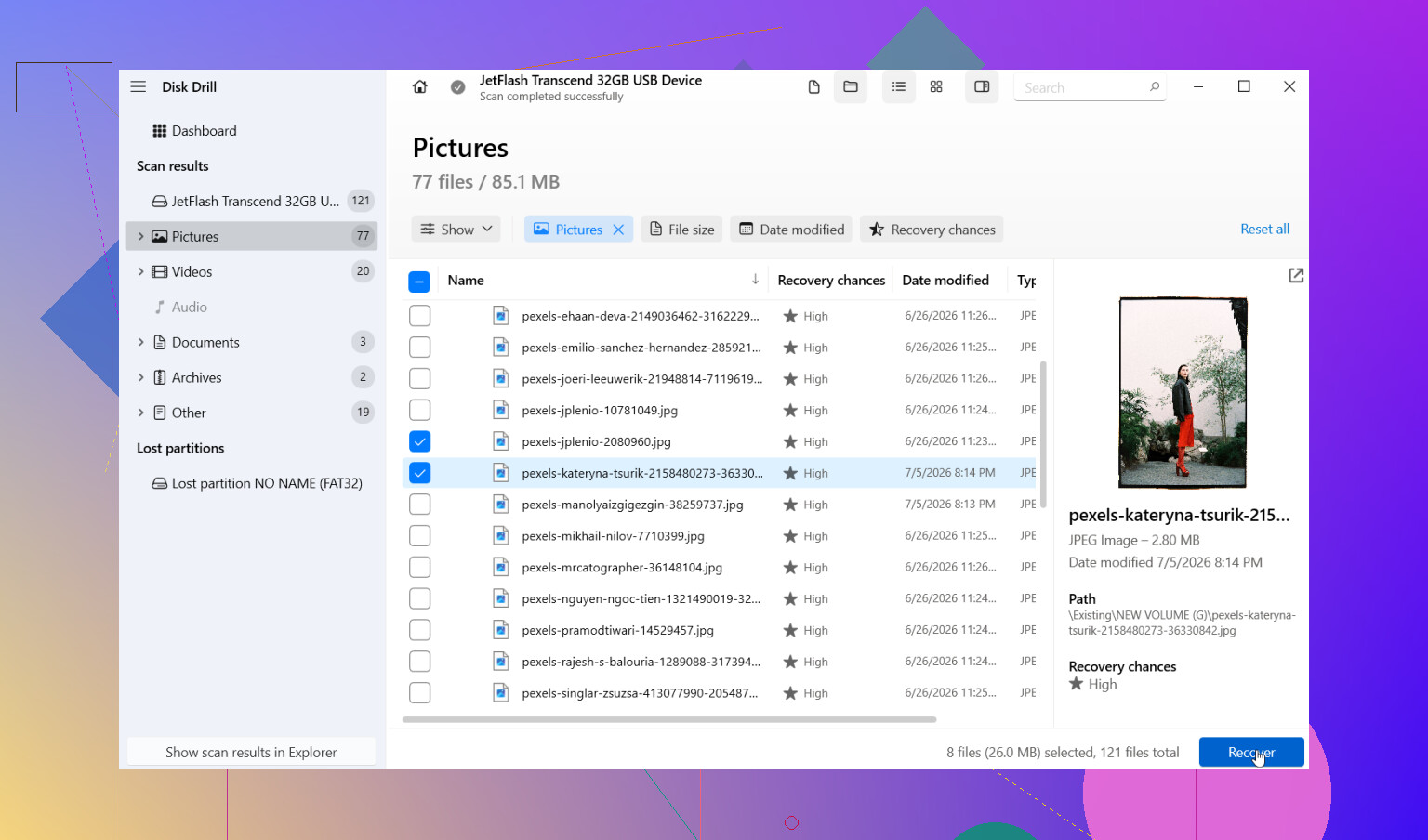
Jeg havde rimelig held med Disk Drill. Det er et af de nemmere programmer, hvis du ikke har prøvet det før. Jeg valgte USB’en, kørte Universal Scan, ventede til den var færdig og gennemgik derefter resultaterne. Det grupperer filer efter type, og forhåndsvisningsværktøjet hjalp meget. Hvis et billede kunne åbnes i forhåndsvisning, eller et dokument viste læsbart indhold, virkede gendannelsen som regel.
En del, jeg kunne lide mere, end jeg havde forventet, var disk imaging. Hvis USB’en bliver ved med at afbryde forbindelsen, giver fejl eller virker ustabil, så lav først et image og scan imaget i stedet for at belaste det originale drev igen og igen. Jeg lærte det på den irriterende måde på en gammel stick, der blev ved med at falde ud midt i scanningen.
Et par ting ændrer dine chancer:
- Hvis du ikke skrev noget nyt til USB’en efter formateringen, er dine chancer bedre.
- Hvis filsystemet blev ændret, kan gendannelse stadig virke, men filnavne og mappestruktur kommer ofte dårligere tilbage.
- Billeder, dokumenter og videofiler håndteres normalt fint af de fleste gendannelsesværktøjer.
Hvis scanningen finder filer med ødelagte navne, så gå ikke i panik. Jeg ser det tit efter formatering. Sorter efter type, størrelse eller dato og start der.
Lad også scanningen blive helt færdig. Stop ikke tidligt, bare fordi du så et par filer dukke op i tredje minut. Ved en scanning, jeg lavede, dukkede den mappe, jeg havde brug for, først op meget senere.
Hvis USB’en slet ikke bliver registreret, bliver ved med at afbryde forbindelsen, eller Windows viser den forkerte kapacitet, så kan det være mere end bare et formateringsproblem. Gentagne scanningsforsøg på et flashdrev, der er ved at fejle, er risikable. Hvis det forbliver tilsluttet længe nok, så lav først et image. Hvis dataene betyder meget, ville jeg stoppe der og overlade det til et gendannelsesværksted.
Så ja, ingen backup betyder ikke altid, at filerne er væk. De store variabler er enkle:
- Var det en hurtigformatering?
- Blev der skrevet noget til drevet bagefter?
Hvis det var en hurtigformatering, og du lod USB’en være i fred efter fejlen, er dine chancer stadig rimelige. Nogle gange bedre, end man skulle tro.
3 Likes
Hvis USB’en stadig monteres og viser den korrekte størrelse, ville jeg først fokusere på gendannelsessoftware, ikke reparationsværktøjer. Jeg er enig med @mikeappsreviewer i én ting: stop med at skrive til den. Derefter ville jeg opdele planen efter filernes værdi.
For billeder og arbejdsdokumenter virker filudtrækning ofte bedre, end folk forventer efter en formatering. Du mister oftere navne og mapper, men JPEG, PNG, PDF, DOCX, XLSX har en tendens til at komme tilbage, hvis blokkene ikke er blevet overskrevet. På flashdrev efterlader en hurtig formatering som regel meget. En fuld formatering sænker succesraten markant.
Min vurdering er lidt anderledes på ét punkt. Jeg ville prøve to scannere, hvis den første scanning overser vigtige filer. Gendannelsesapps bruger forskellige signaturer og parsere. Det er almindeligt, at ét værktøj finder 2.000 filer og et andet finder 2.600. Start med Disk Drill, fordi det håndterer gendannelse fra formaterede USB-drev godt, og forhåndsvisningen sparer tid. Hvis resultaterne ser sparsomme ud, så kør en anden skrivebeskyttet scanning på imaget, ikke på selve drevet.
Bedste rækkefølge:
- Tilslut USB’en én gang.
- Hvis den virker ustabil, så lav først et image af den.
- Scan imaget.
- Gendan til din pc eller et andet eksternt drev.
- Åbn de gendannede filer og kontroller dem.
Spring CHKDSK over. Det retter strukturen. Det gendanner ikke formaterede filer.
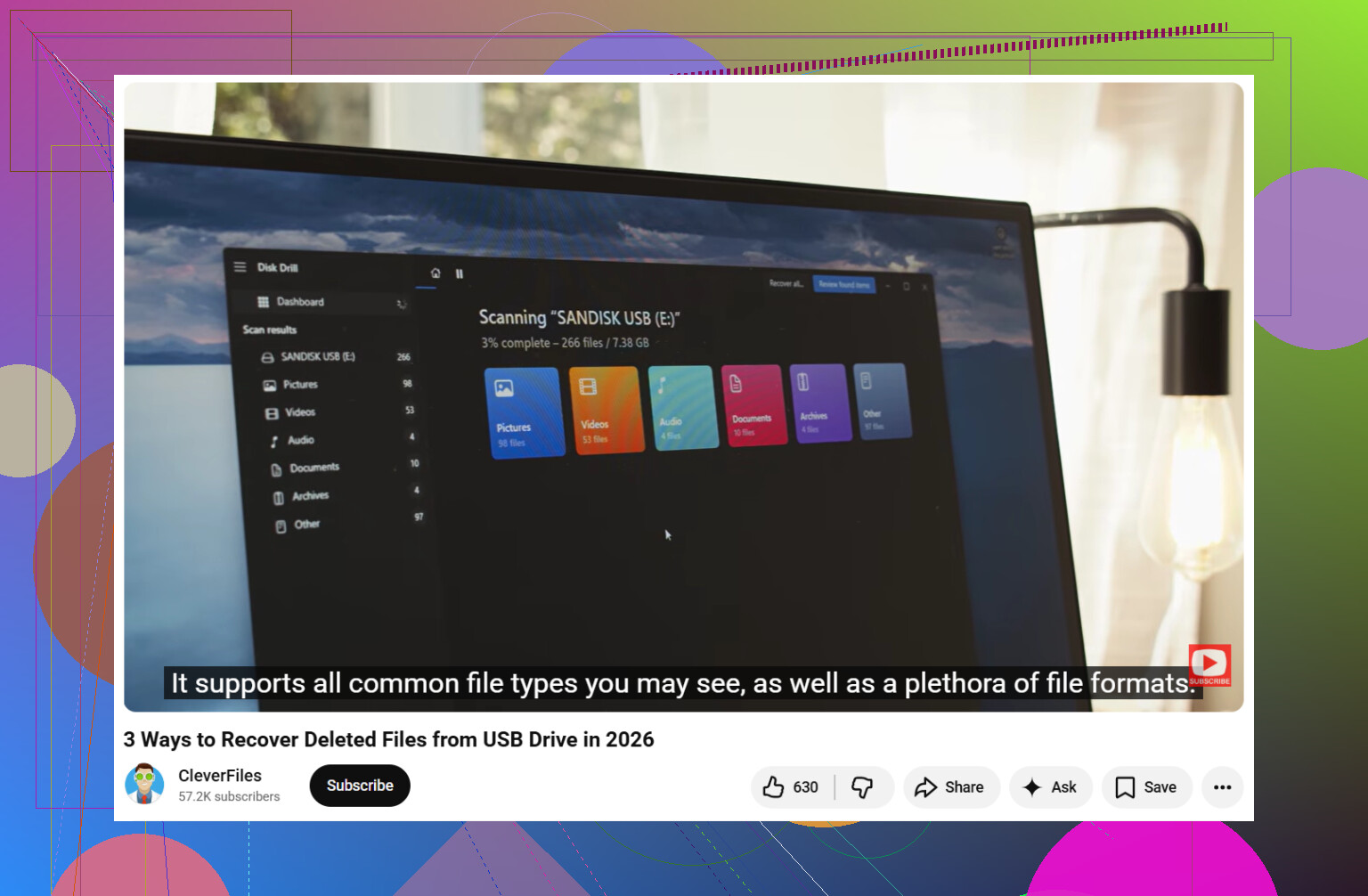
Hvis du vil have en enkel gennemgang af gendannelse fra flashdrev, er denne video fin:
trin for trin-guide til gendannelse af data fra USB-flashdrev
Hvis USB’en afbrydes, rapporterer 0 byte eller viser den forkerte kapacitet, så stop med gør det selv-forsøg. Det er her, folk hurtigt gør det værre. Denne del er meget vigtig.
Jeg er for det meste enig med @mikeappsreviewer og @espritlibre, men jeg vil tilføje ét ekstra punkt: antag ikke, at “fuld formatering = nul chance” hver gang. På nyere Windows-versioner kan adfærden variere afhængigt af enheden, operativsystemet og hvordan formateringen blev udført. Det er som regel værre end en hurtig formatering, ja, men det er ikke altid øjeblikkeligt game over.
Det, jeg ville gøre, er dette:
- stop først helt med at bruge USB-drevet
- tjek om drevet stadig viser den korrekte kapacitet
- hvis det gør, så scan det med noget, der understøtter gendannelse fra formaterede USB-drev godt, som Disk Drill
- gendan filer til din computer, ikke tilbage på flashdrevet
Hvorfor Disk Drill? Mest fordi det er nemmere at sortere gennem gendannede billeder/dokumenter uden at få lyst til at smide din pc ud ad vinduet. Forhåndsvisning betyder meget. Hvis dine JPG/PDF/DOCX-filer kan forhåndsvises fint, er det et solidt tegn.
Én ting folk springer over: efter gendannelsen skal du faktisk åbne de gendannede filer. Lad være med bare at fejre, fordi filnavnene dukkede op. Halvdelen af de “gendannede” filer kan være ødelagt skrammel, hvis formateringen blev efterfulgt af nye skrivninger.
Også, hvis dette er en arbejds-USB, og filerne er meget vigtige, ville jeg undgå at køre fem forskellige værktøjer på det originale drev. Lav ét image, hvis muligt, og test derefter software på det. Mindre slid, mindre risiko. Flashdrev kan være mærkelige og ustabile.
Hvis du vil have en mere overskuelig vejledning, er dette nyttigt:
hvordan man gendanner filer fra et formateret USB-drev trin for trin
Hvis USB-drevet viser 0 byte, bliver ved med at afbryde forbindelsen eller beder om at blive formateret igen og igen, så stop gør-det-selv der. Det er dér, folk forvandler en dårlig situation til en virkelig dum en.
Jeg vil tilføje én ting, som de andre kun berørte let: tjek de gendannede filer for integritet, før du bruger timer på at sortere dem. @espritlibre, @codecrafter og @mikeappsreviewer har ret i at stoppe skrivninger og scanne først, men efter en formatering kan du få en masse skrammel, der ser ud til at være gendannet.
Min præference er:
- gendan først et lille parti
- åbn 10 til 20 fotos/dokumenter
- hvis de er gyldige, så fortsæt med den store gendannelse
Det sparer en masse tid.
Med hensyn til software er Disk Drill et solidt første forsøg til en formateret USB.
Fordele:
- nem forhåndsvisning af fotos og dokumenter
- god til at finde filer efter en hurtig formatering
- enkel brugerflade
- kan arbejde ud fra et drev-image
Ulemper:
- dybe scanninger kan give rodede filnavne
- store mængder resultater tager tid at gennemgå
- ikke alle fundne filer kan faktisk bruges
- de bedste funktioner kan kræve en betalingsversion afhængigt af, hvad du har brug for
En lille uenighed: Jeg ville ikke automatisk køre flere værktøjer med det samme, hvis USB’en er sund. Lav først et image af den, hvis dataene betyder noget, og sammenlign derefter værktøjerne på imaget, ikke på selve flashdrevet. Det holder slitagen nede.
Hvis USB’en viser forkert størrelse, 0 byte eller mister forbindelsen, så stop gør-det-selv-forsøg og overvej professionel gendannelse. Så handler det som regel ikke længere kun om formaterede filer.