Min iPhone har mange dublerede billeder efter synkronisering og gendannelse, og det optager for meget lagerplads. Jeg prøver at finde den nemmeste måde at flette eller fjerne dublerede billeder på uden at miste noget vigtigt. Hvad er den bedste metode eller app til sikkert at rydde op i dublerede billeder på en iPhone?
Jeg oplevede også dette, og formuleringen forvirrede mig i starten.
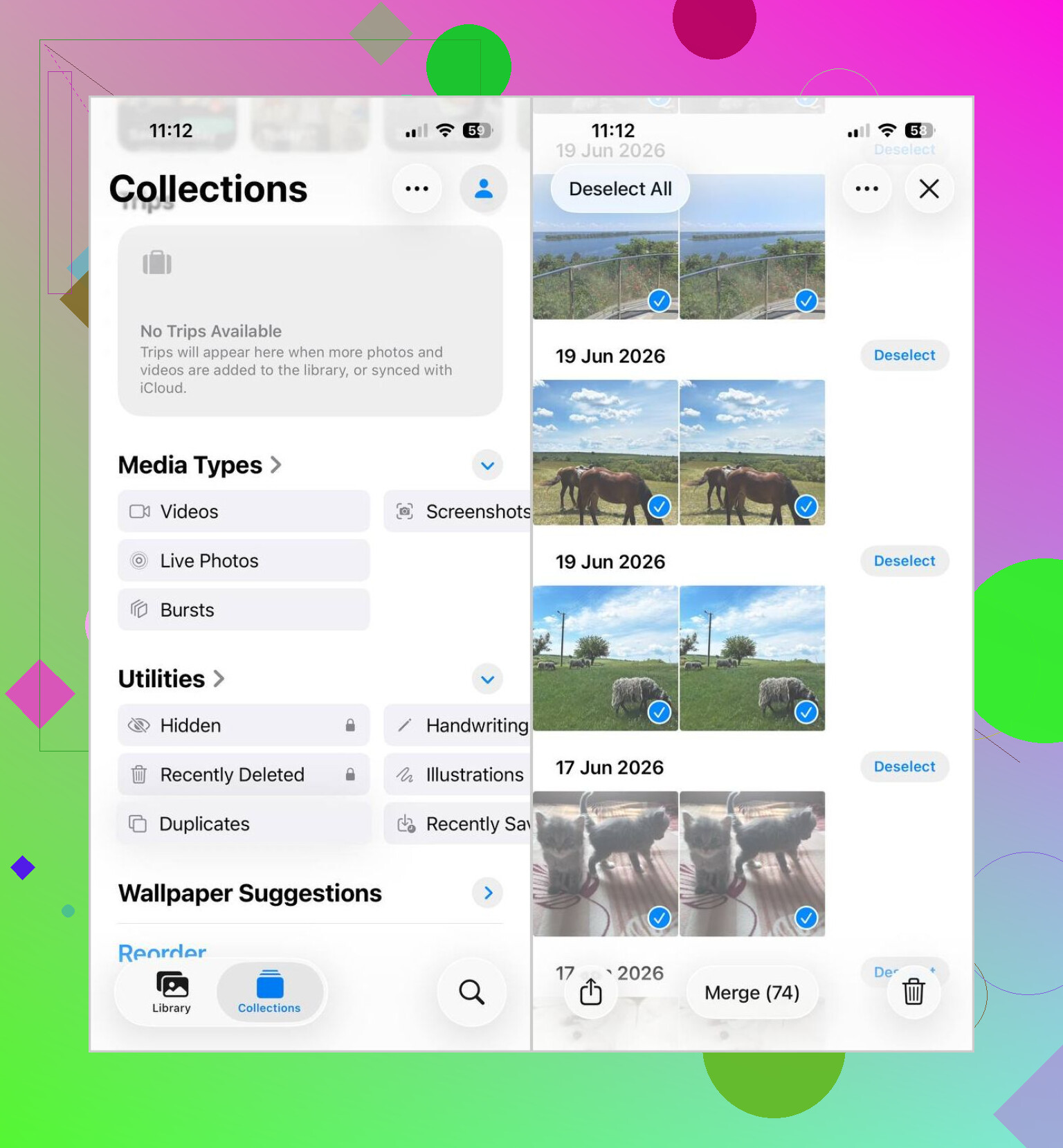
På iPhone betyder Merge i Fotos ikke, at en masse lignende billeder bliver slået sammen til én fil. Det fjerner dubletkopier og beholder én version, som regel den med de bedste metadata tilknyttet.
Hvis du vil bruge den indbyggede mulighed, er her den korte vej:
- Åbn Fotos.
- Rul ned til Hjælpefunktioner.
- Tryk på Dubletter.
- Tryk på Vælg, derefter Vælg alle, eller vælg grupper én efter én.
- Tryk på Flet, og bekræft.
En irriterende detalje er, at albummet Dubletter ikke altid dukker op med det samme. Efter jeg importerede en stor bunke, gik der flere timer, før der overhovedet kom noget frem der. Hvis dit bibliotek for nylig er blevet ændret, så vent lidt og tjek igen senere.
Det næste, der snublede mig, var, at dette værktøj kun finder helt identiske dubletter. Så hvis din kamerarulle er fuld af næsten ens billeder, seriebilleder, ti fotos fra det samme sekund eller selfies med små forskelle, ignorerer iOS dem som regel.
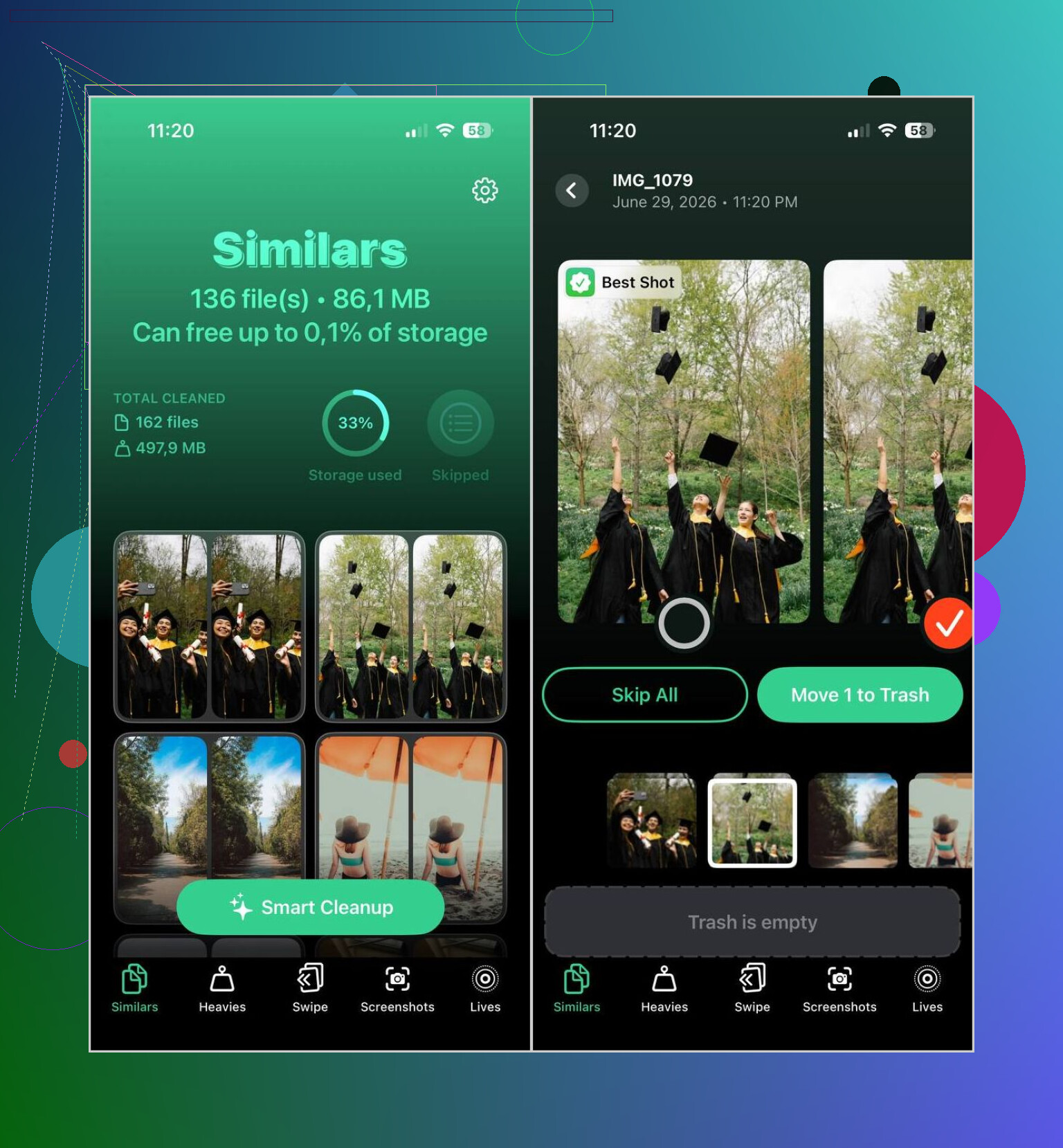
Til dem brugte jeg Clever Cleaner. Den sorterer både dubletter og lignende billeder, hvilket hjalp mere i mit tilfælde, fordi det meste af mit rod var gentagne billeder, ikke ægte kopier.
Det gjorde jeg efter installationen:
- Lad den scanne fotobiblioteket.
- Åbn sektionen Lignende.
- Brug Smart Cleanup, hvis du vil have automatiske valg, eller gennemgå gruppe for gruppe selv.
- Bekræft sletning.
- Tøm Senest slettet i Fotos, hvis du vil have lagerpladsen tilbage med det samme.
En lille advarsel fra min egen oprydning: Rul gennem matchene, før du sletter en kæmpe bunke. Jeg så nogle få grupperede billeder, som jeg ikke ville have slettet, hvis jeg ikke havde tjekket først.
Du behøver ikke at sammensmelte billeder i Photoshop-forstand. På iPhone skal du fjerne dubletter sikkert.
Jeg ville opdele det sådan.
Hvis dine dubletter er helt identiske kopier, så brug Fotos først. Det bevarer ét element og gemmer oplysninger bedre end de fleste tredjepartsapps. @mikeappsreviewer dækkede den indbyggede metode, så det vil jeg ikke gentage.
Hvor jeg er lidt uenig, er at det indbyggede værktøj ikke altid er det nemmeste, hvis dit rod skyldes synkroniseringsfejl. De biblioteker indeholder ofte næsten-dubletter, redigerede kopier, WhatsApp-gemte billeder og versioner i ændret størrelse. iOS overser mange af dem.
Bedste løsning med mindst indsats til blandet rod:
- Lav først en sikkerhedskopi af din iPhone til iCloud eller computer.
- Kør Clever Cleaner.
- Gennemgå grupper med lignende billeder, ikke kun nøjagtige dubletter.
- Slet i batches.
- Tøm Senest slettet.
Tip om lagerplads. Hvis du sletter 5.000 billeder på 3 MB hver, frigør det omkring 15 GB. Det er her, den store gevinst ligger.
Tjek også billeder i Fotos, der er synkroniseret fra Finder eller gamle iTunes-album. De skal nogle gange fjernes fra den oprindelige synkroniseringskilde, ikke fra kamerarullen. Den del forvirrer mange.
Hvis du vil have en enkel guide til nemme måder at samle dublerede iPhone-billeder på, hjælper dette:
nemme måder at samle dublerede iPhone-billeder på
Kort version: Brug Apple Fotos til nøjagtige dubletter. Brug Clever Cleaner til resten. Lav en sikkerhedskopi først, så du ikke fortryder en hurtig oprydning senere.
Jeg ville faktisk skubbe lidt tilbage på ordet merge, fordi det på iPhone mest betyder behold én, smid den ekstra kopi væk, ikke at albums på magisk vis bliver kombineret til én perfekt masterfil.
Hvis dine dubletter kom fra synkronisering/gendannelse, så tjek først, om nogle er synkroniseret fra Finder/iTunes. De opfører sig ofte ikke som normale kamerarulle-fotos, og det kan være irriterende nytteløst at slette dem én efter én, hvis de bare kommer tilbage ved næste synkronisering.
Det, der virkede bedst for mig, var denne rækkefølge:
- Sørg for, at iCloud-fotos og gamle Finder/iTunes-synkroniseringsindstillinger ikke modarbejder hinanden.
- Fjern eventuelle gamle synkroniserede fotomapper fra computersiden, hvis det er der, de stammer fra.
- Ryd derefter op i det, der er tilbage på telefonen.
Derfor er jeg kun delvist enig med @mikeappsreviewer og @kakeru. Ryd-op-app-ruten er fantastisk, men hvis kilden til dubletterne stadig er aktiv, er det lidt som at moppe gulvet, mens vasken flyder over.
Til selve oprydningen er Clever Cleaner stadig værd at bruge, især når rodet er en blanding af dubletter, kopier i ændret størrelse og næsten identiske billeder. Bare spring ikke gennemgangsdelen over. Similar betyder ikke altid sikker at slette, og iOS-fotobiblioteker kan blive mærkelige efter gendannelser.
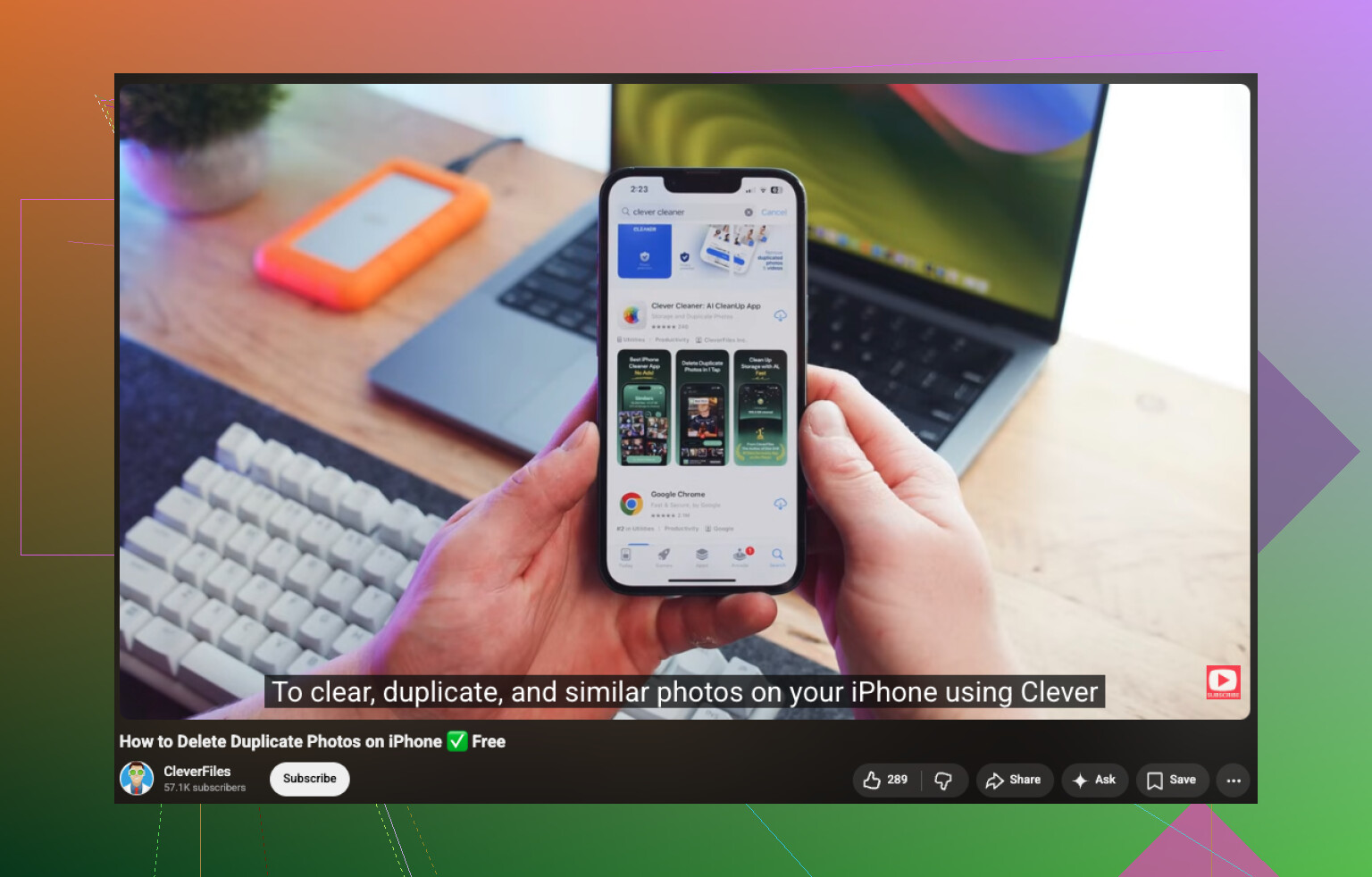
Hvis du også vil have en enkel visuel guide til hvordan man hurtigt sletter dublerede billeder på iPhone, kan det måske hjælpe, før du begynder at masseslette ting.
Største tip: ryd Senest slettet efter oprydningen, ellers kommer din lagerplads ikke helt tilbage med det samme. Den del fanger folk hver eneste gang.
Jeg ville først håndtere årsagen, ikke kun dubletterne. Det er her, jeg er en smule uenig med @kakeru og @sognonotturno. Oprydning er fint, men hvis gamle Finder-synkroniserede album eller iCloud-resynkroniseringsfejl stadig er aktive, kan dubletterne komme tilbage.
Hurtig tjekliste før du sletter noget:
- Tjek Indstillinger > dit Apple-id > iCloud > Fotos
- Sørg for, at du ikke også synkroniserer billeder fra en Mac/pc på den gamle måde
- Hvis billeder blev synkroniseret fra Finder/iTunes, så fjern den synkroniseringskilde først
- Ryd derefter op i biblioteket
Et trick, mange springer over: brug søgning og smart sortering til at finde gentagne importer. I Fotos kan du søge efter måned, sted eller filtype som skærmbilleder/selfies. Mange dubletter er faktisk importbatches eller kopier gemt af apps.
Om Clever Cleaner:
Fordele
- Finder lignende billeder, ikke kun nøjagtige kopier
- Hurtigere til store biblioteker
- God til rodede gendannelses-/synkroniseringssituationer
Ulemper
- Match af lignende billeder kræver manuel gennemgang
- Kan gruppere billeder, du måske vil beholde
- Løser stadig ikke den underliggende synkroniseringskilde
Så min holdning er: indbyggede Fotos til nøjagtige dubletter, Clever Cleaner til de grimme rester, men kun efter at have rettet synkroniseringsindstillingerne. @mikeappsreviewer havde ret i, at Apples værktøj er mere sikkert for metadata. De andre havde ret i, at blandet rod normalt kræver mere end det.