Min eksterne harddisk begyndte at vise fejl og vil nogle gange ikke montere, men den spinner stadig op. Jeg leder efter pålidelig harddiskreparationssoftware eller diskgendannelsesværktøjer, som folk faktisk har brugt med succes, før jeg risikerer at gøre drevet værre.
Det vigtigste er at få dine filer væk fra drevet, før du begynder at prøve at “reparere” det. Mange reparationsværktøjer kan gøre en dårlig situation værre, hvis disken allerede er ustabil.
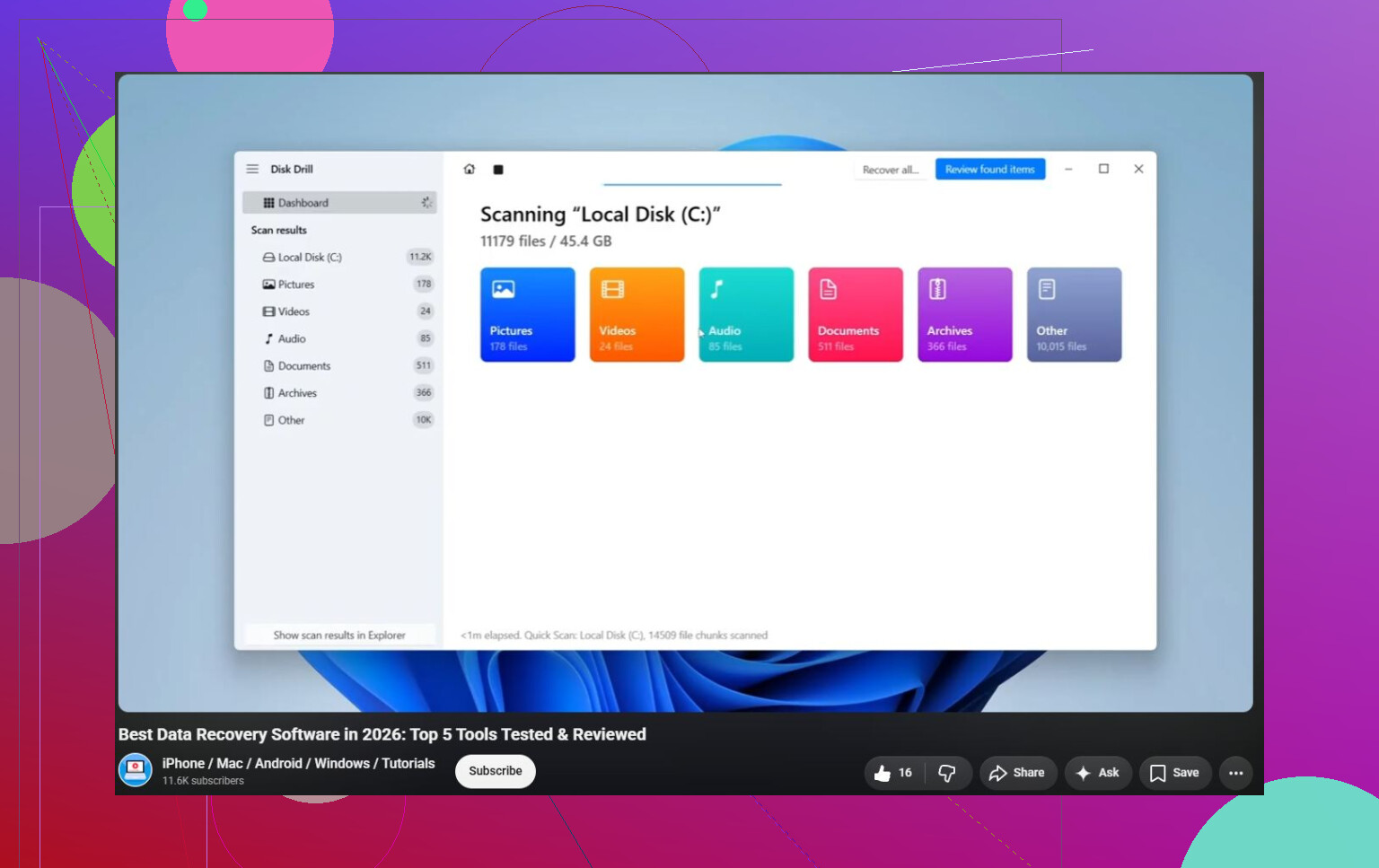
Af den grund ville jeg nok starte med Disk Drill. Det er ikke et eller andet magisk reparationsværktøj, og det er helt fint. Dets egentlige værdi er gendannelse. Disk Drill kan hente data fra korrupte, RAW-, formaterede og ikke-startbare drev, og det har også S.M.A.R.T.-overvågning, så du kan se, om selve hardwaren er ved at begynde at svigte. Diskafbildningsfunktionen er især nyttig. Hvis drevet er ustabilt, så lav først et image af det, og gendan derefter fra imaget i stedet for at belaste det originale drev igen og igen.
Jeg ville også have et par andre værktøjer ved hånden, afhængigt af hvad der faktisk er galt:
- TestDisk er fremragende, når problemet er en manglende partition, en ødelagt partitionstabel eller en beskadiget bootsektor. Det er gratis og meget kompetent, men det er også tekstbaseret og ikke ligefrem begyndervenligt. Jeg ville ikke gøre det til dit første stop, medmindre du er tryg ved at arbejde med partitioner.
- Hard Disk Sentinel er mere til overvågning end gendannelse. Det læser S.M.A.R.T.-data, holder øje med drevtemperaturen og kan advare dig, når en disk er ved at begynde at svigte. Nyttigt, hvis du vil opdage problemer, før Windows begynder at klage.
Forvent bare ikke, at software kan reparere et drev, der fysisk er ved at dø. Nogle advarselstegn er ret tydelige:
- Klikkende, skurrende, summende eller andre mærkelige mekaniske lyde.
- Drevet forsvinder tilfældigt fra Windows.
- Læsehastigheden er pinefuldt langsom, eller systemet fryser hele tiden.
- Antallet af dårlige sektorer bliver ved med at stige, eller der vises S.M.A.R.T.-advarsler.
- Windows bliver ved med at bede om at reparere disken eller viser I/O-fejl.
Hvis du ser den slags opførsel, så stop med at køre reparationsforsøg igen og igen. Gendan eller sikkerhedskopiér det, der er vigtigt, og planlæg derefter at udskifte drevet. Når hardwaren først begynder at opføre sig upålideligt, bliver det som regel ikke bedre.
Hvis drevet slet ikke registreres, laver høje mekaniske lyde eller indeholder data, du virkelig ikke har råd til at miste, så er det her, gør-det-selv bliver risikabelt. Et professionelt gendannelseslaboratorium er den sikrere vej. De kan arbejde på elektronikken, udskifte beskadigede dele eller læse data fra pladerne i et cleanroom-miljø. Det kan dog blive dyrt. Grundlæggende logiske gendannelser ligger ofte omkring $300–$700, og alvorlige mekaniske fejl kan ende i intervallet $1,000–$2,500+.
Min rækkefølge ville være ret enkel:
- Gendan de vigtige filer først. Disk Drill ville være mit første valg.
- Tjek drevets tilstand.
- Prøv kun reparationer, hvis drevet virker stabilt.
- Udskift det, hvis der er tegn på hardwarefejl.
- Brug en gendannelsesservice, hvis disken har fysisk skade eller slet ikke dukker op.
Forbindelsesvejen betyder noget her: et dårligt USB-kabel, en løs port eller et svigtende kabinet kan se præcis ud som et døende drev. Før du giver selve disken skylden, så prøv et andet kabel, en anden USB-port, og hvis det er en 3.5’ ekstern, så sørg for, at strømforsyningen er stabil. Hvis det er et bart SATA-drev i et USB-kabinet, kan test i et andet kabinet eller direkte via SATA ændre hele diagnosen.
Jeg er enig i rådet om “gendan først, reparer senere”, men jeg ville være endnu mere stædig med ikke at køre CHKDSK eller First Aid med det samme. De værktøjer er fine til et sundt drev med et rodet filsystem. På et drev, der falder ud eller får timeouts, kan de bruge timevis på at skrive ændringer, mens hardwaren bliver værre. Hvis filerne betyder noget, så lav først et image eller en klon, og lad derefter gendannelsessoftware arbejde på den kopi. Disk Drill er fin til den mere brugervenlige ende af det, især hvis du vil have en GUI og ikke vil kæmpe med kommandolinjeværktøjer.
Hvis du er komfortabel med noget grimmere, men meget godt til at kæmpe sig igennem dårlige læsninger, er GNU ddrescue et værktøj, folk ofte overser. Det “reparerer” ikke drevet. Det forsøger at kopiere så meget som muligt, mens det springer problemområder over og vender tilbage til dem senere. Det er som regel mere nyttigt end en reparationsknap. Brug derefter Disk Drill, R-Studio, DMDE, TestDisk eller det gendannelsesværktøj, du foretrækker, på klonen. Det originale drev bør for det meste lades være i fred, når det først begynder at opføre sig ustabilt.
Klik ikke på initialize, format eller repair, bare fordi Windows tilbyder det.
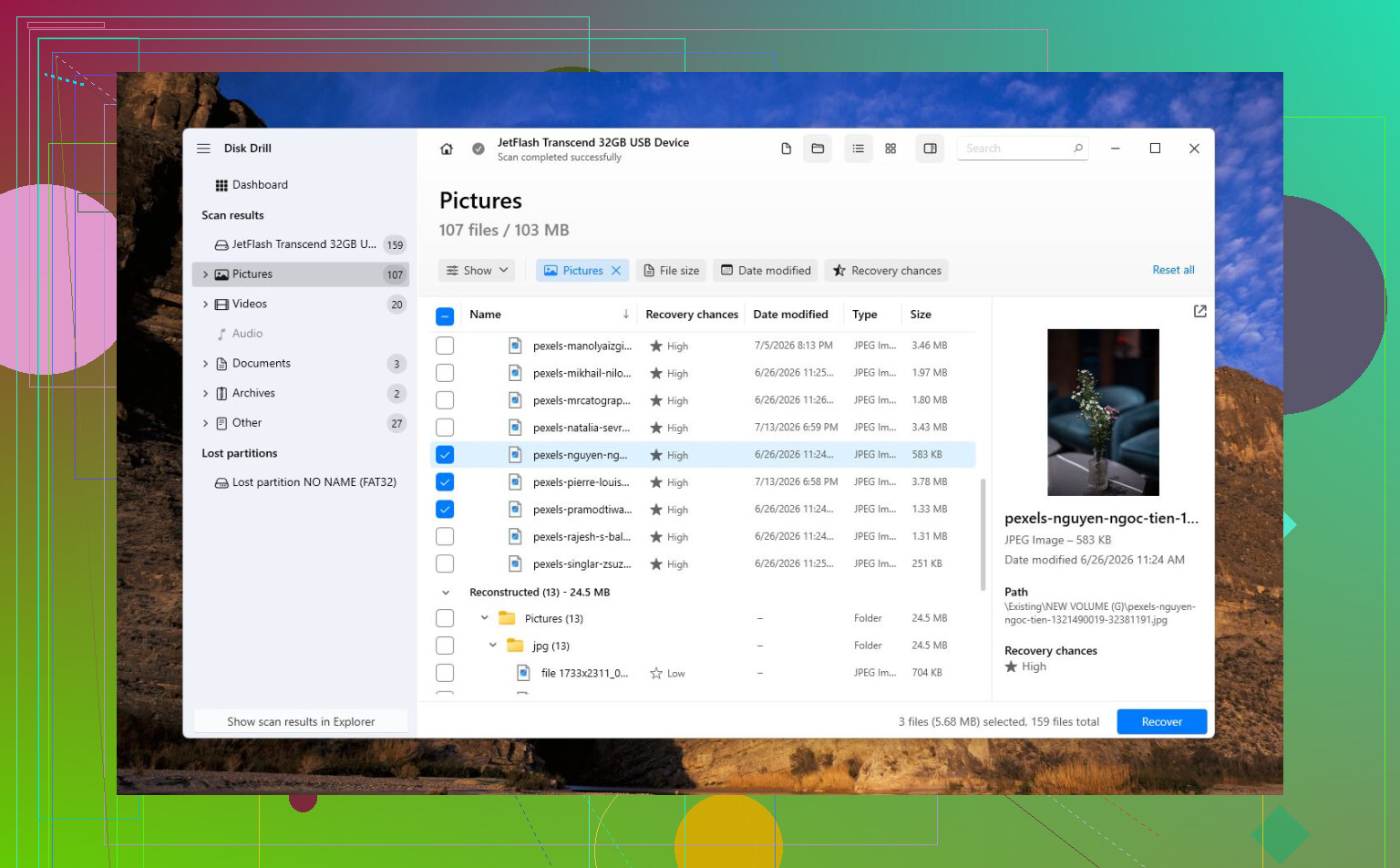
Hvis drevet spinner op, men ikke vil montere, så behandl det som en skrivebeskyttet kilde, indtil du ved mere. Mange mister data, der kunne have været gendannet, ved at prøve at gøre disken brugbar igen, før de kopierer noget væk fra den. Hvis du bruger Disk Drill, R-Studio, DMDE osv., så sørg for, at de gendannede filer bliver gemt på et andet drev, ikke tilbage på den fejlende eksterne disk. Det lyder indlysende, men gendannelsessoftware lader dig som regel vælge en destination, og at vælge det syge drev giver en rigtig dårlig dag.
Mit lidt anderledes synspunkt: stol ikke for meget på S.M.A.R.T. via USB. Nogle kabinetter sender det korrekt videre, nogle viser delvise data, og nogle viser slet ikke noget brugbart. Et drev kan stadig være ved at fejle, selv hvis sundhedsskærmen ser kedelig ud. Hvis disken bliver ved med at afbryde forbindelsen under scanninger, ville jeg stoppe med at bruge GUI-gendannelsesværktøjer direkte på den og i stedet klone/lave et image af den først, som @sterrenkijker sagde. Det er det kedelige svar, men det er svaret, der bevarer dine muligheder.
Hvad angår faktisk software, er Disk Drill fint, hvis du vil have noget lettilgængeligt, og drevet forbliver tilsluttet længe nok. DMDE er billigere og meget kapabelt, men brugerfladen føles, som om den er designet til at skræmme almindelige mennesker væk. TestDisk er fantastisk til problemer med partitionstabellen, men jeg ville ikke rette det mod et ustabilt drev, medmindre du allerede ved, hvad du ændrer. Ingen af disse er rigtigt reparationsværktøjer i den betydning, folk håber på. Gevinsten er at få dine filer ud, slette/udskifte drevet og ikke stole på den eksterne disk igen.