Jeg tømte papirkurven på Mac-en min ved et uhell og innså at viktige filer fortsatt lå der. Jeg har ikke Time Machine eller noen annen sikkerhetskopi, og jeg trenger virkelig disse dokumentene tilbake for jobb. Finnes det noen måte å gjenopprette slettede filer etter at papirkurven ble tømt på macOS, og hva bør jeg gjøre først for å unngå å gjøre det verre?
Det første jeg ville gjort, og jeg mener akkurat nå, er å slutte å bruke MacBook-en.
Ingen nedlastinger. Ingen appinstallasjoner. Ikke lagre filer. Avslutt alt som fortsatt jobber i bakgrunnen hvis du kan.
Her er den stygge delen. Å tømme papirkurven på macOS sletter vanligvis ikke fildataene med én gang. Systemet fjerner referansene til disse filene og markerer lagringsplassen som ledig. Så dataene ligger ofte fortsatt der en stund. Problemet starter når Mac-en din skriver nye ting til de samme blokkene. Da blir de gamle filene dine erstattet, og sjansen for gjenoppretting faller rett i bakken.
På nyere MacBook-er blir dette fort verre fordi SSD-er bruker TRIM. TRIM forteller disken at den skal rydde slettede blokker i bakgrunnen slik at ytelsen holder seg oppe. Bra for hastighet, dårlig for gjenoppretting. Jeg har sett folk vente en time, fortsette å surfe, installere to apper, og så lure på hvorfor skanningen bare finner rester og ødelagte miniatyrbilder.
Før du begynner å rote med programvare for gjenoppretting, sjekk de enkle utveiene.
Start med de innebygde redningene
Time Machine-øyeblikksbilder
Hvis du bruker Time Machine, se der først. Selv uten at sikkerhetskopidisken er koblet til, beholder macOS ofte lokale øyeblikksbilder for omtrent de siste 24 timene på den interne disken.
Åpne Time Machine fra menylinjen. Gå til mappen der filene lå før du kastet dem i papirkurven. Bla tilbake. Hvis du er heldig, ligger filene der, og du kan gjenopprette dem i én omgang.
Papirkurv i skyen
Hvis disse filene var synkronisert med iCloud Drive, Dropbox eller Google Drive, la Mac-en være i fred og sjekk fra en annen enhet. Bruk telefonen eller en annen datamaskin.
Mange skytjenester har sitt eget område for slettede elementer i flere uker. At papirkurven på Mac-en er tømt, betyr ikke alltid at kopien i skyen blir slettet samtidig. Jeg har sett Dropbox redde folk her.
Appspesifikke mapper for slettede elementer
Denne blir oversett hele tiden.
Bilder og Notater har sine egne Nylig slettet-seksjoner. De beholder vanligvis elementer i 30 til 40 dager, separat fra systemets papirkurv. Hvis det som mangler var bilder eller notater, sjekk der før du gjør noe annet.
Hvis sikkerhetskopiene er tomme
Hvis ingen av disse ga noe, er programvare for datagjenoppretting neste trekk. Ideen er enkel. Filene kan fortsatt ligge på disken, men være skjult for filsystemet. Gjenopprettingsverktøy skanner den rå lagringen og prøver å bygge opp igjen det som ble slettet før nye data tramper over det.
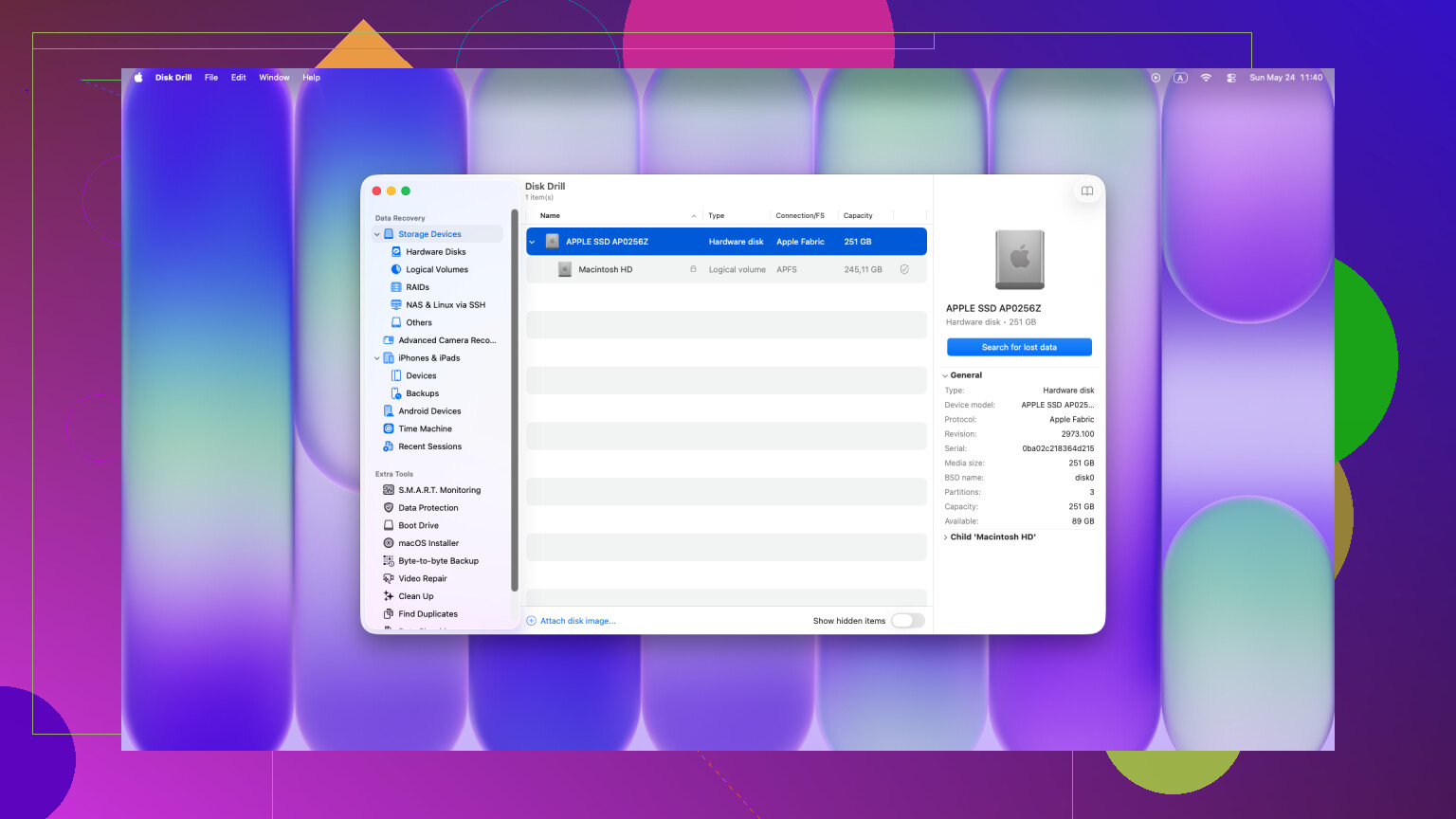
Ut fra det jeg har sett, pleier Disk Drill å fungere bedre på moderne Mac-er enn mange av de gamle gjenopprettingsappene folk stadig nevner i tilfeldige tråder. Noen eldre verktøy sliter på nyere MacBook-er, spesielt modeller med Apple Silicon og T2-sikkerhetsbrikken. Disse systemene låser lagringstilgangen hardt, og mange generiske verktøy håndterer det dårlig.
Viktig del som folk roter til
Ikke installer gjenopprettingsprogramvare på den samme interne disken hvis du kan unngå det.
Den installasjonen skriver data. Dataene den skriver kan havne rett oppå filene du prøver å få tilbake. Brutal måte å miste den siste sjansen på.
Tryggere rute:
- Bruk en annen datamaskin.
- Last ned gjenopprettingsappen der.
- Legg den på en USB-minnepinne.
- Kjør den fra USB-en på MacBook-en.
Det er ikke fancy. Det er tryggere.
Hva du skal gjøre i appen
Kjør en full skanning, eller i Disk Drills tilfelle, en Universal Scan.
Den gratis skanningen lar deg se hva som fortsatt kan gjenopprettes. Dette betyr noe. Jeg ville alltid ha forhåndsvist filene først før jeg betalte for noe. Sjekk miniatyrbilder. Åpne eksempeldokumenter hvis forhåndsvisning tilbys. Forsikre deg om at filene er komplette og ikke halvdød søppel med riktig filnavn.
Hvis gjenopprettingen fungerer, lagre de gjenopprettede filene på en ekstern disk. Ikke tilbake til Mac-ens interne lagring. Ikke gi næring til den samme brannen to ganger.
Hvis skanningen ikke finner noe
På det punktet er siste stopp et profesjonelt gjenopprettingslaboratorium.
De jobber under operativsystemnivået med spesialisert utstyr. Noen ganger kan de hente ut data når programvare ikke kommer noen vei. Prisen er problemet. Forvent noe sånt som 300 til 3 000 dollar, noen ganger verre, avhengig av skade og hvor raskt det haster. Jeg ville bare gått dit for forretningsdokumenter, juridiske ting eller familiebilder du ikke kan erstatte.
Hopp over Terminal-folkloren
Jeg ser stadig innlegg som anbefaler tilfeldige Terminal-kommandoer. De fleste av disse tipsene handler om å håndtere en papirkurvmappe som ikke vil tømmes, eller om å flytte filer ut av papirkurven før sletting. De henter ikke filer tilbake etter at papirkurven allerede er tømt.
Så den korte versjonen er dette.
Slutt å bruke disken.
Sjekk Time Machine.
Sjekk mapper for slettede filer i skyen.
Sjekk Bilder eller Notater hvis disse appene var involvert.
Hvis alt dette feiler, skann med gjenopprettingsprogramvare fra et USB-oppsett.
Gjenopprett til en ekstern disk.
Hvis du handler raskt, har du fortsatt en sjanse.
Hvis Papirkurven allerede er tømt og du ikke har noen sikkerhetskopi, er filutskjæring ditt beste håp, ikke Finder-triks.
Jeg er enig med @mikeappsreviewer på ett punkt: slutt å skrive til Mac-en. Jeg er litt uenig i at lokale øyeblikksbilder er verdt mye tid hvis du allerede vet at Time Machine aldri ble satt opp. På mange Mac-er bruker folk 20 minutter på å sjekke ting som aldri var aktivert.
Dette ville jeg gjort:
- Sjekk hvor filene kom fra.
Hvis de var Word- eller Pages-dokumenter, åpne disse appene og se etter Nylige, AutoRecovery eller midlertidige filer.
Word lagrer ofte gjenopprettingsdata i:
~/Library/Containers/com.microsoft.Word/Data/Library/Preferences/AutoRecovery
Pages beholder noen ganger midlertidige versjoner inne i container-mappene sine.
-
Sjekk iCloud.com fra en annen enhet.
Ikke Mac-en. Nettsiden har noen ganger fortsatt slettede iCloud Drive-elementer i opptil 30 dager. -
Hvis filene lå på en ekstern disk, slutt å bruke den disken og skann den fra en annen Mac. Sjansene for gjenoppretting er ofte bedre der enn på en intern SSD med TRIM.
-
Hvis filene lå på den interne Mac-SSD-en, bruk Disk Drill til å skanne så snart som mulig. Det er et av de få Mac-gjenopprettingsverktøyene folk stadig vender tilbake til for gjenoppretting fra tømt Papirkurv på Mac. Forhåndsvis dokumentene før du betaler. Lagre gjenopprettede filer på en annen disk.
-
Hvis FileVault var på og Mac-en forble slått på etter sletting, la den være på til du prøver gjenoppretting. En omstart kan noen ganger gjøre ting verre for midlertidige spor.
Dette hjelper også: se denne veiledningen for filgjenoppretting fra tømt Papirkurv på Mac
Beste søkefrase for dette problemet:
Gjenopprett tømt Papirkurv på Mac uten sikkerhetskopi, trinnvis veiledning
Hvis Disk Drill bare finner filfragmenter eller ingenting i det hele tatt, har SSD-en sannsynligvis allerede ryddet blokkene. På det tidspunktet er laboratoriegjenoppretting det eneste seriøse alternativet. Dyrt, men for arbeidsdokumenter er det fortsatt verdt å undersøke prisen på.

Hvis Papirkurv allerede er tømt og det ikke finnes noen sikkerhetskopi, vil ikke Finder i seg selv kunne redde deg. @mikeappsreviewer og @sterrenkijker har allerede dekket de åpenbare første stegene, så jeg ville sett på et par vinkler folk ofte glemmer.
Først, sjekk om dokumentene faktisk ble duplisert et sted av appen, ikke av macOS. Mange arbeidsfiler etterlater spor:
- Midlertidige Word-filer og AutoRecovery
- Versjonshistorikk i Pages hvis filen var lagret i iCloud
- Gjenopprettingsmapper for Adobe-apper
- E-postvedlegg som fortsatt ligger i Mail-nedlastinger/cache
- Nylige nedlastinger i Slack/Teams hvis det var der filene kom fra
Sjekk også dette manuelt:
~/Library/Containers/
og
~/Library/Application Support/
Ikke akkurat glamorøst, men jeg har sett “slettede” filer fortsatt ligge der med rare navn.
Ett punkt jeg er litt uenig med @mikeappsreviewer om: lokale snapshots er ikke alltid verdt å bruke tid på hvis Time Machine aldri var aktivert. Noen ganger ja, ofte nei. Jeg ville brukt den tiden på å spore appkilden til filen først.
Hvis filene ble slettet fra den interne SSD-en, er realitetssjekken denne: sjansene for gjenoppretting kan være ganske dårlige på moderne Mac-er på grunn av TRIM. Likevel, hvis du skal prøve programvare, bruk noe Mac-fokusert som Disk Drill og skann så raskt som mulig. Ikke gjenopprett tilbake til den samme interne disken. Forhåndsvis resultatene først, så du ikke betaler for søppel.
Hvis dette er arbeidsdokumenter og de betyr mye, ville jeg ærlig talt sluttet med gjør-det-selv etter at du har sjekket appens temp-mapper og kjørt én skanning. Hvert ekstra minutt med bruk kan gjøre ting verre. Denne Apple-forumtråden har også grei kontekst fra folk i samme situasjon: hvordan gjenopprette slettede filer etter tømming av Papirkurv på Mac
Kortversjonen: appens temp-mapper, nettsøppel i skyen, deretter Disk Drill. Etter det er det lab eller ingenting. Det er den irriterende sannheten.
En vinkel som ikke er dekket godt nok av @sterrenkijker, @himmelsjager og @mikeappsreviewer: sjekk versjonshistorikk i stedet for ren filgjenoppretting.
Hvis de manglende dokumentene ble opprettet i:
- Pages, Numbers, Keynote
- Microsoft 365-apper lagret i OneDrive/SharePoint
- Google Docs eksportert lokalt på et tidspunkt
- Adobe Cloud-filer
kan du kanskje gjenopprette en tidligere versjon på server- eller appnivå selv om den lokale Papirkurven ble tømt. Det er ofte raskere enn rå gjenoppretting.
Jeg ville heller ikke bruke for lang tid på å starte på nytt i ulike moduser med mindre du vet hvorfor. Sikker modus, oppstartsreparasjon, tilfeldige Terminal-kommandoer, alt dette kan skape mer diskaktivitet enn folk forventer.
Om Disk Drill for gjenoppretting fra tømt Papirkurv på Mac:
Fordeler
- svært enkelt forhåndsvisningssystem
- god støtte for vanlige dokumentformater
- Mac-vennlig grensesnitt
- nyttig hvis du trenger et raskt ja/nei-svar
Ulemper
- gjenoppretting på interne SSD-er med TRIM kan fortsatt mislykkes fullstendig
- dypskanninger kan gi mange filer med endrede navn
- betalt gjenoppretting kan føles dyrt hvis resultatene er svake
Min vurdering: hvis dette var en intern SSD og dokumentene er forretningskritiske, kjør én forsiktig skanning med Disk Drill, lagre gjenopprettede data på ekstern lagring, og stopp deretter. Hvis resultatene er ufullstendige, gå videre til et gjenopprettingslaboratorium i stedet for å prøve fem forskjellige apper som alle belaster den samme disken. Den haglemetoden gjør vanligvis situasjonen verre, ikke bedre.