Lagringen på iPhone-en min fortsetter å fylles opp selv etter at jeg sletter bilder, apper og gamle meldinger. Systemdata og annen lagring ser ut til å vokse tilbake, og nå kan jeg ikke installere oppdateringer eller ta nye bilder. Jeg trenger hjelp til å finne ut hva som bruker lagringsplassen på iPhone-en min og den beste måten å frigjøre plass på for godt.
Jeg støtte på dette på et par iPhoner, min egen og en tilhørende et familiemedlem. Det så ut som lagringen eksploderte over natten, men da jeg sjekket nærmere, var det som regel en gammel kategori som krysset en grense og iOS som endelig viste advarselen om lite lagringsplass. Telefonen føltes plutselig full. Veksten i lagringen var det som regel ikke.
Start her: Innstillinger > Generelt > iPhone-lagring. Vent til listen lastes inn, og se deretter hva som ligger øverst. De vanlige plasslukerne jeg så, var Bilder, apper, meldingsvedlegg, Nedlastinger og Systemdata.
Hvis Bilder er høyt, ville jeg tatt tak i det først. Dette lurte meg første gang, fordi jeg ikke hadde mange helt like duplikater. Oppblåsingen kom fra andre ting:
- nesten like bilder fra seriebilder
- redigerte kopier av det samme bildet
- skjermbilder du hadde glemt eksisterte
- gamle videoer, spesielt lange
- Live Photos
Dette var delen der jeg fikk best resultater. Albumet Duplikater på iPhone fanger bare opp eksakte kopier. For mange betyr det at nesten ingenting blir flagget. Det som tok opp plass på telefonen min, var en haug med lignende bilder som Apple aldri grupperte sammen.
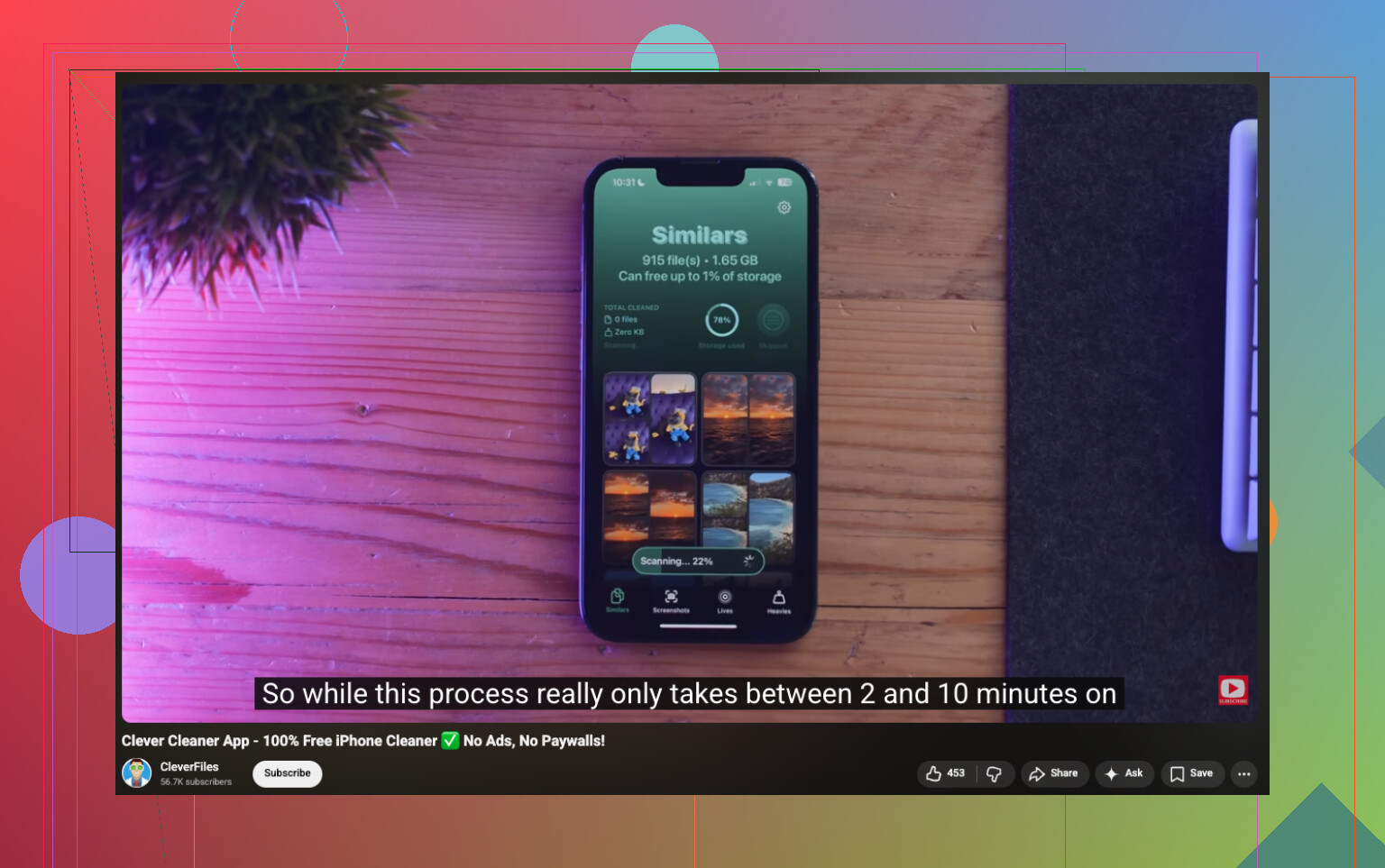
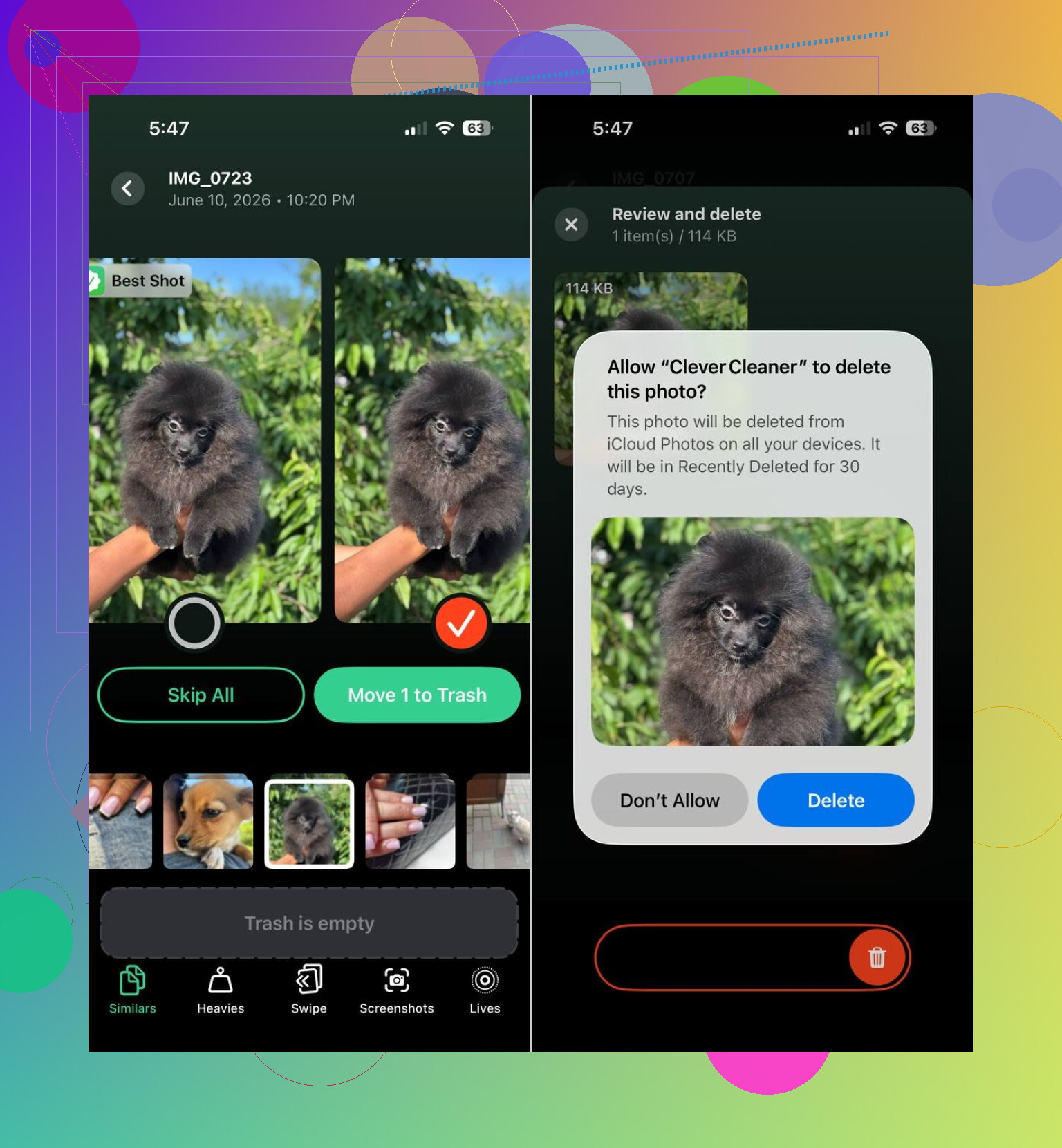
Jeg ville begynne med Clever Cleaner. Jeg brukte det fordi Bilder var hovedproblemet på telefonene jeg sjekket. Det sorterer lignende bilder, samler skjermbilder, finner de største filene og lar deg gjøre Live Photos om til stillbilder så de bruker mindre lagringsplass. I brukerrapporter jeg så, frigjorde noen rundt 10 GB. Andre kom nærmere 30 GB etter å ha ryddet i lignende bilder, skjermbilder og Live Photos. Min var et sted midt imellom, ikke magi, men nok til å ha betydning.
Delene jeg ville sjekket først:
- Lignende, for grupper med nesten identiske bilder
- Store filer, for de største videoene og bildene
- Skjermbilder, for enkel sletting i bulk
- Live, for å gjøre Live Photos om til vanlige bilder
En ting jeg likte, var at du fortsatt går gjennom alt før du fjerner det. Ingenting blir slettet i blinde. Jeg var litt skeptisk i starten, det samme som andre jeg leste om, men de foreslåtte valgene var bedre enn jeg forventet da jeg gikk gjennom dem manuelt.
Etter Bilder ville jeg sjekket apper. Sosiale apper, videoapper og nettlesere har en tendens til å samle opp cachefiler i det stille. Jeg har opplevd tilfeller der det å slette og installere én oppblåst app på nytt frigjorde mer plass enn å rydde ut en mengde bilder. Se også etter nedlastet media inne i apper, frakoblede filer og nettstedsdata i Safari.
Hvis tallet fortsatt fortsetter å stige og ingenting åpenbart forklarer det, sjekk Systemdata. iOS gjør en dårlig jobb her. Det finnes ingen ren knapp for dette. Mesteparten av tiden roer det seg av seg selv, men jeg har sett tilfeller der en sikkerhetskopi, full tilbakestilling og gjenoppretting var den eneste løsningen som faktisk gjorde en merkbar forskjell.
Så hvis iPhone-lagringen din ser ut til å ha fylt seg opp helt ut av det blå, ville jeg satt Bilder øverst på listen over mistenkte, appcache som nummer to og Systemdata etter det. Jeg ville tatt én rydderunde i Clever Cleaner, og deretter gått gjennom app for app og sjekket nedlastinger. Hver gang jeg har jaktet på dette problemet, lå den manglende plassen som regel i ett av disse områdene.
Jeg ville sett på én ting folk hopper over. Synkroniseringssløyfer.
Hvis lagringen din faller, og så fylles opp igjen, er det ofte iCloud-bilder, Meldinger i iCloud, Mail eller en strømmeapp som laster ned ting på nytt. Å slette lokale filer hjelper ikke hvis telefonen henter dem tilbake. Sjekk synkroniseringsstatus for Bilder nederst i Bilder-appen. Sjekk også innstillingene for Meldinger. Store vedlegg blir liggende der for alltid.
Jeg er litt uenig med @mikeappsreviewer på ett punkt. Systemdata er ikke alltid hovedskurken. På mange telefoner er det større problemet appdata som er merket på en uklar måte, og så skyver iOS det inn i Annet senere. Samme rot, annen merkelapp.
Det jeg ville gjort:
- Slå av Bakgrunnsoppdatering for søppelapper.
- Fjern frakoblede nedlastinger fra Netflix, Spotify, YouTube, Podkaster.
- I Safari, tøm Logg og Nettstedsdata.
- I Mail, slett og legg til oppblåste kontoer på nytt hvis lokal hurtigbuffer er enorm.
- Start på nytt etter opprydding. iOS rapporterer noen ganger lagring feil frem til omstart.
Hvis Bilder er problemet, er Clever Cleaner verdt en titt for lignende bilder og store filer. Denne se hvordan du rydder opp i iPhone-lagring med Clever Cleaner videoen viser flyten bedre enn Apples menyer gjør.
Siste steg, hvis lagringen fortsatt fortsetter å krype oppover, ta en kryptert sikkerhetskopi til en datamaskin, slett telefonen, og gjenopprett. Irriterende, men det fikser mye sta oppblåst hurtigbuffer.
En ting jeg vil legge til til det @mikeappsreviewer og @shizuka sa: slutt å stole for mye på lagringsgrafen i sanntid. iPhone-lagringstall kan henge etter, og noen ganger ligger ting du har slettet fortsatt i en midlertidig tilstand til iOS er ferdig med indeksering, synkronisering eller opprydding. Så hvis du sletter 8 GB og det bare viser at 1 GB er tilbake, betyr det ikke alltid at det mislyktes.
Noen ting jeg ville sjekket som de egentlig ikke gikk inn på:
-
Filer-appen
Åpne Filer > På min iPhone > Nedlastinger. Folk glemmer at dette finnes, og det kan inneholde enorme zip-filer, videoer, PDF-er og tilfeldig skrot fra Safari. -
Taleopptak
Disse kan bli merkelig store hvis du noen gang har tatt opp lange møter eller forelesninger. -
Podkaster
Ikke bare nedlastede episoder. Noen ganger beholder appen gamle lagrede episoder og uspilte nedlastinger for alltid. Apple Podkaster er snikete sånn. -
GarageBand, iMovie, CapCut, Lightroom osv.
Kreative apper etterlater prosjektfiler selv etter at du tror du er ferdig. De kan sluke gigabyte raskt. -
Nylig slettet overalt
Bilder, Filer, Notater-vedlegg. Å slette er ikke alltid å slette. Veldig Apple-aktig av dem, lol.
Jeg er faktisk litt uenig i tilnærmingen med bare å nullstille det med mindre lagringen faktisk er ødelagt. Full gjenoppretting hjelper, klart, men det er litt atomalternativet og skikkelig upraktisk. Jeg ville bare gjort det etter å ha sjekket skjulte lokale filer og appspesifikke nedlastinger først.
Hvis Bilder er hovedproblemet, så ja, Clever Cleaner gir mening fordi den finner lignende bilder, skjermbilder, Live Photos og store filer raskere enn å grave rundt manuelt. Fant også denne nyttige tråden for anbefalinger av de beste gratis iPhone-rengjøringsappene fra Reddit-brukere.
Min grove rekkefølge ville vært: Filer-appen, offline-nedlastinger, kreative apper, så opprydding i bilder, og først etter det bekymre seg for Systemdata. Halve tiden er Systemdata bare iOS som er dårlig til å merke ting tbh.
Jeg ville sjekket én ting som ingen av dem egentlig la nok vekt på: e-postvedlegg og indeksering av meldingssøk. @shizuka har rett om synkroniseringssløyfer, og @vrijheidsvogel har rett i at Systemdata ofte bare er feilmerket skrot, men jeg er litt uenig i at @mikeappsreviewer automatisk setter Bilder øverst. På mange telefoner kommer den virkelige økningen fra apper som aldri helt gir slipp på bufrede data.
Det jeg ville gjort annerledes:
- Innstillinger > Siri og søk og deaktiver søk for apper du knapt bruker. Indeksering kan vokse mye etter mange slettinger.
- Innstillinger > Meldinger > Behold meldinger og bytt fra For alltid hvis du ikke trenger eldgamle tråder.
- Notater-appen kan skjule enorme skanninger, PDF-er og vedlegg.
- Bøker-appen beholder ofte nedlastede lydbøker og PDF-er som folk glemmer.
- Hvis du bruker WhatsApp/Telegram, sjekk de interne lagringsbehandlerne deres. De appene kan samle opp medier utenfor den åpenbare summen for Bilder.
Hvis du også bruker Optimaliser iPhone-lagring for Bilder, husk at det bare hjelper når iCloud har plass og synkroniseringen fungerer som den skal. Hvis iCloud er full, kan telefonen slutte å optimalisere ordentlig.
For opprydding i bilder er Clever Cleaner ganske bra hvis bildebiblioteket ditt er hovedproblemet.
Fordeler
- god til å finne lignende bilder, skjermbilder og store filer
- enklere enn å grave gjennom Apple-album manuelt
- nyttig for å rydde opp i rot fra Live Photos
Ulemper
- du må fortsatt gå nøye gjennom resultatene
- mindre nyttig hvis problemet ditt er appbuffer, e-post eller nedlastinger
- lignende betyr ikke alltid trygt å slette
Min rekkefølge: meldingsvedlegg, e-post, chatteapper, Notater, Bøker, deretter Bilder med Clever Cleaner, og først da vurdere nullstilling/gjenoppretting. Det finner vanligvis de snikende tingene raskere enn å jage lagringsgrafen.