Jeg kom ved et uheld til at slette vigtige filer på min Windows 11-pc og tømte Papirkurven, før jeg opdagede, at de var væk. Jeg har brug for hjælp til at finde den bedste måde at gendanne slettede filer i Windows 11 på, fordi nogle af disse dokumenter og billeder er virkelig vigtige til arbejde og privat brug. Er der nogen sikre gendannelsestrin eller værktøjer, der faktisk virker?
Afskriv ikke filen endnu. Jeg har slettet ting i Windows, antaget at det var væk, og så fundet ud af, at dataene stadig lå der. Det første skridt er enkelt. Stop med at bruge drevet så meget som muligt.
Det, Windows normalt gør efter sletning, er at fjerne filens post fra filsystemet og markere pladsen som ledig. Bittene bliver ofte liggende, indtil nye data lander oven på dem. Så hvis du bliver ved med at downloade filer, installere opdateringer eller gemme tilfældige skærmbilleder, sænker du dine chancer.
SSD'er gør det her rod værre. De fleste Windows 11-maskiner kører på SSD-lagring, og mange SSD'er bruger TRIM. Når TRIM først går i gang, bliver slettede data ryddet i baggrunden. Jeg ville ikke vente med det.
Ting jeg ville tjekke først
- Papirkurv
- OneDrive-papirkurv, hvis dit skrivebord eller dine dokumenter synkroniserer dertil
- File History-sikkerhedskopier
- Tidligere versioner i mappen, hvor filen lå
- Enhver cloud-backuptjeneste, der er knyttet til din pc
Jeg har mere end én gang set filer, der var permanent slettet, dukke op et af de steder. Det sker.
Hvis ingen af dem har den, ville jeg straks gå videre til gendannelsessoftware. Når der ikke findes en sikkerhedskopi, er dette som regel din bedste chance.
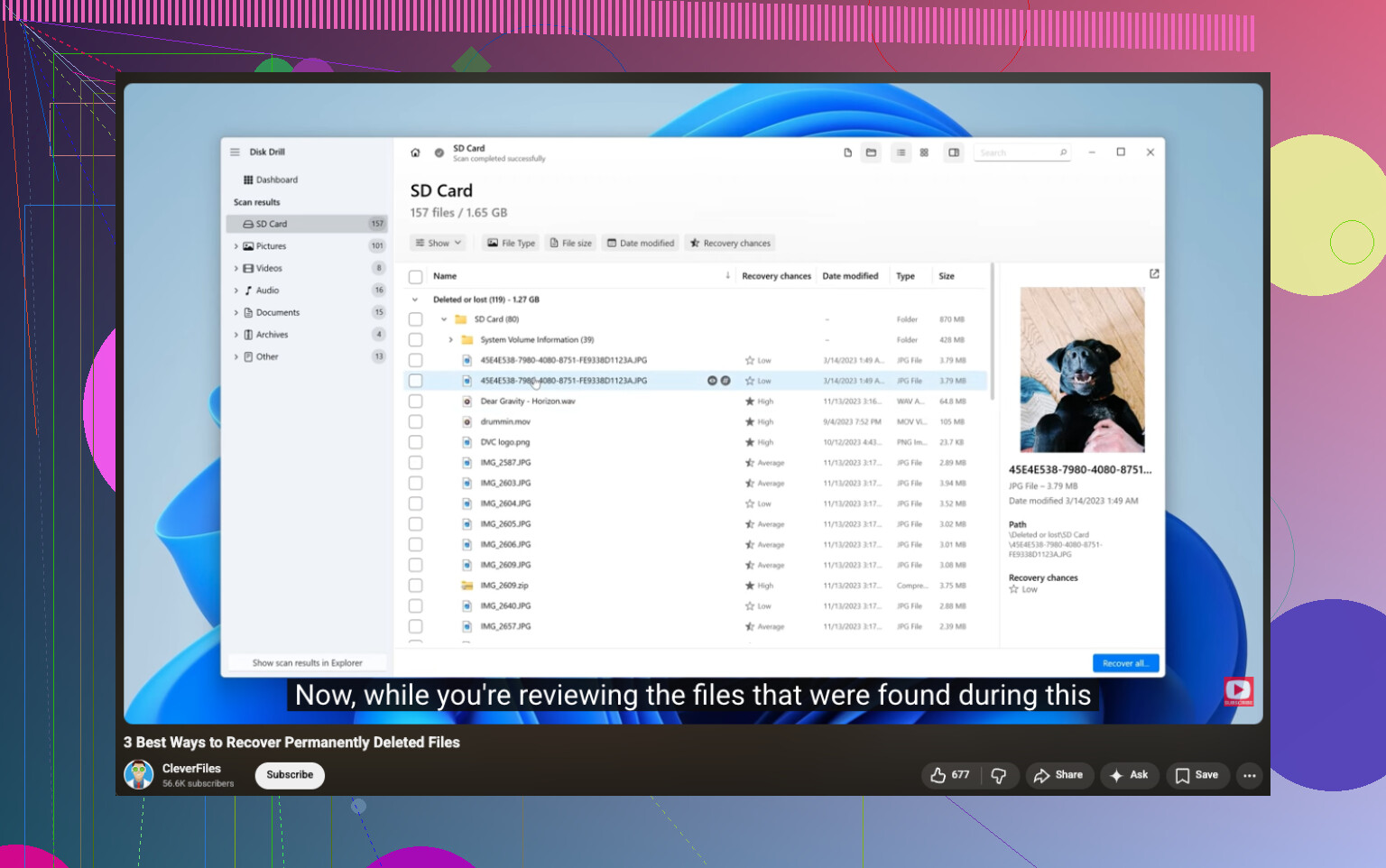
Jeg har haft solidt held med Disk Drill. Det scanner efter slettede filer, henter data fra formaterede eller beskadigede drev og kan i nogle tilfælde bevare de oprindelige filnavne og mappestrukturen, hvis filsystemoplysningerne stadig er der. Det, jeg bedst kunne lide, var muligheden for først at lave en byte-for-byte-sikkerhedskopi af drevet og derefter scanne kopien i stedet for at belaste den originale disk. Hvis drevet virker ustabilt, betyder det noget.

På Windows giver den gratis version dig ubegrænset scanning, forhåndsvisning af filer og op til 100 MB gendannelse. Den grænse er ganske vist lille, men den er nok til at afgøre, om din fil stadig kan gendannes, før du betaler for noget.
Der er også Microsofts eget værktøj, Windows File Recovery. Det er gratis. Jeg prøvede det en gang, og det virkede, men det kører via Kommandoprompt. Ingen grafisk brugerflade, mindre vejledning, mere risiko for at skrive noget forkert, hvis du har travlt.
Hvad jeg ville gøre, i rækkefølge
- Stop med at bruge drevet.
- Tjek Papirkurv, OneDrive og eventuelle sikkerhedskopier.
- Hvis filen stadig ikke er der, så kør gendannelsessoftware hurtigt.
- Gem alt gendannet på et andet drev, ikke det du scanner.
Tid betyder noget her. Jo før du går i gang, jo bedre er chancerne.

Hvis filerne var dokumenter, billeder eller PDF’er, ville jeg tjekke Windows Search-indeksering, før jeg gik i fuld gendannelsestilstand. Det lyder dumt, men jeg har set folk “miste” filer efter at have flyttet mapper, OneDrive-synkroniseringskonflikter eller gemt på en anden kontoprofil. Søg på filnavn, filtype og ændringsdato. Tjek også C:\Users\YourName\AppData\Local\Temp, hvis filen var åben i Word eller Excel før sletning.
Jeg er delvist enig med @mikeappsreviewer, men jeg ville sætte OneDrive-versionshistorik foran nogle lokale tjek, hvis Office-filer er involveret. Word- og Excel-filer efterlader ofte flere gendannelsesmuligheder der, end folk forventer.
Hvis søgningen ikke finder noget, så brug Windows File Recovery først, hvis du er okay med terminalkommandoer. Det er gratis, og til nyligt slettede filer på NTFS fungerer det rimeligt godt. Eksempel:
winfr C: D: /regular /n \Users\YourName\Documents*.docx
Send gendannede filer til et andet drev, USB, ekstern SSD, hvad som helst undtagen C:. Hvis Windows File Recovery føles besværligt, er Disk Drill nemmere at arbejde med og hurtigere til at sortere resultater efter filtype og forhåndsvise, hvad der stadig findes. Det sparer tid, når du hurtigt har brug for bestemte filer.
Også værd at kigge på:
attrib -h -r -s /s /d C:*.*
Dette afslører nogle gange filer, du troede var væk, men som i stedet var skjulte. Gammelt trick, virker stadig på nogle ødelagte mapper.
For en trinvis guide hjalp dette:
Vejledning til gendannelse af permanent slettede filer i Windows 11
En ting mere: Hvis dit drev er en SSD, og TRIM allerede har kørt, falder chancerne for gendannelse meget. Så skynd dig, og bliv ikke ved med at bruge pc’en.
At tømme Papirkurven er skidt, men det er ikke altid game over. Jeg er enig i dele af det, som @mikeappsreviewer og @yozora sagde, men jeg vil tilføje én ting, de ikke rigtig lagde nok vægt på: tjek, om filerne blev kopieret andre steder af appsene selv, ikke kun af Windows.
For Office-dokumenter, kig i:
%AppData%\Microsoft\Word%LocalAppData%\Microsoft\Office\UnsavedFiles- den mappe, hvor filen oprindeligt lå, efter midlertidige filer, der starter med
~ - seneste filer inde i selve Word/Excel
Mange antager, at slettet betyder, at der kun fandtes én kopi. Nej. Nogle gange hænger der en automatisk gemning, midlertidig cache eller synkroniseret kladde rundt et sted.
Lad også være med at genstarte pc’en igen og igen. Folk gør det i panik, og det kan gøre gendannelse værre på systemdrevet. Hvis de slettede filer lå på C:, er det bedste træk at bruge en anden pc til at klargøre gendannelsesværktøjer på en USB.
Hvis du har brug for egentlig filgendannelse, er Disk Drill sandsynligvis den nemmeste vej på Windows 11, fordi du kan scanne efter filtype, forhåndsvise hvad der stadig er intakt og gendanne til et andet drev. Den del betyder mere, end folk tror. At gendanne tilbage på det samme drev er sådan, folk ved et uheld ødelægger netop de filer, de prøver at redde.
Et sted, der også er værd at læse, hvis du vil have mere praktiske trin til slettede filer på harddisken, er bedste måder at gendanne slettede filer fra en harddisk.
Min rækkefølge ville være:
- Stop med at bruge pc’en.
- Tjek appens placeringer for automatisk gemning/midlertidige filer.
- Tjek papirkurven på cloudkontoens web og versionshistorik.
- Scan med Disk Drill eller et andet gendannelsesværktøj.
- Gendan kun filer til ekstern lagring.
Hvis det var en SSD, så skynd dig. Hvis det var en almindelig HDD, er chancerne lidt bedre. Ikke fantastiske, men bedre.