Jeg slettet ved et uhell viktige filer på Windows 11-PC-en min og tømte Papirkurven før jeg innså at de var borte. Jeg trenger hjelp til å finne den beste måten å gjenopprette slettede filer i Windows 11 på, fordi noen av disse dokumentene og bildene er veldig viktige for jobb og personlig bruk. Finnes det noen sikre gjenopprettingstrinn eller verktøy som faktisk fungerer?
Ikke avskriv filen ennå. Jeg har slettet ting i Windows, antatt at det var borte, og så funnet ut at dataene fortsatt lå der. Det første trekket er enkelt. Slutt å bruke disken så mye du kan.
Det Windows vanligvis gjør etter sletting, er å fjerne filens oppføring fra filsystemet og markere plassen som ledig. Bitene blir ofte liggende til nye data havner oppå dem. Så hvis du fortsetter å laste ned filer, installere oppdateringer eller lagre tilfeldige skjermbilder, reduserer du sjansene dine.
SSD-er gjør dette rotet verre. De fleste Windows 11-maskiner kjører på SSD-lagring, og mange SSD-er bruker TRIM. Når TRIM først slår inn, blir slettede data ryddet bort i bakgrunnen. Jeg ville ikke ventet med det.
Ting jeg ville sjekket først
- Papirkurven
- OneDrive-papirkurven, hvis skrivebordet eller dokumentene dine synkroniseres dit
- Filhistorikk-sikkerhetskopier
- Tidligere versjoner på mappen der filen lå
- Enhver skylagringsbasert sikkerhetskopitjeneste knyttet til PC-en din
Jeg har sett permanent slettede filer dukke opp på et av disse stedene mer enn én gang. Det skjer.
Hvis ingen av disse har den, ville jeg gått videre til gjenopprettingsprogramvare med en gang. Når det ikke finnes noen sikkerhetskopi, er dette som regel ditt beste håp.
Jeg har hatt god erfaring med Disk Drill. Det skanner etter slettede filer, henter ut data fra formaterte eller skadede volumer, og i noen tilfeller beholder det de opprinnelige filnavnene og mappestrukturen hvis filsysteminformasjonen fortsatt er der. Det jeg likte best, var muligheten til å lage en byte-for-byte-sikkerhetskopi av disken først, og deretter skanne kopien i stedet for å belaste den originale disken. Hvis disken virker ustabil, betyr det noe.

På Windows gir gratisversjonen deg ubegrenset skanning, forhåndsvisning av filer og opptil 100 MB gjenoppretting. Den grensen er liten, ja, men det er nok til å finne ut om filen din fortsatt kan gjenopprettes før du betaler for noe.
Det finnes også Microsofts eget verktøy, Windows File Recovery. Det er gratis. Jeg prøvde det en gang, og det fungerte, men det kjøres via Ledetekst. Ingen grafisk brukerflate, mindre veiledning, mer rom for å skrive noe feil hvis du har det travelt.
Hva jeg ville gjort, i rekkefølge
- Slutt å bruke disken.
- Sjekk Papirkurven, OneDrive og eventuelle sikkerhetskopier.
- Hvis filen fortsatt ikke er der, kjør gjenopprettingsprogramvare raskt.
- Lagre alt som blir gjenopprettet på en annen disk, ikke den du skanner.
Tid er viktig her. Jo raskere du starter, desto bedre er sjansene.

4 Likes
Hvis filene var dokumenter, bilder eller PDF-er, ville jeg sjekket indekseringen i Windows Search før jeg gikk helt i gjenopprettingsmodus. Høres dumt ut, men jeg har sett folk “miste” filer etter å ha flyttet mapper, OneDrive-synkroniseringskonflikter eller lagring på en annen kontoprofil. Søk på filnavn, filtype og endringsdato. Sjekk også C:\Users\YourName\AppData\Local\Temp hvis filen var åpen i Word eller Excel før sletting.
Jeg er delvis enig med @mikeappsreviewer, men jeg ville satt OneDrive-versjonshistorikk foran noen lokale sjekker hvis Office-filer er involvert. Word- og Excel-filer har ofte flere gjenopprettingsmuligheter der enn folk forventer.
Hvis søket ikke finner noe, bruk Windows File Recovery først hvis du er komfortabel med terminalkommandoer. Det er gratis, og for nylig slettede filer på NTFS fungerer det ganske greit. Eksempel:
winfr C: D: /regular /n \Users\YourName\Documents*.docx
Send gjenopprettede filer til en annen stasjon, USB, ekstern SSD, hva som helst bortsett fra C:. Hvis Windows File Recovery føles tungvint, er Disk Drill enklere å jobbe med og raskere for å sortere resultater etter filtype og forhåndsvise hva som fortsatt finnes. Det sparer tid når du trenger bestemte filer raskt.
Også verdt å se på:
attrib -h -r -s /s /d C:*.*
Dette avslører noen ganger filer du trodde var borte, men som i stedet var skjult. Gammelt triks, fungerer fortsatt på noen rotete mapper.
For en trinnvis guide hjalp denne:
Veiledning for gjenoppretting av permanent slettede filer i Windows 11
En ting til: hvis stasjonen din er en SSD og TRIM allerede har kjørt, faller sjansene for gjenoppretting mye. Så vær rask, og ikke fortsett å bruke PC-en.
Å tømme Papirkurven er dårlig nytt, men ikke alltid game over. Jeg er enig i deler av det @mikeappsreviewer og @yozora sa, men jeg vil legge til én ting de egentlig ikke understreket nok: sjekk om filene ble kopiert et annet sted av appene selv, ikke bare av Windows.
For Office-dokumenter, se i:
%AppData%\Microsoft\Word%LocalAppData%\Microsoft\Office\UnsavedFiles- mappen der filen opprinnelig lå for midlertidige filer som starter med
~ - nylige filer inne i selve Word/Excel
Mange antar at slettet betyr at det bare fantes én kopi. Nei. Noen ganger finnes det en autolagring, midlertidig cache eller synkronisert utkast som fortsatt ligger der.
Ikke fortsett å starte PC-en på nytt igjen og igjen heller. Folk gjør det i panikk, og det kan gjøre gjenoppretting verre på systemdisken. Hvis de slettede filene lå på C:, er det beste å bruke en annen PC til å klargjøre gjenopprettingsverktøy på en USB.
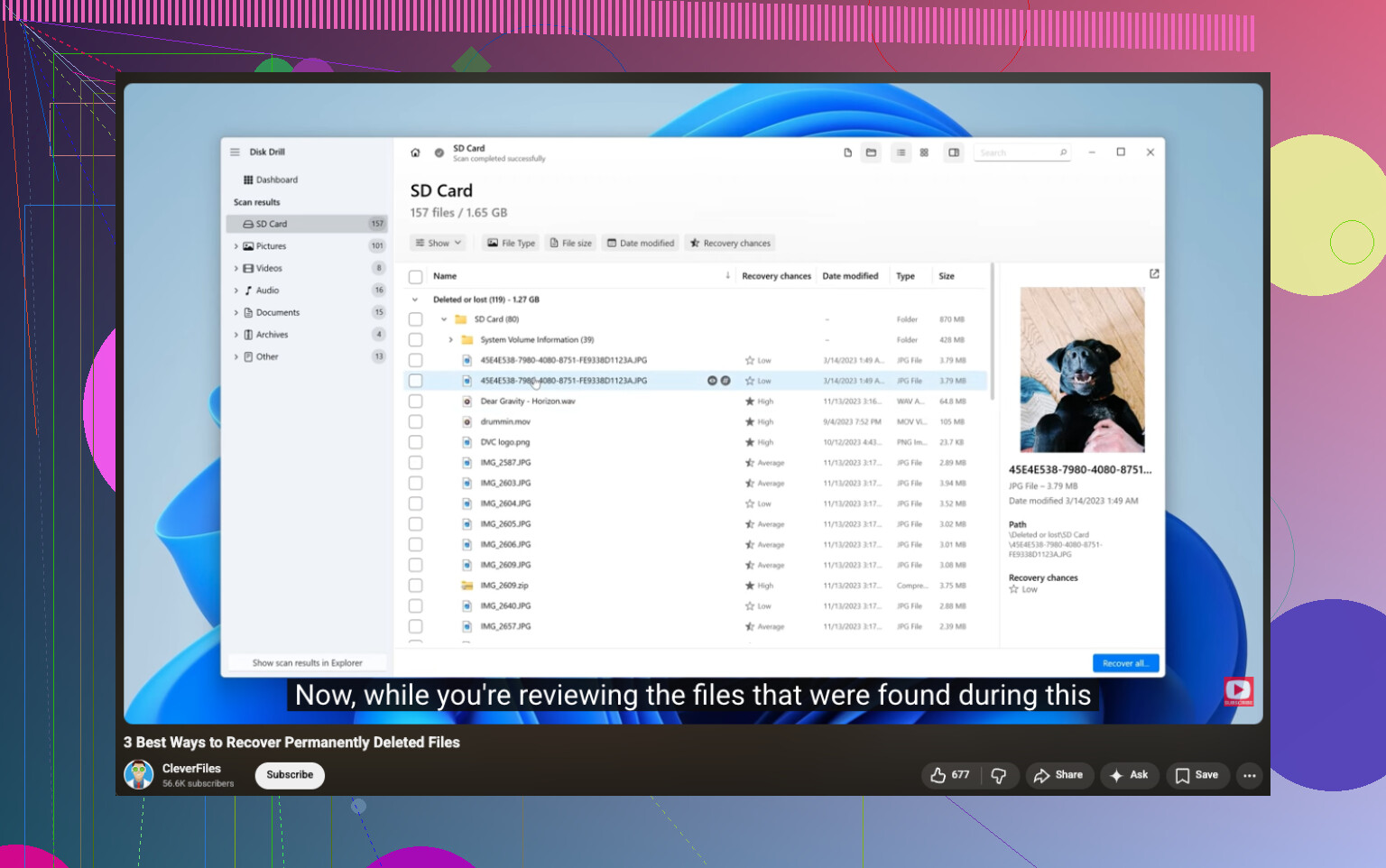
Hvis du trenger faktisk filgjenoppretting, er Disk Drill sannsynligvis den enkleste løsningen på Windows 11 fordi du kan skanne etter filtype, forhåndsvise hva som fortsatt er intakt, og gjenopprette til en annen disk. Den delen betyr mer enn folk tror. Å gjenopprette tilbake til samme disk er slik folk ved et uhell ødelegger selve filene de prøver å redde.
Et sted som også er verdt å lese hvis du vil ha mer praktiske steg for slettede filer på harddisken, er beste måter å gjenopprette slettede filer fra en harddisk.
Min rekkefølge ville vært:
- Slutt å bruke PC-en.
- Sjekk appens autolagrings-/midlertidige plasseringer.
- Sjekk papirkurv/nettsøppel og versjonshistorikk i skykontoen.
- Skann med Disk Drill eller et annet gjenopprettingsverktøy.
- Gjenopprett filer kun til ekstern lagring.
Hvis det var en SSD, handle raskt. Hvis det var en vanlig HDD, er sjansene litt bedre. Ikke fantastiske, men bedre.