En af mine harddiskpartitioner forsvandt pludseligt efter en genstart, og nu kan jeg ikke få adgang til vigtige filer, der var gemt på den. Diskhåndtering viser pladsen anderledes end før, og jeg er bange for at gøre tingene værre ved at prøve tilfældige løsninger. Jeg har brug for hjælp til at finde ud af, hvad der kan have forårsaget den mistede partition, og den sikreste måde at gendanne partitionen og dataene på.
Slettet partition? Sæt farten ned først
Jeg stødte på det her én gang, og det vigtigste, jeg lærte, var enkelt. Hast hjælper mindre end tilbageholdenhed. Når en partition forsvinder, er layoutet væk, men dine filer ligger ofte stadig der. Det, der ødelægger gendannelse, er de ting, folk gør lige bagefter, ikke den oprindelige fejl.
Hvad jeg ville gøre, i rækkefølge
- Stop med at røre drevet.
Hvis du bliver ved med at bruge det, begynder du at overskrive de områder, hvor dine gamle filer stadig ligger. Så opret ikke en ny partition. Formatér ikke det ikke-allokerede område. Kopiér ikke tilfældige filer over på det. Lad det være.
- Åbn Diskhåndtering, før du prøver nogen løsning.
Jeg har set tilfælde, hvor partitionen så ud til at være væk, men Windows bare havde fjernet drevbogstavet. I det tilfælde kan tildeling af et bogstav hurtigt bringe den tilbage. Hvis Diskhåndtering viser området som Ikke-allokeret, så ja, partitionen blev højst sandsynligt slettet.
- Hent dine filer ud først.
Det er den del, folk springer over og senere fortryder. Selv hvis dit endelige mål er at gendanne partitionen, så få de vigtige ting ud først. Gendannelsessoftware er det sikrere valg.
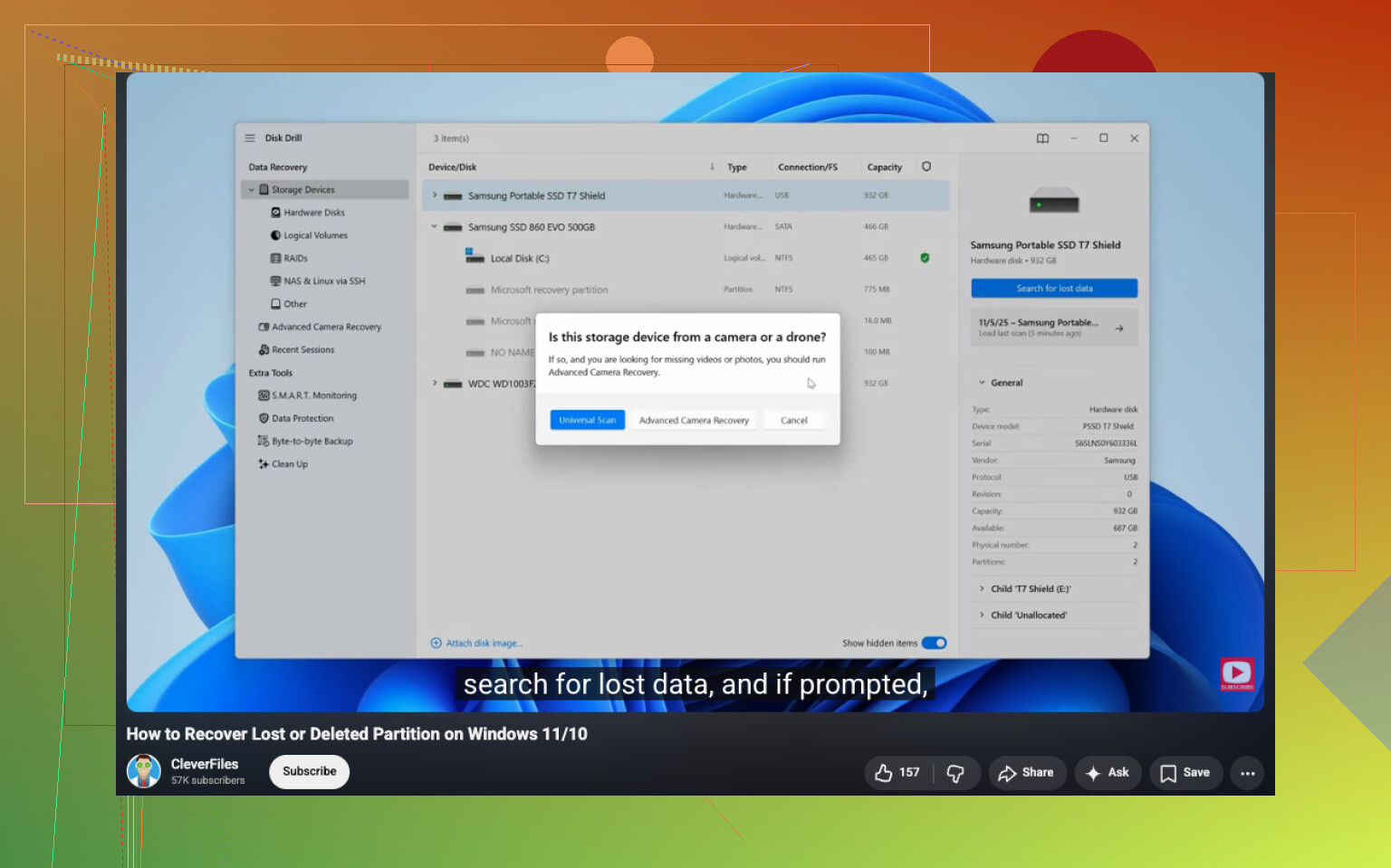
Jeg havde bedst held med Disk Drill. Det fandt slettede partitioner, bevarede mappenavne og filnavne oftere, end jeg havde forventet, og lod mig forhåndsvise filer, før jeg gemte noget. Det trin med forhåndsvisning betyder noget. Du finder hurtigt ud af, om scanningen fandt de rigtige data eller en bunke skrammel.
Hvis drevet opførte sig mærkeligt, før partitionen forsvandt, så lav først et fuldt byte-for-byte-image. Scan imaget, ikke den originale disk. Det lærte jeg på den hårde måde på et gammelt eksternt drev med dårlige sektorer. Anden scanning var værre end den første.
- Prøv kun partitionsreparation, efter dine data er i sikkerhed.
Hvis du vil have selve partitionen tilbage, er TestDisk det sædvanlige gratis værktøj, folk peger på, og med god grund. Det er godt til at genopbygge mistede partitioner og rette rod i partitionstabellen. Alligevel er det ikke begyndervenligt. Ét forkert valg derinde, og dit gendannelsesarbejde bliver grimmere.
Så jeg ville ikke røre TestDisk, før de filer, jeg går op i, allerede var kopieret et andet sted hen.
- Genskab partitionen til sidst.
Hvis gendannelsen fik dine filer tilbage, og den oprindelige partition ikke kan komme rent tilbage, så opret en ny partition i Diskhåndtering, lav en hurtig formatering, og kopiér dine gendannede filer tilbage.
Ting folk overser
Hvis du opdagede sletningen med det samme og stoppede, er dine chancer som regel rimelige.
Hvis du allerede har oprettet en ny partition i det samme område eller formateret den, bliver gendannelse sværere. Noget af den gamle filsysteminformation kan være væk på det tidspunkt, og filnavne eller mappestruktur kan komme tilbage rodet eller slet ikke.
SSD’er er også mere besværlige i de her tilfælde. TRIM kan slette slettede data hurtigere, end en harddisk ville gøre. Det sker ikke altid i samme øjeblik, en partition bliver slettet, men jeg ville ikke regne med meget frist.
Min vurdering
Jeg ville ignorere reparationsforsøg i starten og fokusere på filerne. Når dataene er i sikkerhed et andet sted, kan du så rode med at genopbygge partitioner. At gøre det i den rækkefølge gav mig den bedste chance for at få tingene tilbage uden at gøre hullet dybere.
Først, reparer ikke noget endnu. Jeg er enig med @mikeappsreviewer i delen om at stoppe med at skrive til drevet. Det er det vigtigste.
En partition efter en genstart “forsvinder” som regel af nogle få almindelige årsager. Ødelagt partitionstabel. Filsystemkorruption. Mistet drevbogstav. Svigtende HDD eller SSD. Dårlig nedlukning. Fejlbehæftet opdatering. Fejl i USB-kabinet også, hvis dette er eksternt.
Det næste, jeg ville tjekke, er drevets sundhed, før du kører en lang scanning. Brug SMART-data med CrystalDiskInfo eller drevproducentens værktøj. Hvis du ser omfordelte sektorer, ventende sektorer, læsefejl eller advarselsstatus, så klon disken først. Bliv ikke ved med at belaste originalen. Det er her, folk begår fejl.
Jeg er en smule uenig i at gå direkte til værktøjer til partitionsreparation. På ustabile drev gør reparationsforsøg nogle gange layoutet værre. Data først, struktur senere.
Hvis disken ser sund ud, så kør en partitionsscanning med Disk Drill på et andet drev, og gem gendannede filer på en anden disk, ikke den samme. Hvis Diskhåndtering viser RAW i stedet for NTFS/exFAT, betyder det ofte, at partitionen stadig findes, men at filsystemet er blevet beskadiget. Et andet problem, samme regel. Gendan filerne først.
Tjek også, om disken mærkeligt nok skiftede fra MBR til GPT efter BIOS- eller UEFI-ændringer. Jeg har set det én gang. Systemet genstartede, partitionen så ud til at være væk, men mismatch i partitionsstilen var det egentlige problem. Sjældent, men det sker.
For en ren gennemgang dækker denne trin for trin-guide til gendannelse af mistet partition processen på en måde, de fleste kan følge uden at gøre tingene værre.
Hvis du vil have den korte SEO-version, så brug dette:
Gendan en slettet eller mistet partition hurtigt. Lær, hvordan du tjekker Diskhåndtering, scanner med Disk Drill, gendanner filer sikkert og genopbygger partitionen uden at overskrive dine data.
Én ting mere. Hvis dette er en SSD, betyder tiden mere. TRIM reducerer hurtigt chancerne for gendannelse. Stop med at bruge den nu.
Hvis Diskhåndtering ændrede, hvordan den plads ser ud efter en genstart, ville jeg også tjekke, om partitionen blot er offline, skjult eller mangler sit monteringspunkt i filsystemet, og ikke bare slettet. Det bliver ofte overset. @mikeappsreviewer og @suenodelbosque dækkede allerede den vigtige regel om “stop med at skrive til den”, hvilket er korrekt, men jeg er ikke helt enig i at behandle alle tilfælde som et ligetil scenarie med en slettet partition.
Et par ting at bekræfte først:
- I Enhedshåndtering, se om drevet giver hardwarefejl
- I DiskPart, kør
list diskoglist volumefor at se, om Windows stadig registrerer en diskenhed, som Diskhåndtering viser mærkeligt - Hvis det er et eksternt drev, så prøv en anden USB-port/kabel/kabinet. Det lyder basalt, men ja, basale ting forårsager dumme problemer
- Tjek Hændelsesfremviser for disk-, ntfs- eller volmgr-fejl lige efter genstarten
Hvis partitionen vises som RAW, betyder det ofte, at partitionsposten findes, men at filsystemets metadata er beskadiget. En anden gendannelsesvej. Hvis den vises som Ikke-allokeret, er skade på partitionstabellen eller sletning mere sandsynlig.
Min rækkefølge ville være:
- Tjek SMART / hardwaretilstand
- Hvis den er ustabil, så klon først
- Scan med Disk Drill eller lignende og gendan filer til en anden disk
- Beslut først derefter, om det er værd at genopbygge partitionen
Hvis du også vil have en god oversigt over bedste datagendannelsessoftware til mistede partitioner og slettede filer, er den tråd værd at læse, før du installerer tilfældigt skrammel.
En ting mere, som folk glemmer: Hvis dette var dit systemdrev, kan en Windows-opdatering eller en fejl med hurtig opstart få tingene til at se mere ødelagte ud, end de er. Formater det ikke “for at teste”. Sådan forvandler folk et problem, der kunne gendannes, til et værre et.
En ting, jeg ville tilføje til det, som @suenodelbosque, @voyageurdubois og @mikeappsreviewer allerede har påpeget: tjek, om partitionen kun var skjult for Windows, ikke faktisk mistet.
Et par tilfælde, jeg har set efter genstarter:
- volumen mistede sit drevbogstav
- partitionen blev markeret som inaktiv/offline
- mærkeligheder med Storage Spaces / dynamisk disk
- BitLocker-låst volumen, der vises anderledes
- eksternt drevkabinet, der rapporterer forkert geometri
Jeg er faktisk lidt uenig i at gå direkte fra manglende partition til slettet partition. Hvis Diskhåndtering ændrede visningen, betyder det ikke altid, at partitionstabellen er ødelagt.
Det ville jeg kontrollere:
diskpartderefterlist volumemountvolfor at se, om volumen stadig har et GUID-monteringspunktreagentc /infohvis dette var tæt på gendannelses-/systempartitioner- BIOS/UEFI ser stadig den samme drevkapacitet
Hvis volumen findes, men ikke har noget bogstav, er det en hurtig løsning. Hvis kapaciteten pludselig er forkert, så tænk hardware, adapter eller firmwarefejl før gendannelsesteori.
Om Disk Drill: godt valg til fil-først-gendannelse, især hvis du vil have forhåndsvisninger og mindre besvær med kommandolinjen.
Fordele
- nem brugerflade
- god til scanning af manglende partitioner
- forhåndsvisninger hjælper med at bekræfte, hvad der kan gendannes
- rimelig god til ikke-eksperter
Ulemper
- ikke den billigste løsning
- dybe scanninger kan tage en evighed
- som med enhver gendannelsesapp falder resultaterne markant på TRIMmede SSD’er
- ikke en magisk løsning til svigtende hardware
Min vurdering: gendan filer først med Disk Drill, hvis disken er stabil, men hvis drevstørrelsen eller SMART ser unormal ud, så stop og lav et image/en klon før noget som helst andet. Hvis den er krypteret, degraderet eller laver lyde, er softwaregendannelse måske ikke det rigtige første skridt.