En av partisjonene på harddisken min forsvant plutselig etter en omstart, og nå får jeg ikke tilgang til viktige filer som var lagret på den. Diskbehandling viser plassen annerledes enn før, og jeg er redd for å gjøre ting verre ved å prøve tilfeldige løsninger. Jeg trenger hjelp til å finne ut hva som kan ha forårsaket den tapte partisjonen og den sikreste måten å gjenopprette partisjonen og dataene på.
Slettet partisjon? Ro deg ned først
Jeg havnet borti dette en gang, og det viktigste jeg lærte var enkelt. Fart hjelper mindre enn tilbakeholdenhet. Når en partisjon forsvinner, er oppsettet borte, men filene dine ligger ofte fortsatt der. Det som ødelegger gjenopprettingen er det folk gjør rett etterpå, ikke den opprinnelige feilen.
Dette ville jeg gjort, i rekkefølge
- Slutt å røre disken.
Hvis du fortsetter å bruke den, begynner du å skrive over områdene der de gamle filene dine fortsatt ligger. Så ikke opprett en ny partisjon. Ikke formater det ikke-allokerte området. Ikke kopier tilfeldige filer til den. La den være i fred.
- Åpne Diskbehandling før du prøver noen løsning.
Jeg har sett tilfeller der partisjonen så ut til å være borte, men Windows bare hadde fjernet stasjonsbokstaven. I så fall kan det å tilordne en bokstav få den tilbake raskt. Hvis Diskbehandling viser området som Ikke allokert, så ja, da ble partisjonen mest sannsynlig slettet.
- Hent ut filene dine først.
Dette er delen folk hopper over, og så angrer de. Selv om målet ditt til slutt er å bygge opp partisjonen på nytt, få ut det viktige først. Gjenopprettingsprogramvare er det tryggere valget.
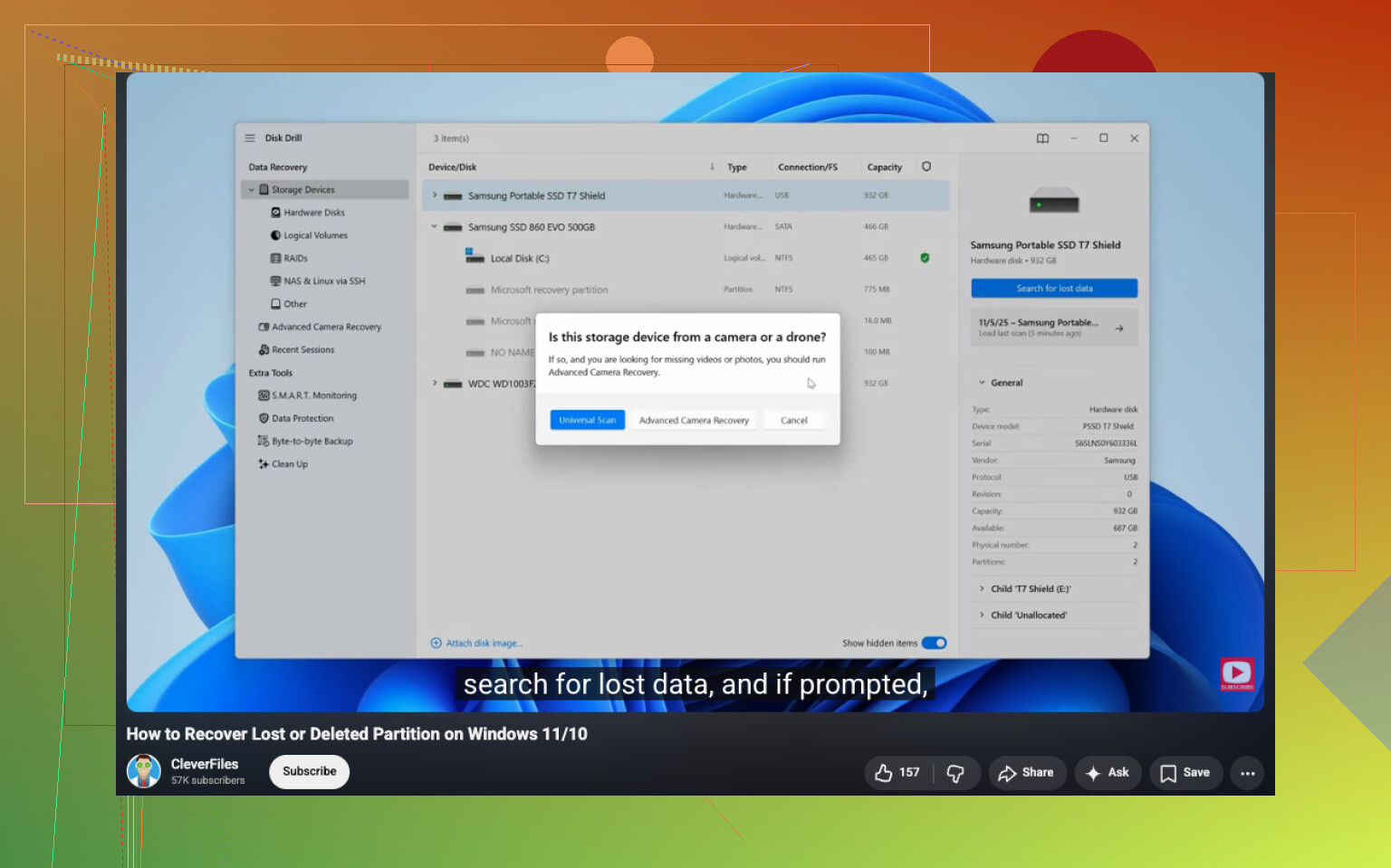
Jeg hadde best hell med Disk Drill. Det fant slettede partisjoner, beholdt mappenavn og filnavn oftere enn jeg forventet, og lot meg forhåndsvise filer før jeg lagret noe. Det forhåndsvisningstrinnet betyr noe. Du ser raskt om skanningen fant de ekte dataene eller en haug med søppel.
Hvis disken oppførte seg rart før partisjonen forsvant, lag et fullstendig byte-for-byte-avbildning først. Skann avbildningen, ikke originaldisken. Det lærte jeg på den harde måten med en gammel ekstern disk med dårlige sektorer. Den andre skanningen var verre enn den første.
- Prøv partisjonsreparasjon først etter at dataene dine er trygge.
Hvis du vil ha selve partisjonen tilbake, er TestDisk det vanlige gratisverktøyet folk peker på, og med god grunn. Det er bra til å gjenoppbygge tapte partisjoner og fikse rot i partisjonstabellen. Likevel er det ikke nybegynnervennlig. Ett feil valg der inne, og gjenopprettingsjobben din blir styggere.
Så jeg ville ikke rørt TestDisk før filene jeg bryr meg om allerede var kopiert et annet sted.
- Opprett partisjonen på nytt til slutt.
Hvis gjenopprettingen fikk filene dine tilbake og den opprinnelige partisjonen ikke lar seg få tilbake på en ryddig måte, så opprett en ny partisjon i Diskbehandling, gjør en hurtigformatering, og kopier de gjenopprettede filene tilbake.
Ting folk overser
Hvis du oppdaget slettingen med en gang og stoppet, er sjansene dine vanligvis ganske gode.
Hvis du allerede opprettet en ny partisjon i samme område, eller formaterte det, blir gjenoppretting vanskeligere. Noe av den gamle filsysteminformasjonen kan være borte da, og filnavn eller mappestruktur kan komme tilbake rotete, eller ikke i det hele tatt.
SSD-er er også vanskeligere i slike tilfeller. TRIM kan slette slettede data tidligere enn en harddisk ville gjort. Det skjer ikke alltid i det øyeblikket en partisjon blir slettet, men jeg ville ikke regnet med å få mye slingringsmonn.
Min vurdering
Jeg ville ignorert reparasjonsforsøk i starten og fokusert på filene. Når dataene er trygt lagret et annet sted, kan du begynne å styre med å bygge opp partisjoner igjen. Å gjøre det i den rekkefølgen ga meg best sjanse til å få ting tilbake uten å gjøre hullet dypere.
2 Likes
Først, ikke reparer noe ennå. Jeg er enig med @mikeappsreviewer om delen med å slutte å skrive til disken. Det er det viktigste.
En partisjon som etter en omstart vanligvis forsvinner, skyldes ofte noen vanlige årsaker. Ødelagt partisjonstabell. Korrupsjon i filsystemet. Mistet stasjonsbokstav. Sviktende HDD eller SSD. Dårlig nedstenging. Feilaktig oppdatering. Feil i USB-kabinett også, hvis dette er en ekstern disk.
Det jeg ville sjekket videre, er diskens helse, før du kjører en lang skanning. Bruk SMART-data med CrystalDiskInfo eller verktøyet fra diskprodusenten. Hvis du ser omfordelte sektorer, ventende sektorer, lesefeil eller advarselsstatus, klon disken først. Ikke fortsett å belaste originalen. Det er her folk gjør feil.
Jeg er litt uenig i å gå rett til verktøy for partisjonsreparasjon. På ustabile disker kan reparasjonsforsøk noen ganger gjøre oppsettet verre. Data først, struktur senere.
Hvis disken ser frisk ut, kjør en partisjonsskanning med Disk Drill på en annen disk, og lagre gjenopprettede filer til en annen disk, ikke den samme. Hvis Diskbehandling viser RAW i stedet for NTFS/exFAT, betyr det ofte at partisjonen fortsatt finnes, men at filsystemet ble skadet. Et annet problem, samme regel. Gjenopprett filene først.
Sjekk også om disken merkelig nok byttet fra MBR til GPT etter endringer i BIOS eller UEFI. Jeg har sett dette én gang. Systemet startet på nytt, partisjonen så ut til å være borte, men feil samsvar i partisjonsstil var det egentlige problemet. Sjeldent, men det skjer.
For en ryddig gjennomgang dekker denne trinnvise guiden for gjenoppretting av tapt partisjon prosessen på en måte de fleste kan følge uten å gjøre ting verre.
Hvis du vil ha den korte SEO-versjonen, bruk dette:
Gjenopprett en slettet eller tapt partisjon raskt. Lær hvordan du sjekker Diskbehandling, skanner med Disk Drill, gjenoppretter filer trygt og bygger opp partisjonen igjen uten å overskrive dataene dine.
En ting til. Hvis dette er en SSD, er tid enda viktigere. TRIM reduserer sjansene for gjenoppretting raskt. Slutt å bruke den nå.
Hvis Diskbehandling endret hvordan den plassen ser ut etter en omstart, ville jeg også sjekket om partisjonen bare er frakoblet, skjult eller mangler monteringspunkt for filsystemet, ikke bare slettet. Det blir ofte oversett. @mikeappsreviewer og @suenodelbosque har allerede dekket den viktige regelen om å “slutte å skrive til den”, noe som er riktig, men jeg er ikke helt enig i å behandle alle tilfeller som et rett frem scenario med slettet partisjon.
Noen ting å bekrefte først:
- I Enhetsbehandling, se om stasjonen rapporterer maskinvarefeil
- I DiskPart, kjør
list diskoglist volumefor å se om Windows fortsatt oppdager et volum som Diskbehandling viser på en merkelig måte - Hvis det er en ekstern disk, prøv en annen USB-port/kabel/kabinett. Høres grunnleggende ut, men ja, enkle ting forårsaker dumme problemer
- Sjekk Hendelsesliste for disk-, ntfs- eller volmgr-feil rett etter omstarten
Hvis partisjonen vises som RAW, betyr det ofte at partisjonsoppføringen finnes, men at metadataene i filsystemet er skadet. En annen gjenopprettingsvei. Hvis den vises som Ikke allokert, er skade på partisjonstabellen eller sletting mer sannsynlig.
Min rekkefølge ville være:
- Sjekk SMART / maskinvarehelse
- Hvis den er ustabil, klon først
- Skann med Disk Drill eller lignende og gjenopprett filer til en annen disk
- Bestem først da om det er verdt å bygge opp partisjonen på nytt
Hvis du også vil ha en grei oversikt over beste datagjenopprettingsprogramvare for tapte partisjoner og slettede filer, er den tråden verdt å lese før du installerer tilfeldig søppel.
En ting til folk glemmer: hvis dette var systemdisken din, kan en Windows-oppdatering eller feil med hurtig oppstart få ting til å se mer ødelagte ut enn de er. Ikke formater den “for å teste”. Slik gjør folk et gjenopprettbart rot til noe verre.
Én ting jeg vil legge til det @suenodelbosque, @voyageurdubois og @mikeappsreviewer allerede påpekte: sjekk om partisjonen bare var skjult for Windows, og ikke faktisk gikk tapt.
Noen tilfeller jeg har sett etter omstarter:
- volumet mistet stasjonsbokstaven sin
- partisjonen ble merket som inaktiv/frakoblet
- rare problemer med Storage Spaces / dynamisk disk
- BitLocker-låst volum vises annerledes
- eksternt diskkabinett rapporterer feil geometri
Jeg er faktisk litt uenig i å gå rett fra manglende partisjon til slettet partisjon. Hvis Diskbehandling endret visningen, betyr det ikke alltid at partisjonstabellen er ødelagt.
Dette ville jeg sjekket:
diskpartog deretterlist volumemountvolfor å se om volumet fortsatt har et GUID-monteringspunktreagentc /infohvis dette var i nærheten av gjenopprettings-/systempartisjoner- at BIOS/UEFI fortsatt ser samme diskapasitet
Hvis volumet finnes men ikke har noen bokstav, er det en rask løsning. Hvis kapasiteten plutselig er feil, tenk maskinvare, adapter eller fastvarefeil før du går ut fra at det er et gjenopprettingsproblem.
Om Disk Drill: godt valg for filbasert gjenoppretting først, spesielt hvis du vil ha forhåndsvisninger og mindre styr med kommandolinjen.
Fordeler
- enkelt grensesnitt
- bra for skanning av manglende partisjoner
- forhåndsvisninger hjelper med å bekrefte hva som kan gjenopprettes
- greit for ikke-eksperter
Ulemper
- ikke den billigste løsningen
- dype skanninger kan ta evigheter
- som med alle gjenopprettingsapper faller resultatene kraftig på SSD-er med TRIM
- ingen magisk løsning for sviktende maskinvare
Min vurdering: gjenopprett filer først med Disk Drill hvis disken er stabil, men hvis diskstørrelsen eller SMART ser unormal ut, stopp og lag et image/klon før noe annet. Hvis den er kryptert, degradert eller lager lyder, kan programvarebasert gjenoppretting være feil første steg.