Il mio iPhone dice che non c’è abbastanza spazio di archiviazione per installare l’ultimo aggiornamento di iOS, anche dopo che ho eliminato app e cancellato foto. Ho bisogno di aiuto per capire cos’altro posso rimuovere in sicurezza o se c’è un altro modo per aggiornare senza perdere dati importanti. Cerco consigli per risolvere i problemi di spazio di archiviazione dell’iPhone per un aggiornamento di iOS.
Mi sono imbattuto in questo sul mio iPhone più di una volta. La cosa che mi ha colpito è stata vedere qualche gigabyte libero e poi essere comunque bloccato dalla schermata di aggiornamento. Sembra un malfunzionamento, ma c’è un motivo.
Il numero mostrato per il file di aggiornamento non corrisponde allo spazio totale di cui il telefono ha bisogno. Se l’aggiornamento dice 2 GB, iOS di solito vuole molto più spazio mentre scarica, decomprime e installa. Da quello che ho visto, aiuta pensare in termini di circa 2 volte la dimensione indicata. Per un grande salto di versione, come passare a iOS 26, io vorrei avere da 20 GB a 30 GB liberi prima ancora di provarci.
Ecco cosa ha funzionato per me.
Usa un’app di pulizia se la tua libreria foto è un disastro
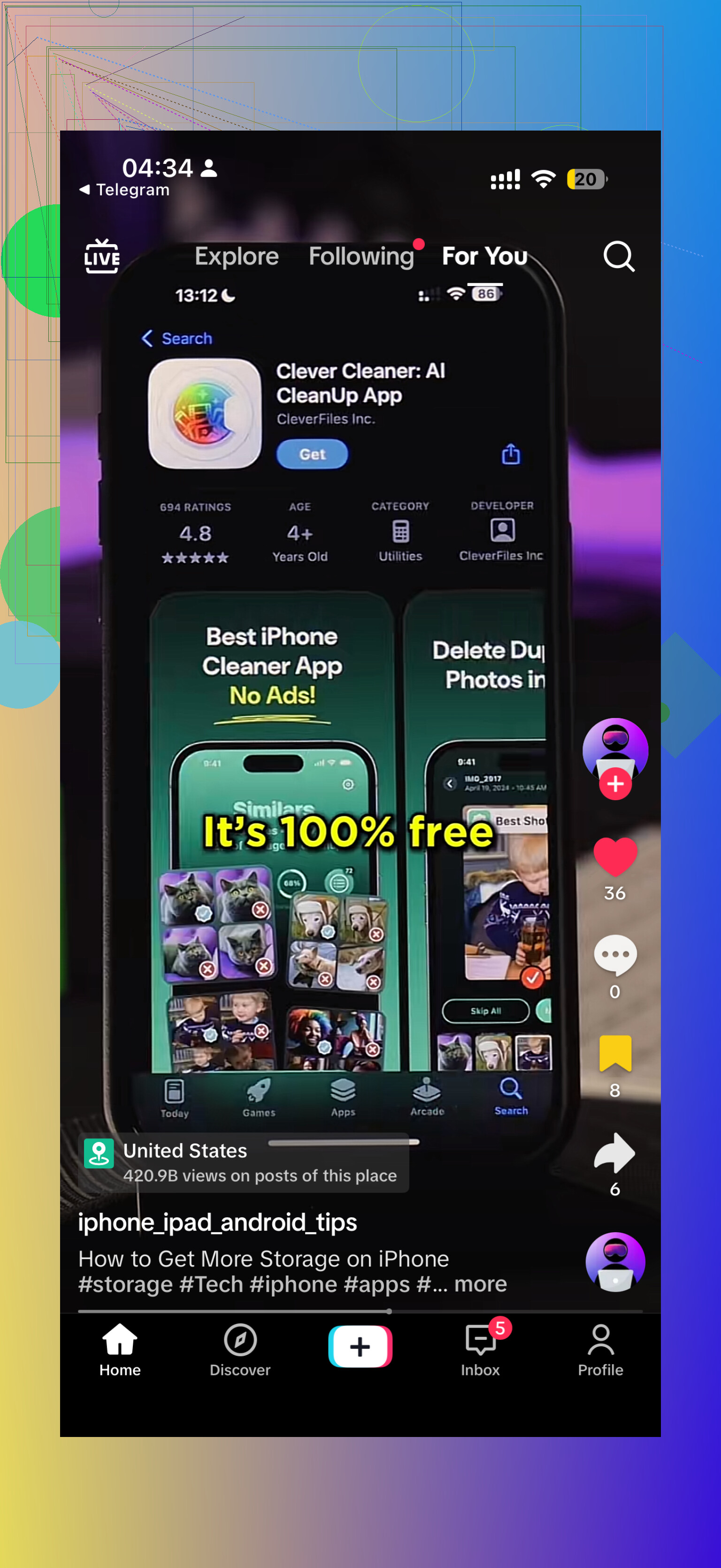
Ho sprecato davvero troppo tempo a rovistare tra screenshot, foto in sequenza e video enormi a mano. Se vuoi la strada più veloce, usa un’app di pulizia e lascia che sistemi prima le cose peggiori. Ho ottenuto risultati discreti con Clever Cleaner perché va dritta agli elementi che occupano più spazio.
La parte che mi è piaciuta di più è stata la sezione per i video grandi. Un clip 4K dimenticato di un concerto o di una vacanza può mangiare diversi gigabyte. Ho eliminato due video lunghi e ho ottenuto subito abbastanza spazio per l’aggiornamento. Anche lo strumento per le foto simili ha aiutato. Se hai dieci foto quasi identiche del tuo cane o del tuo pranzo, le raggruppa così ne tieni una e scarti le altre.
Una cosa che la gente si perde, e anch’io la prima volta. Dopo aver eliminato foto o video, apri Foto, vai su Eliminati di recente e svuotalo. Se salti questo passaggio, lo spazio di archiviazione non torna ancora disponibile.
Elimina le app, non per le dimensioni dell’app, ma per la spazzatura che si portano dietro
Vai su Impostazioni > Generali > Spazio iPhone.
Controlla le app più grandi e cerca quelle che usi a malapena. Le app social, le app di streaming e i giochi tendono ad accumulare molti dati extra nel tempo. Su iPhone compare come Documenti e dati. Ho visto app elencate con dimensioni modeste, che poi nascondevano diversi gigabyte di cache inutile. Eliminare l’app cancella tutto in un colpo solo.
Controlla i posti che la gente dimentica
Ci sono alcuni punti che tendono a trattenere spazzatura casuale per anni.
-
App File
Apri File e guarda in Sul mio iPhone, poi Download. Il mio conteneva vecchi PDF, file zip, moduli salvati e allegati casuali di cui avevo dimenticato l’esistenza. -
Allegati di Messaggi
In Spazio iPhone, apri Messaggi e cerca Rivedi allegati di grandi dimensioni. Questo è subdolo. Vecchi video, meme e foto dalle chat di gruppo restano lì per sempre se non li rimuovi. -
Dati di Safari
Vai su Impostazioni > App > Safari, poi tocca Cancella cronologia e dati dei siti web. Non sempre libererà una quantità enorme, ma quando hai poco spazio, anche solo qualche centinaio di megabyte conta.
Usa un computer se il telefono continua a rifiutare
Questo mi ha aiutato quando avevo finito le cose facili da eliminare.
Collega l’iPhone a un Mac e usa Finder, oppure collegalo a un PC Windows e usa iTunes. Aggiornare in questo modo alleggerisce la pressione sul telefono perché il computer gestisce il download e la preparazione. Il tuo iPhone ha comunque bisogno di spazio libero, ma non quanto ne richiede di solito un aggiornamento over-the-air.
Ultima risorsa, inizializza e ripristina
Se nessuno dei metodi sopra funziona, la soluzione più pulita è: backup, inizializzazione, aggiornamento, ripristino.
Fai il backup dell’iPhone su iCloud, oppure sul tuo computer se preferisci. Poi esegui un ripristino alle impostazioni di fabbrica, installa l’aggiornamento sul dispositivo pulito e ripristina il backup dopo. Ci vuole più tempo ed è fastidioso, ma l’ho visto funzionare quando nient’altro ci riusciva.
Se sei bloccato, inizia dai video, poi dai dati delle app, poi dagli allegati di Messaggi. Nel mio caso, questi tre erano i principali.
Una cosa che aggiungerei alla lista di @mikeappsreviewer: controlla se il file di aggiornamento di iOS è già sul telefono e continua a non riuscire più e più volte.
Vai su Impostazioni, Generali, Spazio iPhone. Cerca un elemento chiamato iOS o Aggiornamento software. Eliminalo. Poi riavvia l’iPhone e riprova. Ho visto file di aggiornamento non riusciti occupare da soli da 3 GB a 8 GB.
Controlla anche Dati di sistema. Se è enorme, tipo da 15 GB a 30 GB, a volte un riavvio lo riduce. Anche una sincronizzazione con Finder o iTunes aiuta a eliminare la spazzatura temporanea. Apple non lo spiega mai bene.
Non sono del tutto d’accordo sul fatto che servano 20 GB o 30 GB liberi ogni volta. I grandi salti richiedono più spazio, sì, ma aggiornare da un computer spesso è la soluzione più pulita prima di cancellare metà del telefono.
Un’altra mossa sicura: attiva Scarica app inutilizzate in Impostazioni, App Store. Rimuove l’app ma conserva i suoi documenti. Meglio che eliminare cose alla cieca.
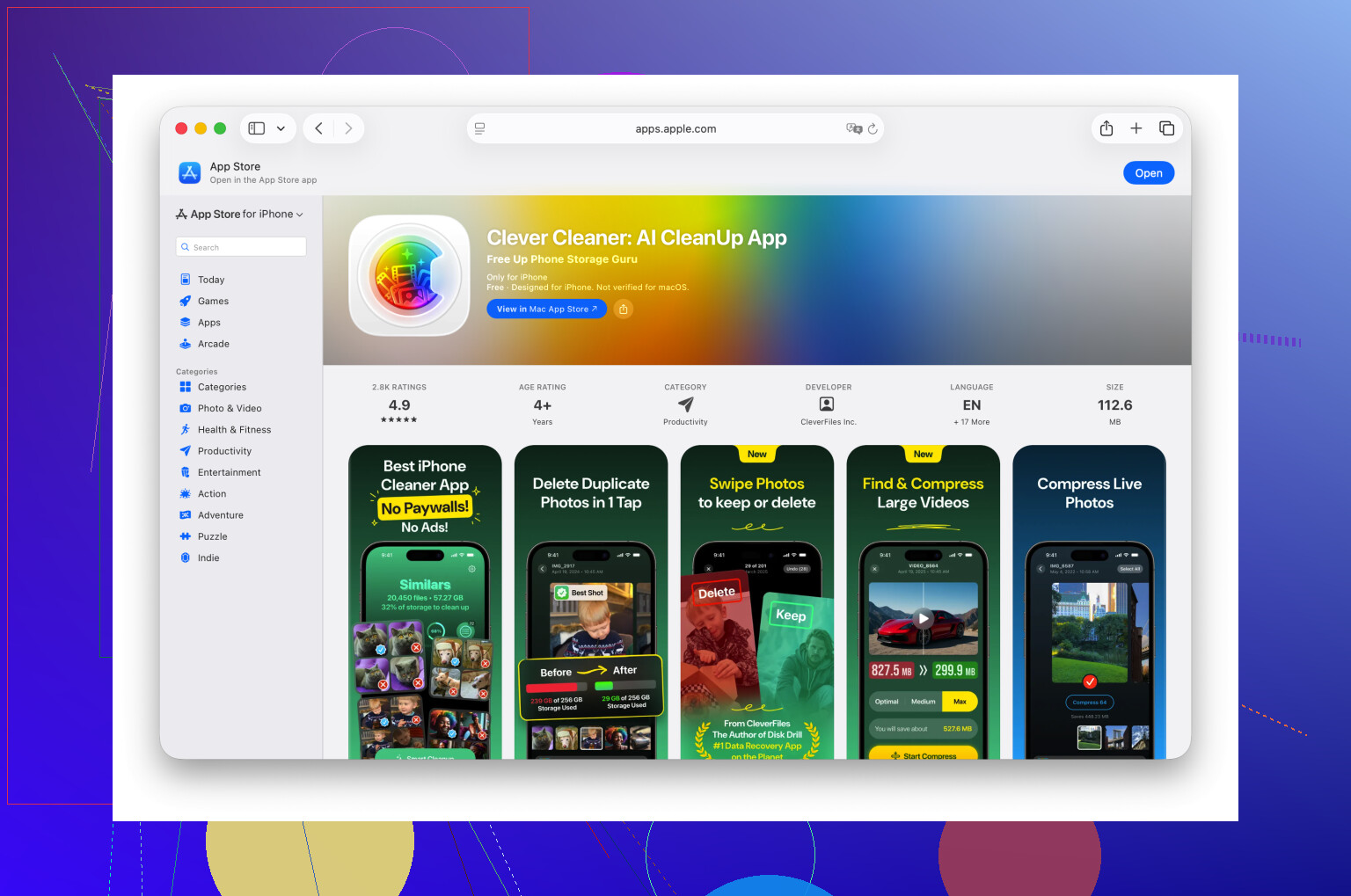
Se la libreria foto è ancora il problema principale, vale la pena dare un’occhiata a Clever Cleaner per ordinare più velocemente duplicati, screenshot e video grandi. Anche questa panoramica delle funzionalità di Clever Cleaner è utile: guarda come Clever Cleaner trova rapidamente il disordine nascosto nelle foto.
Il mio ordine sarebbe:
- Elimina il vecchio file di aggiornamento di iOS.
- Riavvia il telefono.
- Scarica le app inutilizzate.
- Aggiorna con Mac o PC.
- Fai un backup, inizializza e ripristina se ancora non va.
Una cosa che aggiungerei a quanto hanno detto @mikeappsreviewer e @nachtschatten: controlla se il problema è davvero lo spazio di archiviazione totale, o solo iOS che fa i capricci a causa dello spazio temporaneo frammentato. Mi è già capitato che un iPhone dicesse non c’è abbastanza spazio con diversi GB liberi, per poi installare tutto correttamente dopo un riavvio forzato e qualche ora in carica. Fastidioso, ma reale.
Un paio di cose che sono abbastanza sicure da rimuovere e che la gente spesso dimentica:
- Playlist scaricate di Spotify/Apple Music
- Download offline di Netflix, YouTube, Prime Video
- Download dei podcast
- Allegati dell’app Mail e vecchi contenuti dei messaggi scaricati
- Memo vocali se la usi molto
- Libri/PDF archiviati offline in Books o Files
- Progetti GarageBand, esportazioni iMovie, bozze di CapCut
Inoltre, se usi Foto di iCloud, assicurati che Ottimizza spazio iPhone sia attivo. Questo può ridurre ciò che è archiviato localmente, ma potrebbe volerci un po’ di tempo, quindi non aspettarti risultati immediati in 30 secondi.
Non sono molto d’accordo con l’idea che serva sempre un enorme margine di 20 o 30 GB. A volte sì, ma non sempre. Molto dipende dal fatto che il telefono abbia cache di sistema gonfie o un processo di aggiornamento bloccato. Quello che aiuta davvero è lasciare il telefono collegato durante la notte al Wi-Fi dopo aver liberato spazio. iOS fa un po’ di pulizia da solo quando è inattivo.
Se le foto sono ancora il problema principale, Clever Cleaner è onestamente uno dei modi più rapidi per sistemare duplicati, screenshot e soprattutto video enormi senza dover rovistare per sempre. Se vuoi una rapida guida visiva, questo TikTok è valido: guarda come liberare velocemente spazio su iPhone per un aggiornamento iOS.
Controlla anche questa cosa strana:
Impostazioni > Accessibilità > Contenuto letto ad alta voce o VoiceOver se hai mai scaricato delle voci. Quelle voci avanzate possono occupare una quantità sorprendentemente grande di spazio.
Se non funziona nulla, smetterei di eliminare roba personale e farei semplicemente l’aggiornamento da un computer prima di cancellare per sbaglio qualcosa che volevi tenere. Di solito è la soluzione più pulita.