Il mio hard disk esterno mostra improvvisamente “Il parametro non è corretto” su Windows 11 e non riesco ad aprire i file. Ho provato a ricollegarlo e a usare un’altra porta USB, ma non è cambiato nulla. Qual è la soluzione più sicura senza formattare o perdere i dati?
Questo tipo di errore dipende molto da cosa lo ha causato, ma di solito non significa che i tuoi file siano spariti. Molto spesso Windows semplicemente non riesce più a leggere correttamente il file system. Mi è capitato di vederlo con unità esterne in cui i dati erano ancora sul disco, ma Windows si rifiutava di aprirlo.
La cosa principale è non affrettarsi a formattarlo e non fare di CHKDSK la prima mossa se i file sono importanti. CHKDSK può aiutare in seguito, ma se il file system è danneggiato o l’unità sta iniziando a guastarsi, può anche rendere il recupero più complicato. Prima tira fuori le cose importanti, poi prova a riparare l’unità.
Inizia con i controlli di base:
- Usa un altro cavo USB.
- Collega l’unità direttamente a una porta USB, non tramite un hub.
- Provala su un altro computer.
- Controlla Gestione disco e verifica se l’unità appare con la dimensione corretta.
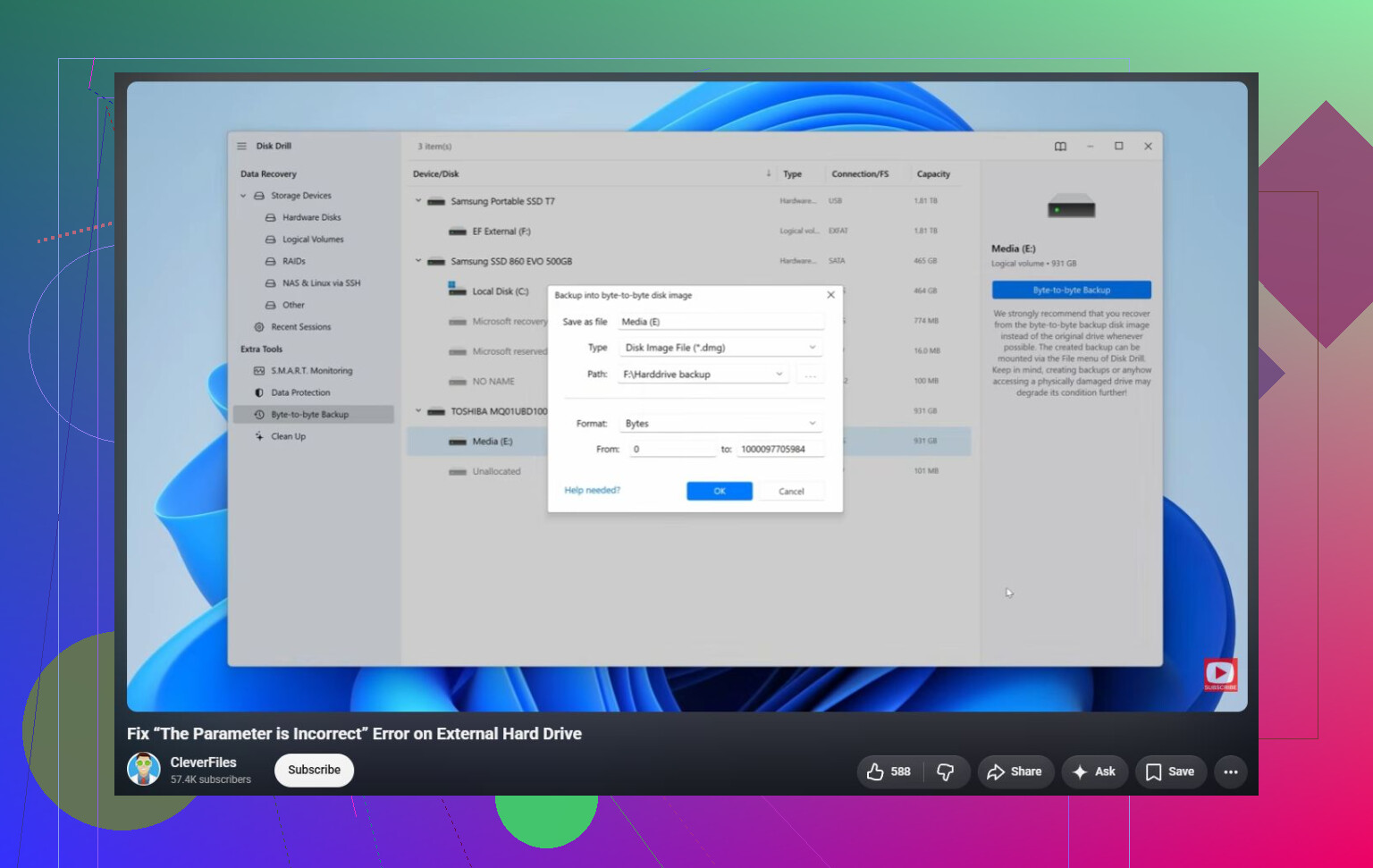
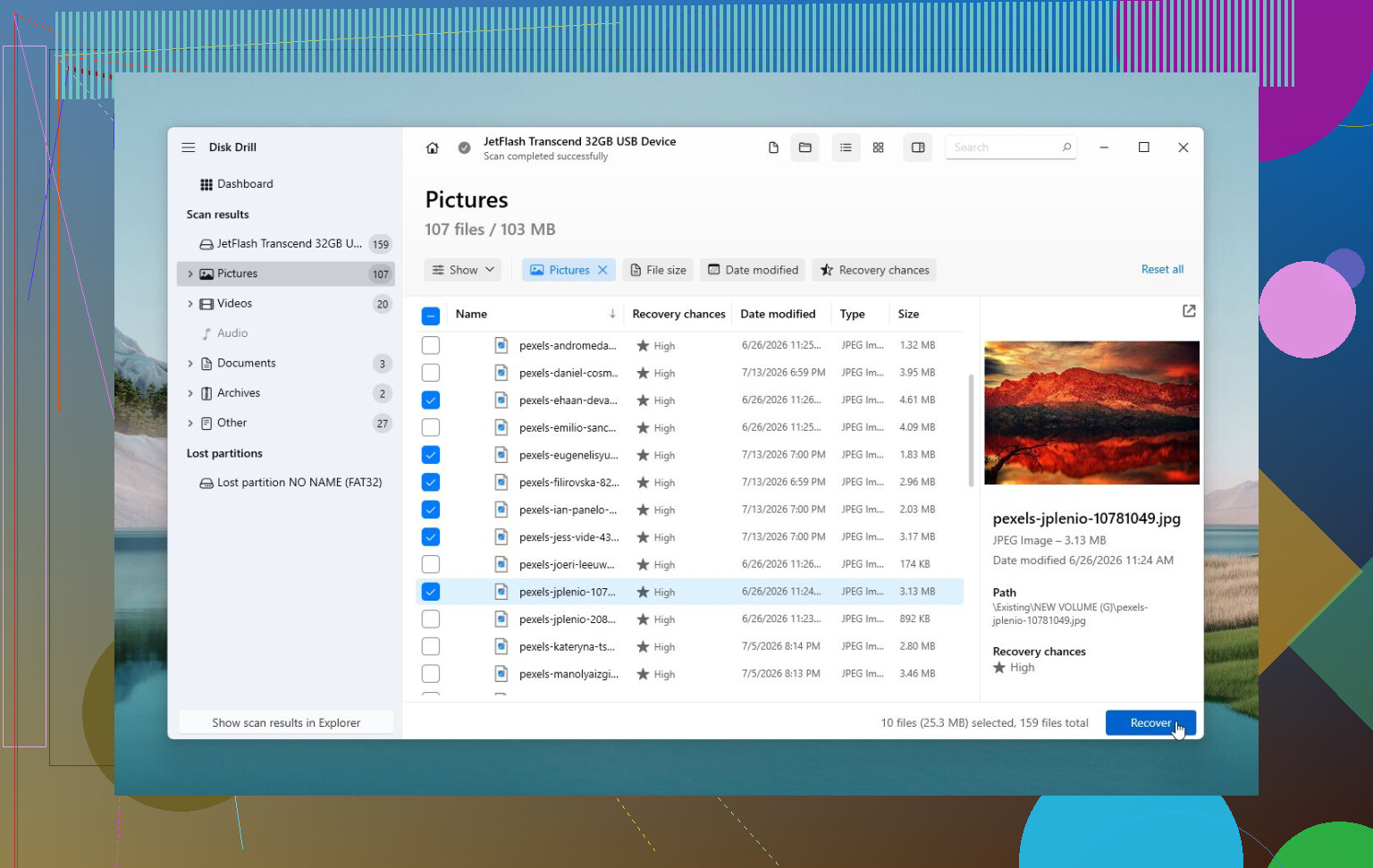
Se Windows riesce ancora a vedere l’unità, il software di recupero è il passo successivo più sicuro prima delle riparazioni. Disk Drill è una buona opzione qui, dato che a volte può analizzare le unità anche quando Windows restituisce “Il parametro non è corretto.” Se l’unità si comporta in modo instabile, crea prima un’immagine e analizza quella invece di analizzare direttamente l’unità fisica. Questo riduce la possibilità di stressare un disco in avaria.
Dopo aver recuperato i file, allora guarderei alle opzioni di riparazione:
- Prova
chkdsk X: /rse Windows riconosce ancora il file system. - Se la partizione appare come RAW, o CHKDSK si rifiuta di essere eseguito, prova TestDisk. In alcuni casi può riparare i danni alla partizione senza formattare.
- Se hai già recuperato i dati e l’unità continua a non funzionare correttamente, una formattazione rapida può eliminare i problemi logici del file system creandone uno nuovo.
C’è anche una strana impostazione di Windows che vale la pena controllare. Se il problema è iniziato subito dopo aver cambiato le impostazioni internazionali, assicurati che il separatore decimale sia impostato su un punto (.). È insolito, ma questa impostazione può attivare questo errore su alcuni sistemi.
Se l’unità fa clic, perde la connessione, scompare da Gestione disco, oppure gli strumenti SMART mostrano molti settori riallocati o in sospeso, smetti di usarla. Questo indica più probabilmente un guasto hardware e, a quel punto, un laboratorio di recupero dati di solito è la scelta migliore.
La trappola fastidiosa è che Windows potrebbe offrirsi di “correggere” l’unità prima che tu abbia copiato qualsiasi cosa, e quello può essere il momento in cui le cartelle recuperabili si trasformano in frammenti. Sono d’accordo con la cautela sopra sul non fare di CHKDSK il primo passo. Se i file sono importanti, io proverei prima a leggere l’unità da una live USB Linux o da un altro computer senza ripararla, perché a volte Windows è più pignolo di altri strumenti riguardo a un volume NTFS/exFAT danneggiato. Se riesci a copiare in quel modo le cartelle importanti, fallo prima di toccare le opzioni di riparazione. Se ancora non riesce a leggerla, allora crea un’immagine dell’unità oppure usa un software di recupero come Disk Drill sull’immagine. La formattazione dovrebbe essere l’ultimo passaggio, dopo che i dati si trovano da qualche altra parte.
Apri Gestione disco e controlla se l’unità mantiene le stesse dimensioni e la stessa struttura delle partizioni dopo averla collegata. Se appare, scompare, ricompare come RAW o mostra una capacità errata, smetti di trattarla come un problema di impostazioni di Windows 11. Di solito questo indica un cavo difettoso, alimentazione USB debole, un box esterno guasto oppure l’unità stessa che sta iniziando a guastarsi.
Sono per lo più d’accordo sul non eseguire prima CHKDSK, ma sarei ancora più noioso al riguardo: non continuare nemmeno a farci doppio clic in Esplora file. Ogni tentativo può indurre Windows a leggere di nuovo le stesse aree danneggiate. Se l’unità è in qualche modo leggibile, copia prima i file più importanti, non l’intera unità in ordine alfabetico. Recupera le cose che ti interessano davvero prima di provare a rendere di nuovo normale il disco.
Una piccola cosa che spesso sfugge è il box esterno. Se si tratta di un’unità esterna desktop con il suo alimentatore, prova un altro alimentatore compatibile solo se sei sicuro che tensione e polarità corrispondano. Se è un’unità USB portatile, prova un cavo corto sicuramente funzionante e una porta USB posteriore della scheda madre su un PC desktop. Se il disco sembra in buone condizioni e rimane connesso, allora un software di recupero come Disk Drill può essere una scelta ragionevole, preferibilmente eseguendo la scansione di un’immagine invece che dell’unità originale. Se fa clic, blocca l’intero PC o scompare durante la scansione, non continuare a insistere. A quel punto la soluzione più sicura non è una soluzione, è prima il recupero e solo dopo la riparazione o la formattazione.
È importante se Windows ti chiede di inizializzare il disco. Se appare quel popup, annullalo, perché l’inizializzazione non è una riparazione innocua e può sovrascrivere le informazioni sulle partizioni. Sono d’accordo con il consiglio precedente di dare priorità al recupero, ma prima di eseguire una scansione con qualsiasi strumento, assicurati di non accettare alcun messaggio di Windows che scriva modifiche sull’unità.