Mein iPhone-Speicher ist fast voll, und die Fotos-App belegt unter Dokumente und Daten sehr viel Speicherplatz. Ich bin mir nicht sicher, was dort tatsächlich gespeichert ist oder warum es so stark angewachsen ist. Ich brauche Hilfe dabei herauszufinden, was sich in iPhone Fotos Dokumente und Daten befindet und wie ich sicher etwas Speicherplatz freigeben kann, ohne wichtige Bilder oder Videos zu verlieren.
Ich bin auf meinem iPhone in genau denselben Schlamassel geraten. Im Speicher stand, dass Apps klein seien, und dann saßen dort plötzlich Dokumente und Daten, als würde es der Laden ihnen gehören, und fraßen 20 GB. Es sah falsch aus, weil die App-Größen und die tatsächliche Speichernutzung überhaupt nicht zusammenpassten.
Was in Dokumente und Daten steckt, ist all das zusätzliche Zeug, das Apps aufbewahren. Nicht die App selbst, sondern die Reste und Arbeitsdateien. Dinge wie Kontositzungen, Cookies, Suchverlauf, heruntergeladene Vorschauen, zwischengespeicherte Fotos, zwischengespeicherte Videos, Offline-Inhalte, temporäre Dateien. Wenn du Instagram, Facebook, TikTok, Spotify oder irgendeine Streaming-App viel nutzt, wächst dieser Haufen schnell. Ich habe gesehen, wie Facebook für die App nur ein paar hundert MB belegte, dann aber mehrere GB an gespeichertem Müll. Bei Instagram war es nach einer Woche endlosen Scrollens genauso. Du scrollst, Medien werden lokal gespeichert, und dein Speicher zahlt den Preis.
Apple hat das nie sauber gelöst. Für die meisten Apps gibt es keinen universellen Schalter zum Leeren des Caches. Also musst du es Stück für Stück erledigen.
Für Safari bin ich in die Einstellungen gegangen, dann zu Safari, und habe Verlauf und Websitedaten gelöscht. Das gibt Website-Müll, gespeicherte Cookies und lokalen Website-Speicher frei.
Bei manchen Apps gibt es eine eingebaute Bereinigungsoption. Facebook ist eine der seltenen Ausnahmen, bei denen ich Browserdaten-Steuerungen in der App gefunden habe. Öffne die Einstellungen der App, suche nach Browser und lösche dann Cookies oder den Cache, falls die Option auftaucht. Ein paar andere Apps verstecken ähnliche Optionen in ihren eigenen Menüs. Die meisten jedoch nicht. Nervig, ja.
Was bei mir bei Social-Media-Apps am besten funktioniert hat, war die Holzhammer-Methode. App löschen. Neu installieren. Wieder anmelden. App auslagern ist nicht dasselbe. Diesen Fehler habe ich einmal gemacht. Beim Auslagern wird die App-Binärdatei entfernt, aber die gespeicherten Dokumente und Daten bleiben erhalten. Wenn dein Ziel also ist, Speicherplatz zurückzugewinnen, hilft das Auslagern in solchen Fällen kaum. Das vollständige Löschen hat bei mir die aufgeblähten Zahlen tatsächlich gesenkt.
Bei Fotos stolpern viele Leute. Ich auch. Ich habe eine Menge Videos und Screenshots gelöscht, und der Speicher hat sich trotzdem kaum bewegt. Der Grund war Zuletzt gelöscht. Das iPhone behält gelöschte Elemente dort etwa 30 Tage lang, sofern du es nicht selbst leerst. Bis dahin sind die Dateien immer noch auf dem Telefon. Wenn Fotos also auch nach dem Aufräumen noch riesig wirkt, prüfe zuerst Zuletzt gelöscht. Prüfe danach auch geteilte Alben und ältere Synchronisierungsfunktionen, falls du sie nutzt, denn lokale Vorschaubilder und synchronisierte Kopien summieren sich ebenfalls.
Als mein Speicher fast voll war, wurde das Telefon auf eine spürbare Weise träge. Die Kamera öffnete sich langsamer. Apps hingen eine Sekunde, bevor sie wechselten. Zufällige Speicherwarnungen ploppten ständig auf. Die Leute schieben alles auf den Zustand des Akkus, aber wenig freier Speicher hat die Leistung meines Telefons stärker beeinflusst, als ich erwartet hatte. iOS braucht Luft für temporäre Aufgaben, Updates und Hintergrundarbeit. Wenn du es zu sehr einengst, wird es zickig.
Der schlimmste Teil war für mich die Fotomediathek. Ich hatte zu viele Duplikate, zu viele Bildschirmaufnahmen, zu viele riesige alte Videos, die ich vergessen hatte. Das manuelle Aufräumen war hart. Ich fing mit dem Sortieren an, war zehn Minuten dabei und hörte dann wieder auf. Also habe ich Clever Cleaner ausprobiert.
Am meisten geholfen hat mir, dass zuerst die größten Dateien angezeigt wurden. Ich brauchte keine hübsche Oberfläche, ich musste sehen, was den Speicher auffraß. Der Bereich Heavies hat genau das gemacht. Große Videos waren direkt da, nach Größe sortiert, ohne Ratespiel. Ich fand alte 4K-Clips und zufällige lange Bildschirmaufnahmen, für die ich wirklich keinen Grund hatte, sie zu behalten. Das Löschen von nur wenigen davon brachte mehr freien Speicher als das Entfernen von wochenlang angesammelten kleinen Screenshots.
Ich habe auch die Gruppierung ähnlicher Fotos genutzt. Nicht perfekt, aber gut genug, um das übliche Serienbild-Chaos zu erwischen, fünf fast identische Bilder von derselben Sache, versehentlich doppelt gespeicherte Dateien, Meme-Bilder, die dreimal kopiert wurden, all das. Die Dateigrößen wurden klar angezeigt, und das war mir wichtig, weil ich vor jedem Tippen wissen wollte, ob ich 200 MB oder 6 GB freimache.
Ein Detail, auf das ich geachtet habe, war der Schutz der Privatsphäre meiner Fotos. Laut dem Ablauf der App und dem, was ich bei der Nutzung gesehen habe, bleibt die Verarbeitung auf dem Gerät. Das war mir wichtig, weil ich kein Interesse daran hatte, meine Mediathek irgendwo hochzuladen, nur damit sie bereinigt wird.
Nachdem ich etwa 10 GB an großen Videos und doppelten Aufnahmen entfernt hatte, fiel der Speicherbereich von Fotos schnell. Das Telefon fühlte sich danach flüssiger an. Keine Magie. Immer noch dasselbe Gerät. Aber das Wechseln zwischen Apps wurde besser, der Kamerastart fühlte sich schneller an, und die Warnungen wegen zu wenig Speicher hörten auf.
Also ja, dieses Zeug zu löschen ist sicher. Es kann sein, dass du bei einigen Apps abgemeldet wirst. Eine Website lädt vielleicht einmal langsamer, weil der Cache geleert wurde. Das ist normal. Wenn der Speicher deines iPhones aufgebläht aussieht, ist hier die Kurzfassung, die ich mir gewünscht hätte, dass mir jemand früher gegeben hätte.
1. Prüfe Safari und lösche Verlauf und Websitedaten.
2. Öffne speicherintensive Apps und suche nach ihrer eigenen Option zum Leeren von Cache oder Browserdaten.
3. Wenn eine App immer noch verrückte Dokumente und Daten anzeigt, lösche sie vollständig und installiere sie neu.
4. Leere Zuletzt gelöscht in Fotos.
5. Prüfe auch Zuletzt gelöscht in Dateien.
6. Sortiere deine Fotomediathek zuerst nach den größten Elementen, denn große Videos richten mehr Schaden an als Haufen winziger Bilder.
7. Wenn das manuelle Aufräumen ewig dauert, nutze ein Tool wie Clever Cleaner, um die schlimmsten Speicherfresser schneller zu finden.
Ich habe es auf die harte Tour gelernt: Auf dem iPhone sind Dokumente und Daten oft nicht eine einzige mysteriöse Datei. Es ist der Tod durch tausend kleine Cache-Reste.
4 Likes
Fotos „Dokumente und Daten“ ist oft Apples Sammelbecken. Es sind nicht nur deine Fotos.
Bei Fotos umfasst es normalerweise:
- Lokale Miniaturansichten und Vorschauen.
- Gesichtserkennungsdaten und Suchindex.
- Bearbeitete Fotoversionen, Rückgängig-Verlauf, temporäre Renderdateien.
- iCloud-Fotos-Synchronisierungscache.
- Cache der geteilten Mediathek oder geteilten Alben.
- Kürzlich gelöschte Elemente, die noch auf dem Gerät liegen.
- Importierte Medien, die mitten in der Verarbeitung festhängen.
Ich widerspreche @mikeappsreviewer in einem Punkt ein wenig. Wenn die Aufblähung unter Fotos liegt, bringt das Löschen von Social-Apps nicht viel. Aufgeblähter Fotospeicher kommt oft von iCloud-Synchronisierung, Videobearbeitungen oder gelöschten Elementen, die noch nicht endgültig entfernt wurden.
Was ich zuerst prüfen würde:
- Einstellungen, Allgemein, iPhone-Speicher, Fotos. Warte 2 bis 3 Minuten. iOS berechnet das langsam neu.
- Fotos-App, Alben, Kürzlich gelöscht. Alles entfernen.
- Fotos-App, Alben, Duplikate. Diese zusammenführen.
- Einstellungen, deine Apple-ID, iCloud, Fotos. Wenn „Laden und Originale behalten“ aktiviert ist, speichert dein Handy die vollständigen Dateien. „iPhone-Speicher optimieren“ reduziert die lokale Nutzung stark.
- Suche nach riesigen Videos. 4K60-Clips verbrauchen schnell Speicher. Ein 10-Minuten-Clip hat oft 4 bis 6 GB.
- Starte das Handy nach dem Aufräumen neu. iOS zeigt manchmal eine Zeit lang noch alte Zahlen an.
Wenn Fotos immer noch falsch aussieht, deaktiviere iCloud-Fotos und aktiviere es wieder, aber nur, wenn deine Mediathek vorher vollständig synchronisiert ist. Wenn die Synchronisierung unvollständig ist, tu es nicht. Du riskierst ein Chaos.
Wenn das händische Sortieren mühsam ist, hilft Clever Cleaner dabei, große Videos und doppelte Aufnahmen schneller zu finden. Ich fand auch diese Bewertung und Bereinigungsanleitung für Clever Cleaner für iPhone nützlich, um zu sehen, was es kann, bevor du es installierst.
Kurz gesagt: Fotos „Dokumente und Daten“ sind oft Vorschauen, Synchronisierungscache, Bearbeitungen und gelöschte Inhalte. Keine geheime Datei. Apple beschriftet es schlecht, ehrlich gesagt.
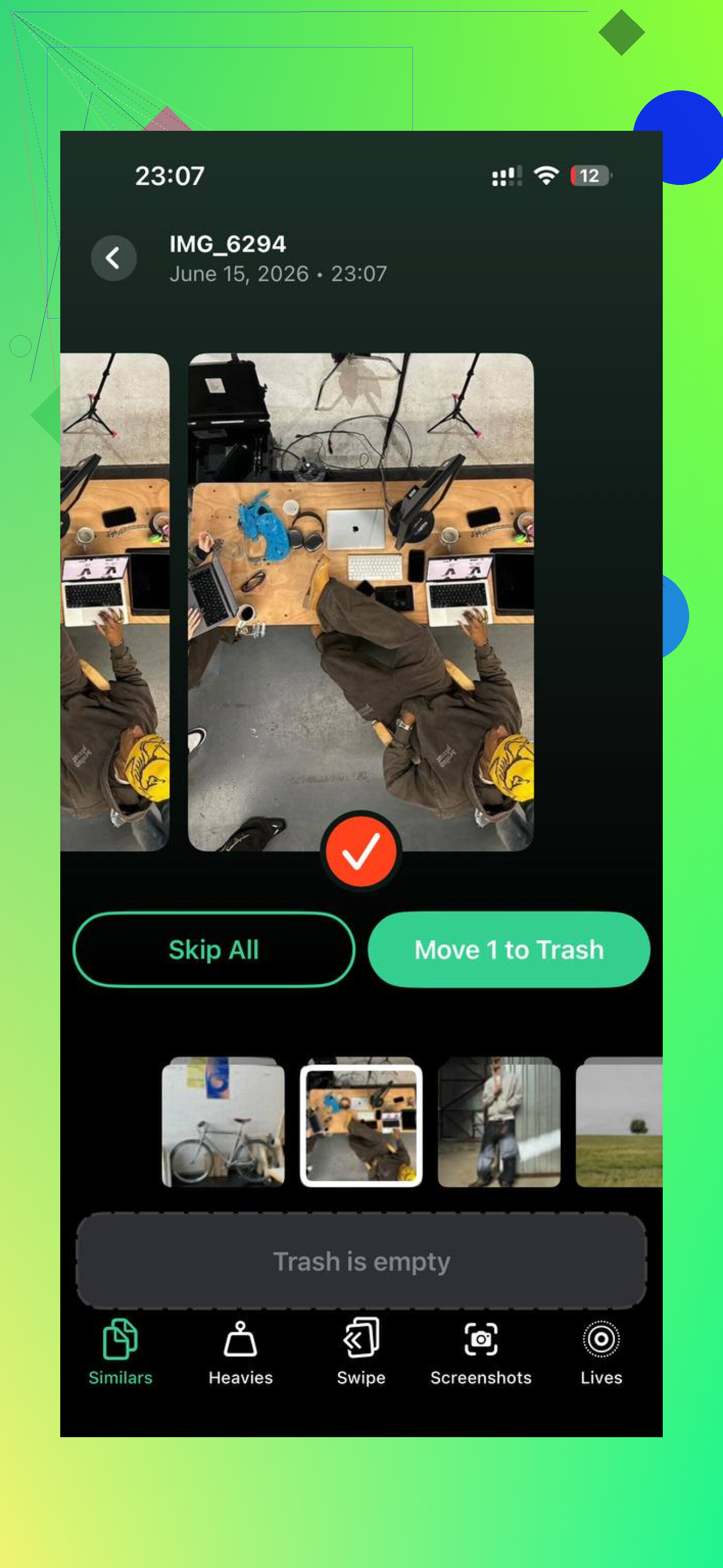
Was sich in Fotos unter Dokumente und Daten befindet, ist meist das unsichtbare Zeug, das Apple nicht gut kennzeichnet, nicht nur deine eigentlichen Bilder. @mikeappsreviewer hat mit Cache-Aufblähung im Allgemeinen recht, und @nachtdromer hat recht, dass Fotos seinen eigenen seltsamen Bereich hat, aber ich würde noch einen zusätzlichen Aspekt einbringen: Manchmal ist die Zahl durch Indexierungsjobs aufgebläht, die sich erst nach Strom + Zeit + WLAN von selbst beheben.
Ein paar Dinge, die Leute übersehen:
- Daten von Kinomodus-Videos, Zeitlupen-Analyse und Bearbeitungsmetadaten
- Geräteinterne Erkennung für Personen, Haustiere, Text in Fotos
- Rückstände fehlgeschlagener Synchronisierung aus Zeiten mit wenig Speicherplatz
- In Fotos gespeicherte, aber vergessene Nachrichtenanhänge
- RAW-Dateien und ProRes-Clips, die absolute Speicherplatz-Goblins sind
Prüf auch, ob Optimierter Speicher aktiviert ist, aber tatsächlich kein freier Speicherplatz mehr vorhanden ist. In dem Fall kann das iPhone lokale Dateien nicht sauber auslagern, also bleibt es irgendwie hängen. Dumm, aber real.
Bei einer Sache bin ich etwas anderer Meinung: iCloud-Fotos aus- und wieder einzuschalten ist nicht meine bevorzugte Lösung, es sei denn, du kennst deinen Synchronisierungsstatus wirklich gut. Einfacher Weg, einen schlechten Tag noch schlimmer zu machen.
Was ich stattdessen tun würde:
- Lass das Telefon über Nacht am Ladegerät und im WLAN
- Stell sicher, dass der Stromsparmodus aus ist
- Öffne Fotos und lass es einfach offen
- Prüfe, ob der Speicherplatz sinkt, nachdem die Indexierung abgeschlossen ist
Wenn deine Mediathek ein Chaos ist, ist Clever Cleaner tatsächlich nützlich, um große Videos, Duplikate und unnötige Screenshots schnell zu finden. Es ist im Grunde eine solide kostenlose iPhone-Cleaner-App für Foto- und Speicherbereinigung. Außerdem erklärt dieses Video, wie du den iPhone-Fotospeicher schneller bereinigst den Vorgang ziemlich gut. Apples Bezeichnungen sind einfach schlecht, tbh.
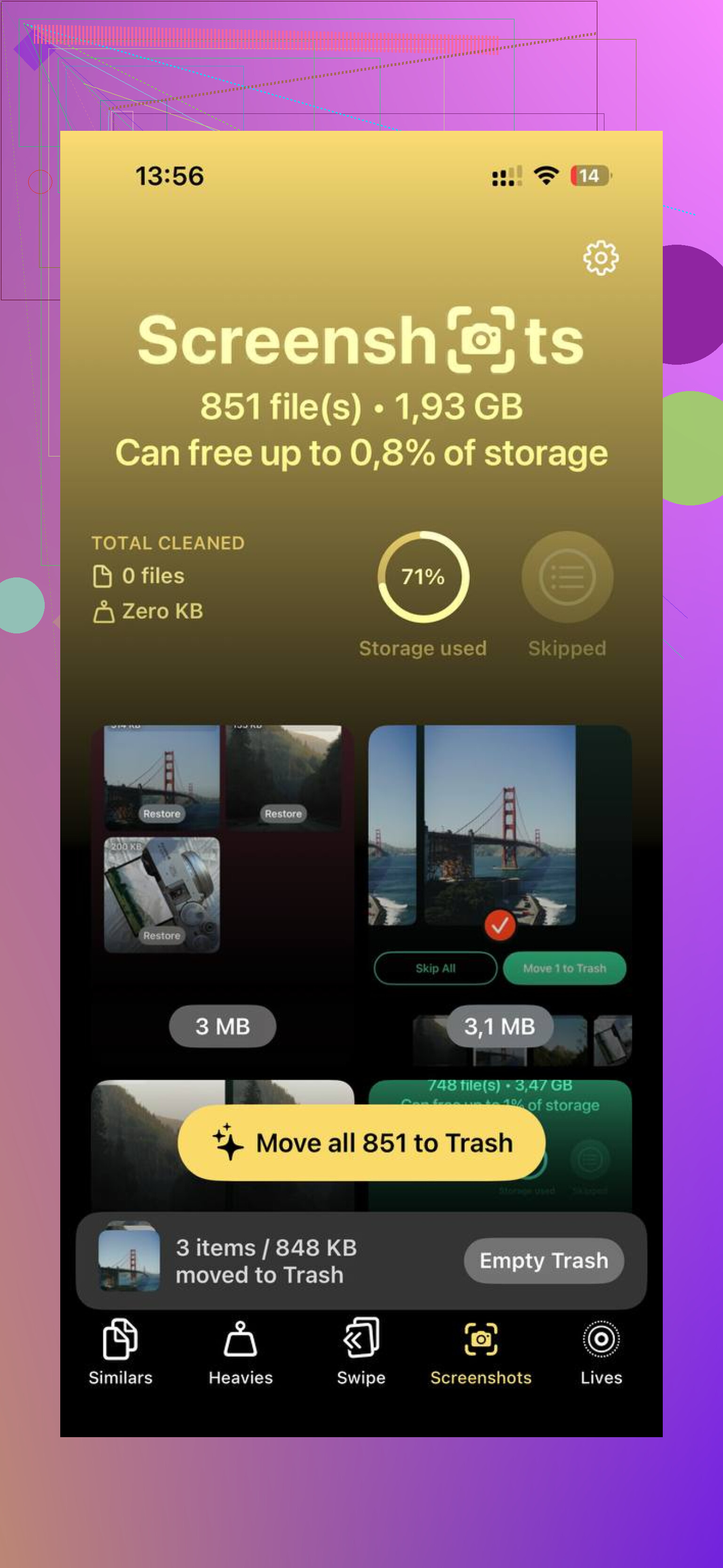
Ein Punkt, den ich zu dem hinzufügen würde, was @nachtdromer, @andarilhonoturno und @mikeappsreviewer gesagt haben: Manchmal ist Fotos Dokumente und Daten durch die lokale Fotodatenbank selbst aufgebläht, nicht nur durch den Cache. Die SQLite-Bibliothek, Objekterkennungsindizes und Bearbeitungsmanifestdateien können nach Jahren von Migrationen zwischen iOS-Versionen seltsam groß werden. Das kann man normalerweise nicht direkt sehen, weshalb die Zahl unecht wirkt.
Ich widerspreche dem Ansatz installiere einfach andere Apps neu leicht, wenn der Anstieg klar unter Fotos auftaucht. Das hilft zwar beim allgemeinen Speicher, erklärt aber keinen fotospezifischen Sprung.
Was ich prüfen würde, das nicht erwähnt wurde:
- Album Bildschirmaufnahmen. Diese vergisst man leicht und sie sind oft riesig.
- Album Ausgeblendet. Viele bereinigen Zuletzt und vergessen, dass Ausgeblendet existiert.
- Dateien-App > Auf meinem iPhone > Downloads. Viel Inhalt, der in Fotos gespeichert wurde, existiert auch separat.
- Nachrichten-Speicher. Geteilte Bilder und Videos können sowohl in Nachrichten als auch in Fotos vorhanden sein.
- Kamera-Apps von Drittanbietern, die Bearbeitungen oder RAW-Begleitdateien speichern.
Wenn die Zahl nach dem Bereinigen absurd bleibt, erstelle zuerst ein frisches verschlüsseltes Backup auf einem Mac oder PC. Vergleiche dann den Speicher erneut nach einem normalen Neustart und einem weiteren Tag am Ladegerät plus WLAN. Manchmal bereinigt iOS veraltete Fotodaten erst nach Hintergrundwartung.
Clever Cleaner ist ordentlich, wenn du den schnellen Weg willst.
Vorteile:
- gut darin, große Videos sichtbar zu machen
- doppelte Dateien leicht zu erkennen
- schneller als manuelles Suchen
Nachteile:
- du musst vor dem Löschen trotzdem alles prüfen
- die Gruppierung ähnlicher Fotos ist nicht immer perfekt
- weniger nützlich, wenn dein Problem reines iCloud- oder Indexierungs-Aufblähen statt tatsächlicher Medienunordnung ist
Also ja, Dokumente und Daten in Fotos sind oft Indizes, Vorschauen, Bearbeitungsreste, lokale Datenbanken und Synchronisierungsrückstände. Eher eine schlechte Bezeichnung von Apple als alles andere.